配置协议设置
本节介绍使用远程用户界面指定设置的步骤。
| 在远程用户界面中,可通过网络从 Web 浏览器访问打印机指定设置。 |
注释 |
使用远程用户界面之外的软件指定设置时也可使用下列软件指定设置。 可使用命令提示符访问打印机的 FTP 服务器指定设置。 可使用 NetSpot Device Installer 指定设置。从佳能网站 (http://www.canon.com) 下载 NetSpot Device Installer。 如果要配置设置,如 DNS 服务器设置,请使用远程用户界面或 FTP 客户端。 | 可指定的选项因软件而异。请参阅“ 网络设置项目”,并使用适合所使用网络环境或所要指定选项的软件。 |
|
1
启动远程用户界面,然后以管理员身份登录。
2
单击 [设置/注册]。
3
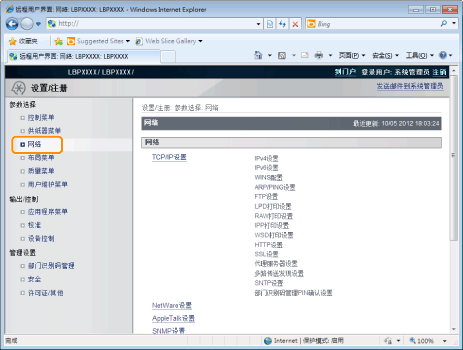
从 [参数选择] 菜单中选择 [网络]。
4
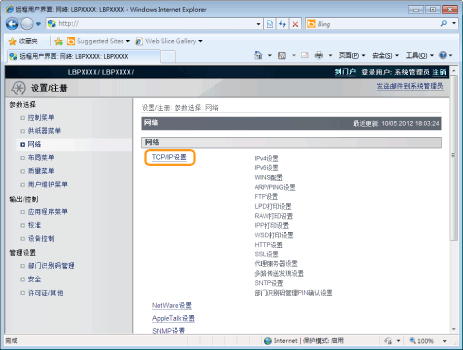
单击 [TCP/IP设置]。
5
配置协议设置。
设置 IP v. 4
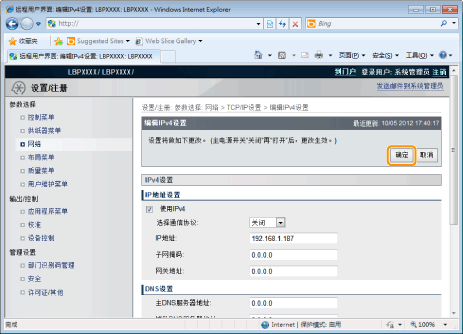
(1) | 单击 [IPv4设置] 中的 [编辑]。 |
(2) | 设置 IP 地址。 [使用IPv4] | 选中该复选框时,使用 IPv4。 | [选择通信协议] | 从 [关闭]、[DHCP]、[RARP] 或 [BOOTP] 中选择使用的协议。 | 使用 [选择通信协议] 选择 [关闭] 时,设置下列项目。 | [IP地址] | 输入打印机的 IP 地址。 | [子网掩码] | 输入 TCP/IP 网络使用的子网掩码。 | [网关地址] | 输入 TCP/IP 网络使用的网关地址。 |
|
(3) | 设置 DNS。 [主DNS服务器地址] | 输入主 DNS 服务器的 IP 地址。 | [辅助DNS服务器地址] | 输入辅助 DNS 服务器的 IP 地址。 | [主机名] | 输入要添加到 DNS 服务器的主机名。最多可以输入 47 个字符。 | [域名] | 输入打印机所属的域名。最多可以输入 47 个字符。 输入示例:“example.com” | [DNS动态更新] | 使用 DNS 动态更新功能时,选中该复选框。不使用 DNS 动态更新功能时,清除该复选框。 | 使用 DNS 动态更新功能,通过将 [主机名] 和 [域名] 注册到 DNS 服务器,可使用打印机的 IP 地址而无需固定。 |
|
|
(4) | 设置 DHCP 选项设置。 [获取主机名] | 使用 DHCP 获取主机名时,请选中 [获取主机名] 复选框。 | [DNS动态更新] | 使用 DHCP 更新主机名时,请选中 [DNS动态更新] 复选框。 |
|
(5) | 单击 [确定]。 |
WINS 设置
(1) | 单击 [WINS配置] 中的 [编辑]。 |
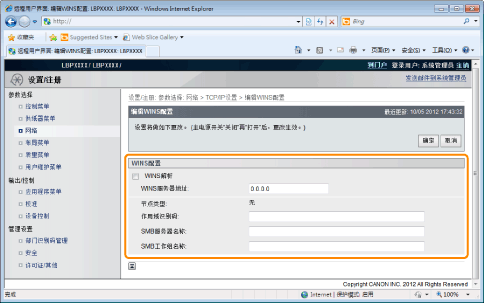
(2) | 设置 WINS。 使用 WINS 解析时选中 [WINS解析] 复选框,设置下列项目。 [WINS服务器地址] | 输入 WINS 服务器的 IP 地址。 | 使用 DHCP 指定的 IP 地址设置时,如果从 DHCP 服务器获取 WINS 服务器 IP 地址,则覆盖从 DHCP 服务器获取的 IP 地址。 |
| [作用域识别码] | 根据需要输入 [作用域识别码],最多可以输入 63 个字符。 | 作用域识别码是确定打印机和计算机可用范围的标识符。无论 WINS 解析设置如何,均可浏览作用域识别码。 | | 在网络环境中的计算机未指定作用域识别码时,将 [作用域识别码] 字段保留空白。 |
| 在 WINS 服务器上注册打印机时设置下列项目。 | [SMB服务器名称] | 输入 WINS 服务器的名称。最多可输入 15 个字符。(不能在字符间输入空格) | [SMB工作组名称] | 输入工作组名称。最多可输入 15 个字符。(不能在字符间输入空格) |
不使用 WINS 解析时清除 [WINS解析] 复选框。 |
(3) | 单击 [确定]。 |
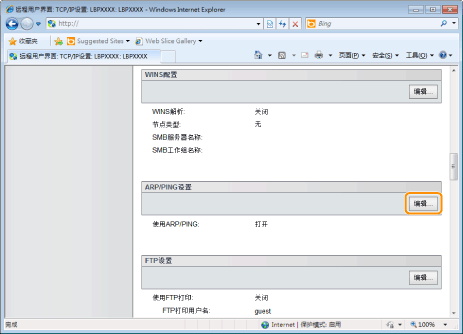
ARP/PING 设置
选择是否使用 ARP/PING 功能。
(1) | 单击 [ARP/PING设置] 中的 [编辑]。 |
(2) | 设置 ARP/PING。 [使用ARP/PING] | 选中该复选框时,可使用 ARP/PING 命令从客户端更改 IP 地址设置。 |
|
(3) | 单击 [确定]。 |
须知 |
清除 [使用ARP/PING] 复选框时不能使用 ARP/PING 命令设置 IP 地址。 |
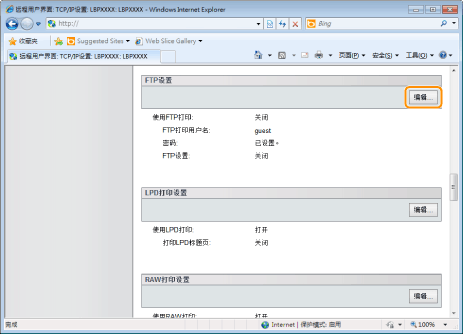
FTP 设置
(1) | 单击 [FTP打印设置] 中的 [编辑]。 |
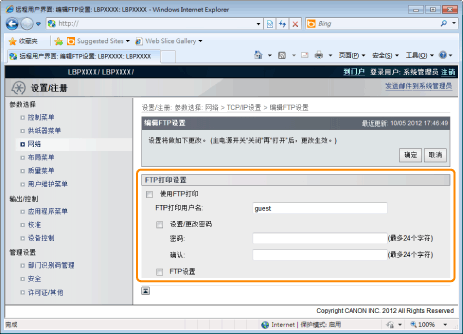
(2) | 设置 FTP 打印。 [使用FTP打印] | 选中该复选框时,可使用 FTP 客户端访问打印机的 FTP 服务器并打印文件。 | [FTP打印用户名] | 输入登录 FTP 服务器的用户名。最多可以输入 24 个字母数字字符。 | [设置/更改密码] | 设置/更改密码时,选中复选框。 | [密码] | 输入登录 FTP 服务器的密码。最多可以输入 24 个字母数字字符。 | [确认] | 为确认密码,请再次输入所输入的 [密码]。 | [FTP设置] | 选中该复选框时,可以从 FTP 客户端更改设置。 |
|
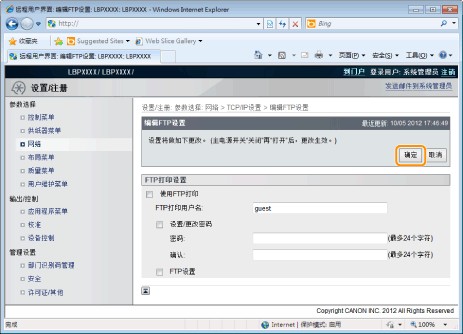
(3) | 单击 [确定]。 |
LPD 设置
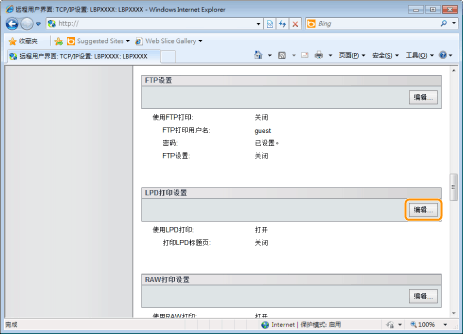
(1) | 单击 [LPD设置] 中的 [编辑]。 |
(2) | 设置 LPD 打印。 [使用LPD打印] | 选中该复选框时,启用 LPD 打印功能。 | [打印LPD标题页] | 选中该复选框时,只要使用 LPD 应用程序打印就会同时打印标题页。 | 设置每项作业的标题页打印。如果选中 [打印LPD标题页] 复选框,设置打印标题的作业将同时打印标题页;设置不打印标题页的作业不打印标题页。
如果不打印标题页,请清除 [打印LPD标题页] 复选框。如果清除 [打印LPD标题页] 复选框,就不一定打印标题页。 |
| [接收超时] | 设置由于通信错误等原因而无法接收打印数据时作业自动结束前的时间延迟。 |
|
(3) | 单击 [确定]。 |
RAW 设置
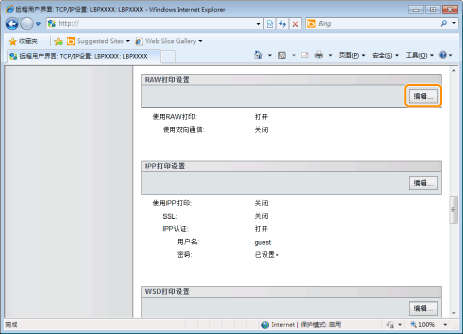
(1) | 单击 [RAW设置] 中的 [编辑]。 |
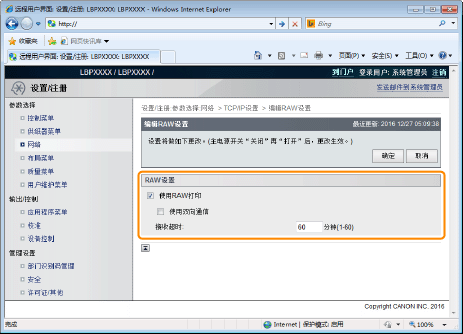
(2) | 设置 RAW 打印。 [使用RAW打印] | 选中该复选框时,启用 RAW 打印功能。 | [使用双向通信] | 选中该复选框时,执行双向通信。 | [接收超时] | 设置由于通信错误等原因而无法接收打印数据时作业自动结束前的时间延迟。 |
|
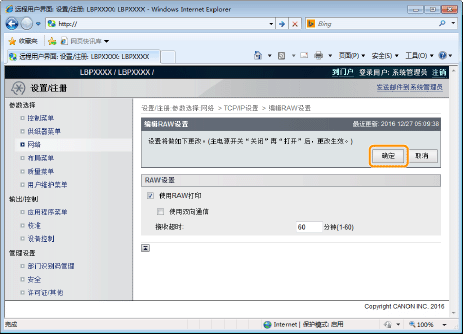
(3) | 单击 [确定]。 |
IPP/IPPS 设置
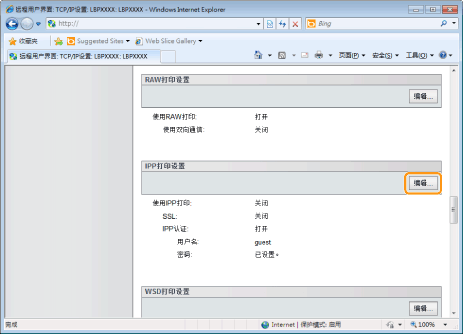
(1) | 单击 [IPP打印设置] 中的 [编辑]。 |
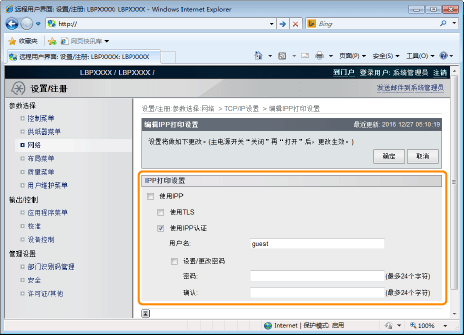
(2) | 设置 IPP 打印。 要使用 IPP/IPPS 打印选中 [使用IPP] 复选框,设置下列项目。 [使用TLS] | 选中该复选框时,可使用 IPPS(使用 TLS 加密 IPP 通信数据)。 | 只有启用 TLS 加密通信功能才能使用 IPPS。 | | 如果已创建密钥和证书但未注册使用密钥,则无法选择 [使用TLS] 复选框。 有关 TLS 加密通信功能和密钥注册步骤的详细信息,请参阅“ 选择密钥和证书”。 |
| [使用IPP认证] | 选中该复选框时,使用 IPP 打印用户认证功能。 | 选中 [使用IPP认证] 复选框时,设置下列项目。 | [用户名] | 输入 IPP 打印用户认证功能使用的用户名。最多可以输入 24 个字符。 | [设置/更改密码] | 设置/更改密码时,选中复选框。 | [密码] | 输入 IPP 打印用户认证功能使用的密码。最多可以输入 24 个字符。 | [确认] | 为进行确认,请再次输入相同的 [密码]。 |
须知 | 选中 [使用IPP] 复选框时HTTP 设置 [使用HTTP] 自动变为 [打开]。 |
不使用 IPP/IPPS 打印时清除 [使用IPP] 复选框。 |
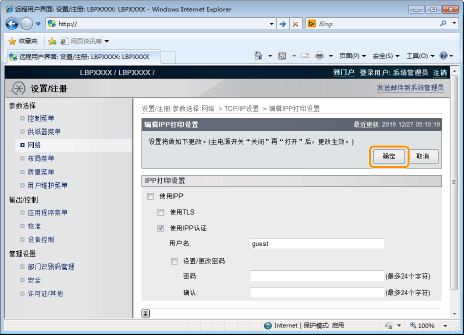
(3) | 单击 [确定]。 |
WSD 设置
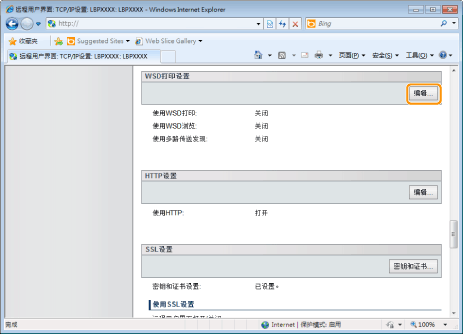
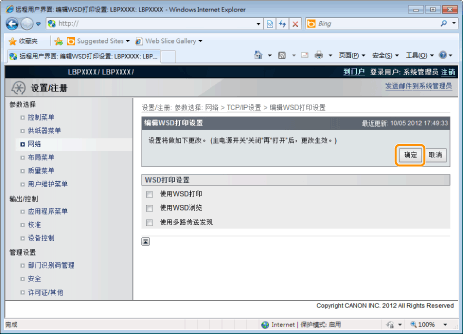
(1) | 单击 [WSD打印设置] 中的 [编辑]。 |
(2) | 设置 WSD 打印。 [使用WSD打印] | 选中该复选框可使用 WSD 打印。 | [使用WSD浏览] | 选中该复选框时,使用 WSD 参考获取打印机信息。 | 如果选中 [使用WSD打印] 复选框,将始终选中 [使用WSD浏览] 复选框。
只有清除 [使用WSD浏览] 复选框才能清除 [使用WSD打印] 复选框。
|
| [使用多路传送发现] | 选中该复选框可使用多播搜寻。 |
|
(3) | 单击 [确定]。 |
HTTP 设置
指定是否使用 HTTP 功能。
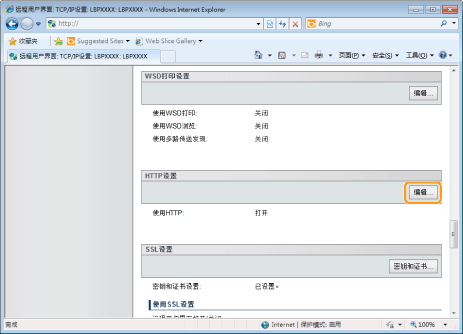
(1) | 单击 [HTTP设置] 中的 [编辑]。 |
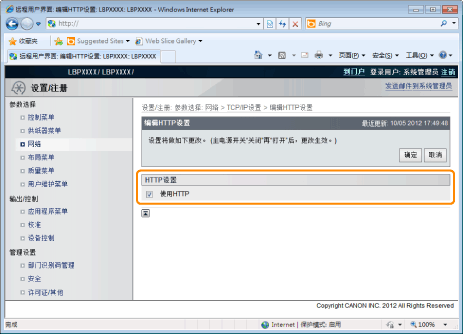
(2) | 设置 HTTP。 [使用HTTP] | 选中该复选框时,可使用 HTTP 访问打印机。 |
须知 | 清除 [使用HTTP] 复选框时使用 HTTP 的功能设置自动更改,如下所示。 [使用IPP打印] | [关闭] | [远程用户界面]* | [关闭] |
* | 只能从打印机的控制面板和 FTP 客户端进行设置 |
如果清除 [使用HTTP] 复选框,将无法使用 IPP 打印或远程用户界面,所以进行设置前请咨询网络管理员。 |
|
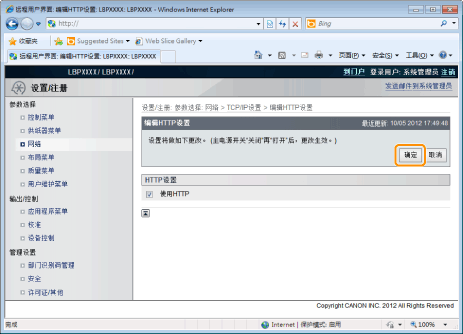
(3) | 单击 [确定]。 |
设置 TLS 密钥和证书
检查 TLS 使用的密钥。
有关 TLS 加密通信功能和密钥注册和选择步骤的详细信息,请参阅“
选择密钥和证书”。
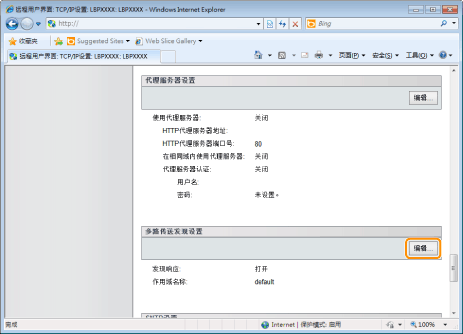
代理服务器设置
(1) | 单击 [代理服务器设置] 中的 [编辑]。 |
(2) | 设置代理服务器功能。 使用代理服务器功能时选中 [使用代理服务器] 复选框,设置下列项目。 [HTTP代理服务器地址] | 输入代理服务器功能使用的代理服务器地址。 | [HTTP代理服务器端口号] | 输入代理服务器功能使用的代理服务器端口号。可在 0 至 99999 之间设置。 | [在相同域内使用代理服务器] | 选中该复选框时,在相同域内使用代理服务器功能。 |
不使用代理服务器功能时清除 [使用代理服务器] 复选框。 |
(3) | 设置代理服务器认证功能。 使用代理服务器认证功能时选中 [使用代理服务器认证] 复选框,设置下列项目。 [用户名] | 输入代理服务器认证使用的用户名。最多可以输入 24 个字母数字字符。 | [设置/更改密码] | 选中该复选框可使用代理服务器认证的密码。代理服务器认证不使用密码时,清除该复选框。 | [密码] | 选择 [设置/更改密码] 时,输入代理服务器认证使用的密码。最多可以输入 24 个字母数字字符。 | [确认] | 为确认密码,请再次输入所输入的 [密码]。 |
不使用代理服务器认证功能时清除 [使用代理服务器认证] 复选框。 |
(4) | 单击 [确定]。 |
多播搜寻设置
设置打印机是否响应通过网络使用多播搜寻的设备搜索。
(1) | 单击 [多路传送发现设置] 中的 [编辑]。 |
(2) | 设置多播搜寻。 [响应发现] | 选中该复选框,可以响应多播搜索请求。 | [作用域名称] | 输入使用多播搜寻功能从 NetSpot Device Installer 等实用工具软件搜索指定设备时所使用的作用域名称。最多可以输入 32 个字符。 |
|
(3) | 单击 [确定]。 |
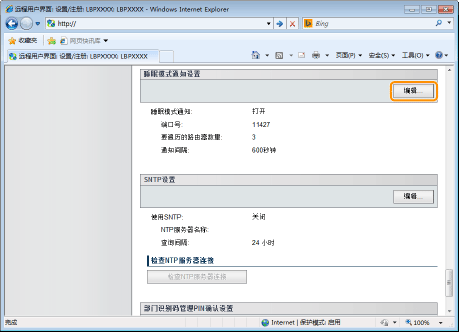
设置睡眠模式通知
指定用于打印机电源状态(睡眠状态)通知的 SLP 通信设置。
(1) | 单击 [睡眠模式通知设置] 中的 [编辑]。 |
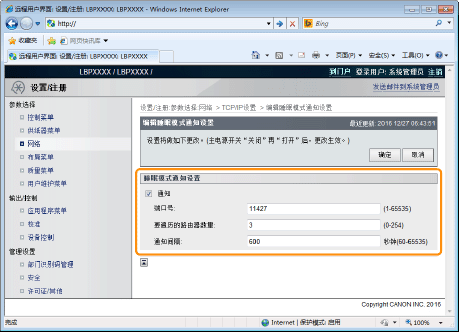
(2) | 设置睡眠模式通知。 [通知] | 如果选择该复选框,将向佳能软件(iW 系列)发送有关打印机电源状态(睡眠状态)的通知。 | [端口号] | 输入用于与佳能软件(iW 系列)进行 SLP 通信的端口号。
可指定 1 至 65535 之间的端口号。 | [要遍历的路由器数量] | 指定 SLP 数据包可遍历的最大路由器数量(0 至 254)。 | [通知间隔] | 输入向软件通知打印机电源状态相关信息的间隔秒数(60 至 65535 秒)。 |
|
(3) | 单击 [确定]。 |
SNTP 设置
设置打印机时间是否与 NTP 服务器同步。
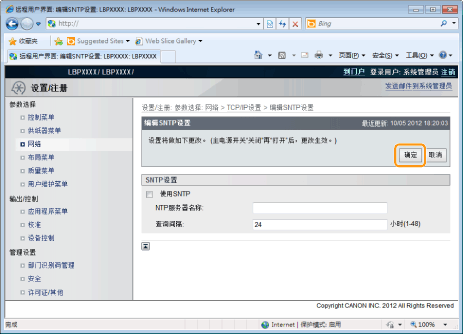
(1) | 单击 [SNTP设置] 中的 [编辑]。 |
(2) | 设置 SNTP。 使用 SNTP 客户端功能从 NTP 服务器获取时间信息时选中 [使用SNTP] 复选框,设置下列项目。 [NTP服务器名称] | 如果已设置 DNS,在 [NTP服务器名称] 中输入 NTP 服务器的服务器名称。
如果未设置 DNS,在 [NTP服务器名称] 中输入 NTP 服务器的 IP 地址。
| [查询间隔] | 设置打印机查询 NTP 服务器时间信息的间隔。可设置 1 至 48(小时)的间隔。 |
注释 | NTP 服务器它是互联网上的公共时间信息服务器。 |
不使用 SNTP 客户端功能时清除 [使用SNTP] 复选框。 |
(3) | 单击 [确定]。 |
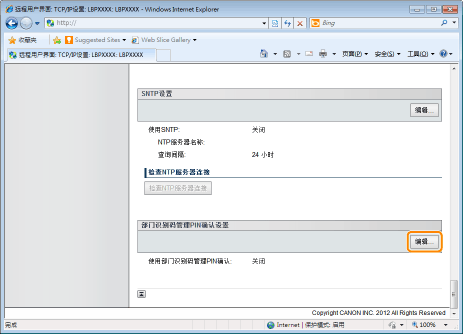
部门 ID 管理 PIN 配置设置(仅 LBP843Cx)
指定使用 XPS 打印机驱动程序打印前是否应确认部门 ID 和密码。
(1) | 单击 [部门识别码管理PIN确认设置] 中的 [编辑] |
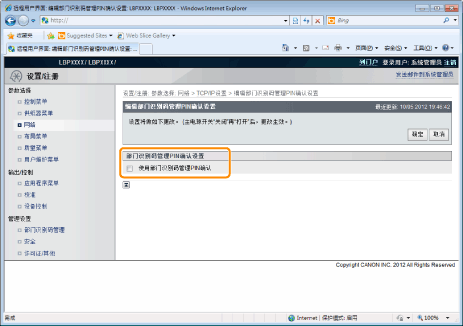
(2) | 设置部门 ID 管理 PIN 确认功能。 |
| [使用部门识别码管理PIN确认] | 选中复选框,则打印时要确认部门 ID 和密码。 |
须知 | 要使用该功能,必须预先启用部门 ID 管理。 确认部门 ID 和密码需要用于加密 TLS 通信的密钥对。如果密钥对损坏或无效,即使启用 [部门识别码管理PIN确认设置],也无法确认部门 ID 和密码。在这种情况下,删除密钥对并参阅“ 设置密钥和证书”注册一个新密钥对。 如果没有密钥对,则无法启用 [部门识别码管理PIN确认设置]。可使用预安装的密钥对或生成打印机的原始密钥对,设置为默认密钥。关于默认密钥的信息和如何生成原始密钥,请参阅“ 设置密钥和证书”。 |
|
执行硬复位或重新启动打印机。
注释 |
执行硬复位可使用下列步骤执行硬复位。 1. | 单击 [设置/注册]。 | 2. | 从 [输出/控制] 菜单中选择 [设备控制]。 | 3. | 选择 [硬复位],然后单击 [执行]。 |
|