限制能够打印或执行打印机设置的用户
可以使用 Web 浏览器(远程用户界面),利用 IP 地址限制能够打印或执行打印机设置的用户。
始终使用远程用户界面指定 IP 地址。仅可使用控制面板切换地址筛选器设置的开关。
使用 IP v. 4 地址限制
1
启动远程用户界面,然后以管理员身份登录。
“启动远程用户界面”
2
单击 [设置/注册]。

3
从 [管理设置] 菜单中选择 [安全]。

4
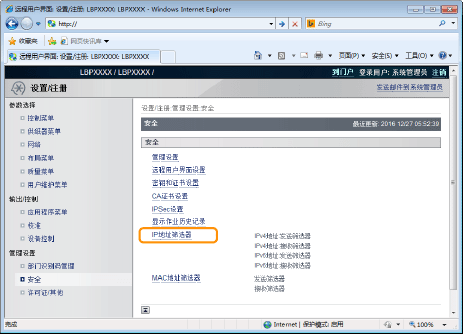
单击 [IP地址筛选器]。
5
单击 [IPv4地址:发送筛选器] 或 [IPv4地址:接收筛选器] 下的 [编辑]。
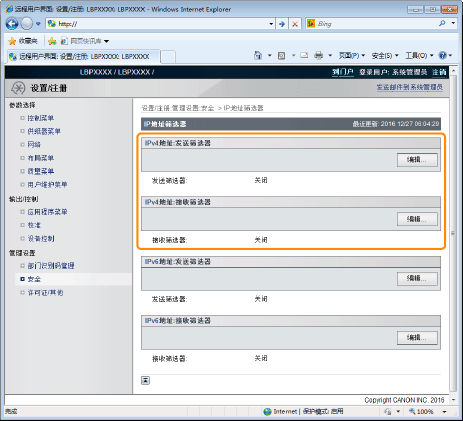
[IPv4地址:发送筛选器] | 限制从打印机发送数据。 |
[IPv4地址:接收筛选器] | 限制给打印机发送数据。 |
6
选中 [使用筛选器] 复选框,然后选择 [默认策略]。
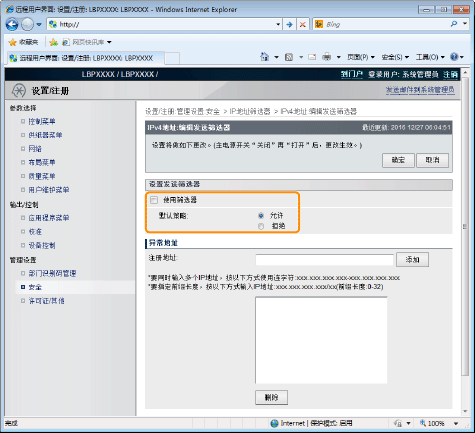
如果选中 [拒绝],只能从 [异常地址] 栏中输入的用户(客户端)传输或打印。
如果选中 [允许],不能从 [异常地址] 栏中输入的用户(客户端)传输或打印。
如果清除 [使用筛选器] 复选框,则可从所有用户(客户端)传输和打印。
7
设置 IP 地址。
(1) | 输入要拒绝或允许打印的 IP 地址。
| ||
(2) | 单击 [添加]。
|

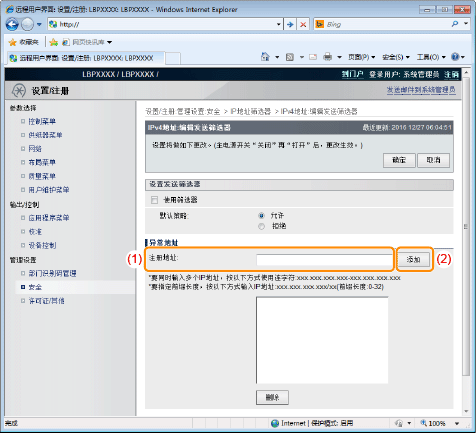
还可按如下方式输入 IP 地址。
IP 地址 输入示例 | IP 地址输入方法 |
192.168.0.1-192.168.0.10 | 如果要输入连续数字的 IP 地址,在最小数字的地址与最大数字的地址之间放置“-”(连字符)。 |
192.168.0.0/16 | 为了指定子网范围(前缀长度),在正常 IP 地址符号后输入“/”(斜杠),然后输入另一个前缀长度(最大 32)。 |
注释 | ||||
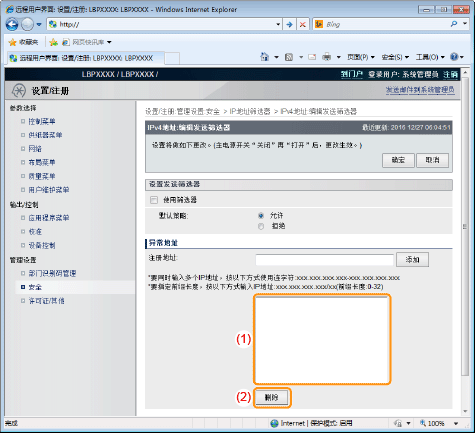
在 [前缀长度] 中输入“0”时所有 IP 地址成为拒绝或允许的目标。 在 [前缀长度] 中输入“32”时打印机 IP 地址成为拒绝或允许的目标。 删除设置的 IP 地址时
 |
8
单击 [确定]。
9
执行硬复位或重新启动打印机。
→ | 执行硬复位或重新启动打印机后,设置生效。 |
注释 | ||||||
执行硬复位可使用下列步骤执行硬复位。
|
使用 IP v. 6 地址限制
1
启动远程用户界面,然后以管理员身份登录。
“启动远程用户界面”
2
单击 [设置/注册]。
3
从 [管理设置] 菜单中选择 [安全]。
4
单击 [IP地址筛选器]。
5
单击 [IPv6地址:发送筛选器] 或 [IPv6地址:接收筛选器] 下的 [编辑]。
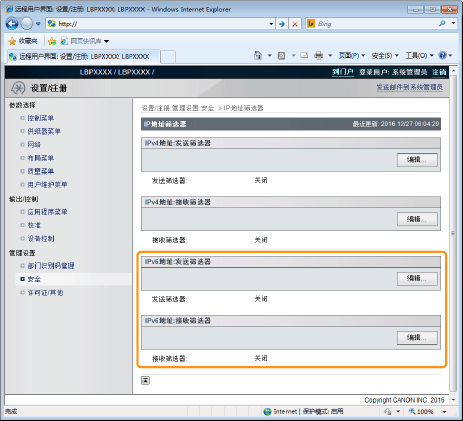
[IPv6地址:发送筛选器] | 限制从打印机发送数据。 |
[IPv6地址:接收筛选器] | 限制给打印机发送数据。 |
6
选中 [使用筛选器] 复选框,然后选择 [默认策略]。
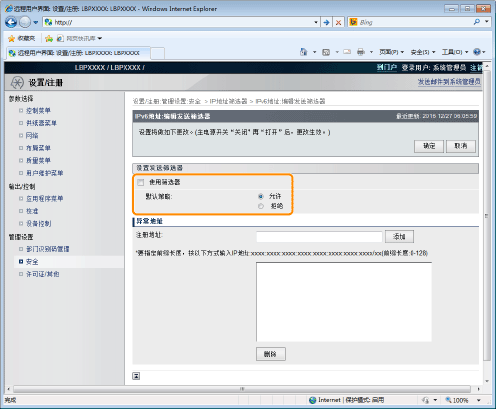
如果选中 [拒绝],只能从 [异常地址] 栏中输入的用户(客户端)传输或打印。
如果选中 [允许],不能从 [异常地址] 栏中输入的用户(客户端)传输或打印。
如果清除 [使用筛选器] 复选框,则可从所有用户(客户端)传输和打印。
7
设置 IP 地址。
(1) | 输入要拒绝或允许打印的 IP 地址。
| ||
(2) | 单击 [添加]。
|
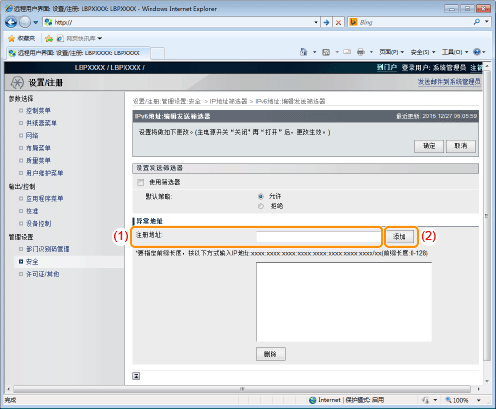
还可按如下方式输入 IP 地址。
IP 地址 输入示例 | IP 地址输入方法 |
fe80::0000/64 | 为了指定子网范围(前缀长度),在正常 IP 地址符号后输入“/”(斜杠),然后输入另一个前缀长度(最大 128)。 |
注释 | ||||
在 [前缀长度] 中输入“0”时所有 IP 地址成为拒绝或允许的目标。 在 [前缀长度] 中输入“128”时打印机 IP 地址成为拒绝或允许的目标。 删除设置的 IP 地址时
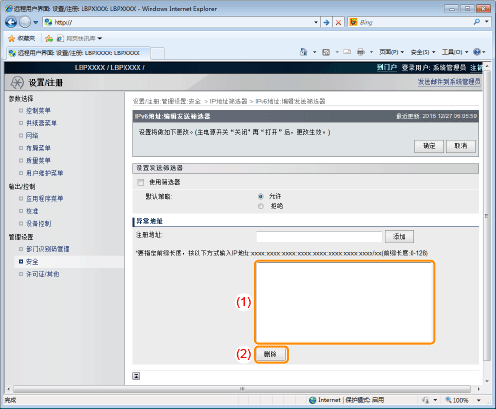 |
8
单击 [确定]。
9
执行硬复位或重新启动打印机。
→ | 执行硬复位或重新启动打印机后,设置生效。 |
注释 | ||||||
执行硬复位可使用下列步骤执行硬复位。
|