Modifica delle impostazioni dei file memorizzati nella coda In attesa
Dalla coda In attesa è possibile variare il nome di un lavoro, controllare le informazioni dettagliate relative a un lavoro e visualizzare il contenuto di un lavoro.
Controllo delle informazioni dettagliate relative a un lavoro
1.
Premere  → [In attesa].
→ [In attesa].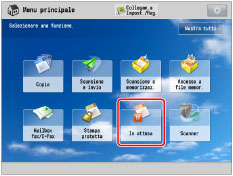
2.
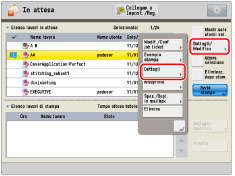
Selezionare il lavoro desiderato dall'Elenco lavori in attesa o dall'Elenco lavori di stampa → premere [Dettagli/Modifica] → [Dettagli].
NOTA |
Se si selezionano più lavori e si seleziona [Dettagli], vengono visualizzati solo i dettagli del lavoro selezionato (evidenziato). Per modificare il nome di un lavoro, premere [Variazione nome lavoro] → immettere un nuovo nome per il lavoro → premere [OK]. Non è possibile premere [OK] senza immettere un nome per il lavoro. |
3.
Controllare le informazioni dettagliate → premere [OK].
NOTA | |||||||||||||||||||||
Il modo colore utilizzato durante la scansione del lavoro è visualizzato per <Colore/Bianco e Nero>. Nella seguente tabella sono riportati diversi tipi di lavori con le rispettive icone. I lavori spostati o duplicati dalla mailbox o inviati dal driver di stampa sono classificati come "Con impostazioni di stampa". I lavori inviati da applicazioni supportate da JDF sono classificati come "Con job ticket".
|


Anteprima lavoro
1.
Premere → [In attesa].
→ [In attesa].2.
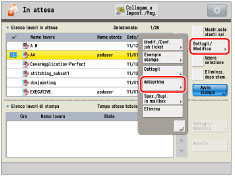
Selezionare il lavoro desiderato dall'Elenco lavori in attesa → premere [Dettagli/Modifica] → [Anteprima].
NOTA |
Se si selezionano più lavori e si seleziona [Anteprima], viene visualizzata solo l'anteprima del lavoro selezionato (evidenziato). |
3.
Premere [ ] o [
] o [ ] per visualizzare la pagina desiderata.
] o [] per visualizzare la pagina desiderata.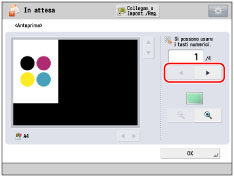
4.
Controllare il contenuto della pagina → premere [OK].
Premere [ ] o [
] o [ ] per ridurre o ingrandire l'immagine visualizzata.
] o [] per ridurre o ingrandire l'immagine visualizzata.Premere [], [], [ ] o [
] o [ ] per spostarsi all'interno dell'immagine ingrandita.
], [], [] o [] per spostarsi all'interno dell'immagine ingrandita.È possibile controllare la posizione dell'immagine in [ ].
].
].Spostamento/Duplicazione di un lavoro nella mailbox
1.
Premere → [In attesa].
→ [In attesa].2.
Selezionare il lavoro che si desidera spostare o duplicare dall'Elenco lavori in attesa → premere [Dettagli/Modifica] → [Spos./Dupl. in mailbox].
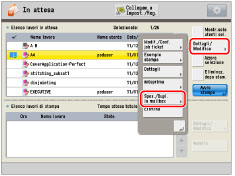
Per selezionare tutti i file (max. 100 a partire dall'alto) nella coda In attesa, premere [Selez. tutti (max. 100)]. (Se si seleziona un documento, questo tasto cambia in [Azzera selezione].)
NOTA |
Per annullare la selezione di un file, selezionare un'altra volta il file. Per annullare tutti i file, premere [Azzera selezione]. ([Azzera selezione] cambia in [Selez. tutti (max. 100)].) |
3.
Selezionare la mailbox in cui si desidera spostare o duplicare il lavoro → premere [Sposta] o [Duplica].
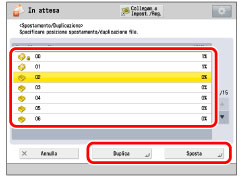
I lavori vengono memorizzati nella mailbox.
Se il lavoro non può essere spostato o duplicato nella mailbox selezionata, viene visualizzato un messaggio che segnala che lo spostamento o la duplicazione non possono essere effettuati.
Se il lavoro non può essere spostato o duplicato nella mailbox selezionata, rimane nella coda In attesa originale.
Se si verifica un errore mentre è in corso lo spostamento o la duplicazione di più lavori, viene visualizzato il numero dei lavori che sono stati spostati o duplicati correttamente.
NOTA |
Il nome del lavoro spostato o duplicato è uguale a quello del lavoro originale. A seconda che il lavoro provenga dal driver di stampa, potrebbe essere impossibile spostare alcuni lavori nella mailbox. Se si spegne la macchina con l'interruttore sul pannello comandi mentre è in corso lo spostamento o la duplicazione dei file, vengono spostati o duplicati solo i lavori che erano già stati elaborati prima della pressione dell'interruttore. Se la macchina si spegne automaticamente nel momento specificato in [Timer settimanale arresto automatico] mentre è in corso lo spostamento o la duplicazione dei lavori, vengono spostati o duplicati solo i lavori che erano già stati elaborati prima dello spegnimento della macchina. |
Eliminazione di un lavoro
1.
Premere → [In attesa].
→ [In attesa].2.
Selezionare il lavoro desiderato dall'Elenco lavori in attesa → premere [Dettagli/Modifica] → [Elimina].
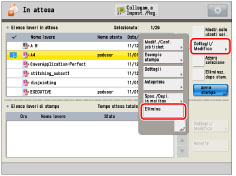
Per selezionare tutti i file (max. 100 a partire dall'alto) nella coda In attesa, premere [Selez. tutti (max. 100)]. (Se si seleziona un documento, questo tasto cambia in [Azzera selezione].)
NOTA |
Per annullare la selezione di un file, selezionare un'altra volta il file. Per annullare tutti i file, premere [Azzera selezione]. ([Azzera selezione] cambia in [Selez. tutti (max. 100)].) |
3.
Premere [Sì].