Connettersi a una rete SMB/CIFS
Tutti i computer che utilizzeranno la macchina per stampare devono essere abilitati all'uso su una rete SMB/CIFS.
Le procedure variano a seconda del sistema operativo utilizzato. Per configurare i computer, vedere le procedure riportate di seguito.
Windows Server 2003/Server 2008/Vista/7/Server 2008 R2/8/Server 2012/10: Vedere "Windows Server 2003/Server 2008/Vista/7/Server 2008 R2/8/Server 2012/10".
Mac OS X 10.5/10.6: Vedere la documentazione fornita con il Mac OS.
IMPORTANTE |
Le procedure che seguono si riferiscono alla configurazione di SMB/CIFS. La procedura di configurazione potrebbe essere diversa, a seconda dell'ambiente in uso. |
La procedura che segue si riferisce alla definizione di una rete SMB/CIFS con Windows Server 2003/Server 2008/Vista/7/Server 2008 R2/8/Server 2012/10.
Nelle procedure che seguono, vengono utilizzate come esempio le schermate di Windows 8. A seconda dell'ambiente in cui si lavora, le voci visualizzate potrebbero essere diverse.
1.
Visualizzare la finestra delle impostazioni della connessione di rete.
Windows Server 2003: Dal menu [Start], selezionare [Pannello di controllo] → [Connessioni di rete].
Windows Vista/Server 2008: dal menu [Start], fare clic con il pulsante destro del mouse su [Rete] → selezionare [Proprietà] → fare clic su [Gestisci connessioni di rete].
Windows 7/Server 2008 R2: dal menu [Start], selezionare [Pannello di controllo] → fare clic su [Rete e Internet] → [Centro connessioni di rete e condivisione].
Windows 8/Server 2012: posizionare il cursore in altro a destra (in basso a destra) sul desktop → selezionare [Impostazioni] → [Pannello di controllo]. Selezionare [Rete e Internet] → fare clic su [Centro connessioni di rete e condivisione].
Windows 10: Posizionare il cursore in basso a sinistra del desktop e fare clic con il tasto destro del mouse → selezionare [Pannello di controllo] → fare clic su [Centro connessioni di rete e condivisione].
2.
Fare clic sul nome della rete di area locale <Connessioni> → [Proprietà].
Se si utilizza Windows Server 2003/Server 2008/Vista, fare clic con il tasto destro del mouse sull'icona [Connessione alla rete locale (LAN)] → selezionare [Proprietà].
Se si utilizza Windows 7/Server 2008 R2/8/Server 2012/10, fare clic su [Connessione alla rete locale (LAN)] → [Proprietà].
3.
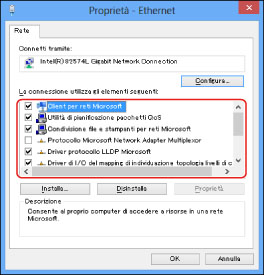
Selezionare [Client per reti Microsoft], [Condivisione file e stampanti per reti Microsoft] e [Protocollo Internet (TCP/IP)]/[Protocollo Internet versione 4 (TCP/IPv4)].
4.
Fare doppio lic su [Protocollo Internet (TCP/IP)]/[Protocollo Internet versione 4 (TCP/IPv4)].
5.
Nella finestra di dialogo [Proprietà - Protocollo Internet (TCP/IP)]/[Proprietà - Protocollo Internet versione 4 (TCP/IPv4)], fare clic su [Avanzate] nella scheda [Generale] → fare clic sulla scheda [WINS].
6.
Nella scheda [WINS], selezionare [Abilita NetBIOS su TCP/IP].
7.
Fare clic su [OK] più volte per chiudere la finestra di dialogo.
8.
Riavviare il computer se viene visualizzato un messaggio che lo richiede.
NOTA |
Se si utilizza Windows Vista, durante l'esecuzione della procedura è possibile che venga visualizzata una finestra di dialogo. In questo caso, immettere un nome utente e una password. Per ulteriori informazioni, consultare i manuali forniti con il sistema operativo. |