Configurazione delle impostazioni di stampa predefinite
In questa sezione vengono fornite informazioni su come accedere alla schermata di installazione della stampante da [Pannello di controllo] e su come determinare anticipatamente le impostazioni della funzione di stampa.
La stampante di cui sono state configurate le impostazioni stamperà sempre in base a quelle impostazioni.
Durante la stampa, è possibile modificare queste impostazioni se necessario. Per cambiare le impostazioni, configurarle nella finestra di dialogo [Stampa] dall'applicazione (vedere "Stampa").
IMPORTANTE |
Per modificare le impostazioni predefinite di stampa, è necessario accedere al computer come membro del gruppo degli amministratori. |
1.
Fare clic su [ ] (Start) → [Dispositivi e stampanti].
] (Start) → [Dispositivi e stampanti].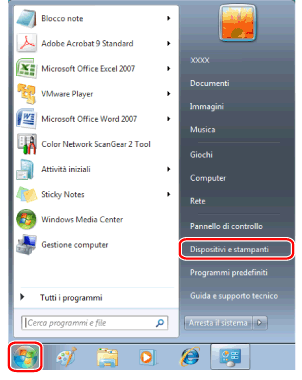
NOTA |
Per Windows 10, selezionare [Impostazioni] → [Dispositivi] → [Stampanti e scanner] → [Impostazioni correlate] → [Dispositivi e stampanti]. Per Windows 8/8.1/Server 2012/Server 2012 R2, visualizzare la charm bar nella schermata [Desktop], quindi fare clic su [  Impostazioni] → [Pannello di controllo] → [Hardware e suoni] → [Dispositivi e stampanti]. Impostazioni] → [Pannello di controllo] → [Hardware e suoni] → [Dispositivi e stampanti].Per Windows Vista/Server 2008, fare clic su [ ] (Start) → [Pannello di controllo] → [Stampante].Per Windows Server 2003/Server 2003 R2, fare clic su [Start] → [Stampanti e fax]. |
2.
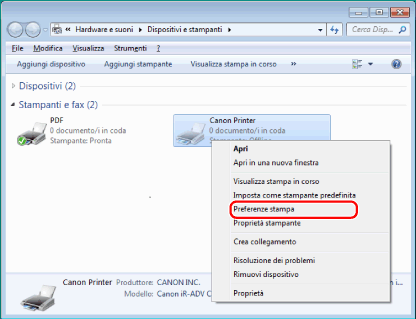
Fare clic con il pulsante destro del mouse sull'icona della stampante di cui si vogliono configurare le impostazioni → fare clic su [Preferenze stampa].
3.
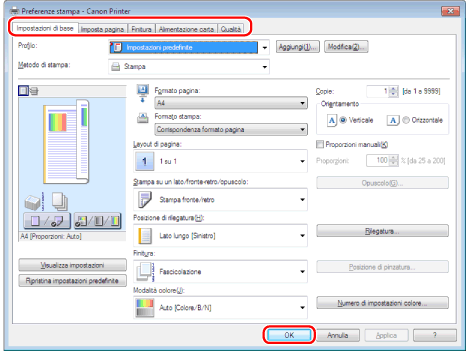
Specificare le impostazioni desiderate nella schermata del driver della stampante→ fare clic su [OK].
Fare clic su ciascuna scheda e specificare le voci desiderate.
NOTA |
La scheda [Impostazioni di base] comprende alcune impostazioni di base del driver. Le impostazioni configurabili nella scheda [Impostazioni di base] possono essere configurate anche in altre schede. Per maggiori informazioni sulle funzioni di stampa disponibili, vedere "Funzioni di stampa" o consultare la Guida (vedere "Visualizzazione della Guida"). |