Seitennummerierung
Mit dieser Funktion können Sie Seitennummern, Ziffern mit Bindestrichen, Kapitelnummern etc. ausdrucken.

IMPORTANT |
Diese Funktion kann nur verwendet werden, um eine in einer Mailbox gespeicherte Datei zu drucken. |
1.
Berühren Sie nacheinander die Tasten  → [Zugang gesp. Dateien] → [Mailbox].
→ [Zugang gesp. Dateien] → [Mailbox]. 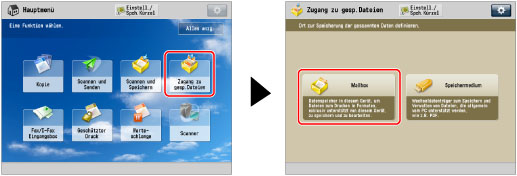
2.
Wählen Sie die gewünschte Mailbox → Wählen Sie die gewünschte Datei → Berühren Sie die Taste [Druck].

3.
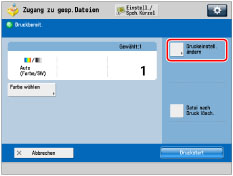
Berühren Sie die Taste [Druckeinstell. ändern].
4.
Berühren Sie nacheinander die Tasten [Optionen] → [Seitennummerier.].

5.
Wählen Sie den Typ der Seitenzahl aus.

6.
Legen Sie die Ausrichtung und Druckposition des Bilds fest.

Ausrichtung:
[Bild hochkant]: | Das Bild wird im Hochformat auf das Papier gedruckt. |
[Bild seitwärts]: | Das Bild wird im Querformat auf das Papier gedruckt. |
Bild hochkant | Bild seitwärts | |||
 |  |  |  |  |
NOTE |
Wenn Sie zwei der folgenden Optionen, [Kopiensatznummerier.], [Wasserzeichen] oder [Druckdatum], zum Drucken an der gleichen Position vorsehen, wird nach dem Betätigen der Starttaste  eine Bestätigungsmeldung angezeigt. eine Bestätigungsmeldung angezeigt. |
Sie können die Taste [Details einstellen] berühren, um die Druckposition zu justieren und die Druckposition für die Rückseite bei doppelseitigem Druck festzulegen.
Um die Druckposition zu justieren, berühren Sie die Taste [X] oder [Y] → Justieren Sie die Druckposition mit den Tasten [-] oder [+] → Berühren Sie die Taste [OK].
Um die Druckposition für die Rückseite bei doppelseitigem Druck festzulegen, wählen Sie [Entgegen Vorderseite] oder [Wie Vorderseite] → Berühren Sie die Taste [OK].
7.
Definieren Sie die Druckeinstellungen für die Seitennummern.

Berühren Sie die Auswahlliste für <Farbe> → Wählen Sie die Farbe der Seitennummern aus.
Berühren Sie die Auswahlliste für <Format> → Wählen Sie das Format der Seitennummern aus.
Geben Sie die erste Ziffer über die Zahlentasten  -
-  ein.
ein.
- ein.8.
Um detaillierte Druckeinstellungen anzugeben, berühren Sie die Taste [Details einstellen].
Wenn Sie keine anderen Einstellungen festlegen wollen, fahren Sie bei Schritt 9 fort.
Eingeben der Anzahl der zu druckenden Stellen:
Berühren Sie die Taste [Anzahl der Stellen].
Berühren Sie die Taste [-] oder [+], um die Anzahl der anzuzeigenden Ziffern einzugeben → Berühren Sie nacheinander die Tasten [OK] → [OK].
NOTE |
Sie können Ziffern zwischen '2' und '5' angeben. Beispiel: Wenn die Seitennummer 10 und die Anzahl der Stellen 2 ist: 10 → 10 Wenn die Seitennummer 10 und die Anzahl der Stellen 5 ist: 10 → 00010 Wenn weniger Stellen definiert wurden als die aktuelle Seitenzahl lang ist, ist die Einstellung nicht gültig. |
Hinzufügen von Text:
Berühren Sie die Taste [Zeichen hinzufügen].
Berühren Sie die Taste [Eingeben].
Geben Sie den Text ein → Berühren Sie die Taste [OK].
Sie können auch Text auswählen, der in [Zeichen für Seitennum./Wasserz. speichern] gespeichert wurde.(Vgl. Abschnitt "Speichern/Bearbeiten/Löschen von anwenderdefiniertem Text für Seitenzahlen und Wasserzeichen".)
Wählen Sie die Druckposition für den hinzuzufügenden Text → Berühren Sie nacheinander die Tasten [OK] → [OK].
Zählen eingefügter Seiten:
Berühren Sie die Taste [Eingefügte Blätter].
Berühren Sie nacheinander die Tasten [Zähler] → [OK] → [OK].
Zählt alle Zwischenblätter, Kapitelseiten und Rückenblätter, die nach der ersten Seite eingefügt wurden. Allerdings werden nur auf den Seiten des Hauptdokuments Kapitelnummern und Seitennummern eingedruckt.
Wenn Sie die Taste [Nicht zählen] berühren, zählt das System keine Blätter, Kapitelseiten und Rückenblätter, die nach der ersten Seite eingefügt wurden. Kapitelnummern und Seitennummern werden nur auf die Seiten des Hauptdokuments gedruckt.
Festlegen des Druckbereichs:
Berühren Sie die Taste [Druckbereich].
Berühren Sie die Taste [Von Seite] → Geben Sie die Seitenzahl ein.
Festlegen der letzten Seite → Berühren Sie die Taste [OK].
9.
Berühren Sie nacheinander die Tasten [OK] → [Schließen].
IMPORTANT |
Abhängig vom Inhalt der Datei und von der Kombination der Einstellungen ist die Druckleistung möglicherweise nicht optimal. Wenn Sie [Seitennummerier.] mit [Deckblatt hinzu], [Zwischenblätter] oder [Trennblatt] verwenden, werden auf die eingefügten Seiten keine Nummern gedruckt. |
NOTE |
Die Funktion <Bild überlagern> kann nicht für Dateien verwendet werden, die Bilder mit einer Auflösung unter 600 x 600 dpi enthalten. Bei Auswahl von [Mit Kapitelnummern] zusammen mit der Funktion <Zwischenblatt> oder <Trennblatt> werden die Kapitel zu folgenden Zeiten nummeriert: Nach Einfügen der einzelnen Kapitelseiten Nach jedem eingefügten Zwischenblatt |