Método de conexión de la impresora (IPP/IPPS)
En los siguientes procedimientos, los elementos mostrados en las pantallas corresponden a Windows 8. Según el entorno utilizado, los elementos que aparecen en la pantalla pueden variar.
1.
El procedimiento para comprobar si la dirección IP del ordenador en el que se instalará el controlador está permitida en las [Opciones de firewall] del equipo se describe en los pasos 13 y 14 de "Opciones de TCP/IPv4", y en los pasos 9 y 10 de "Opciones de TCP/IPv6".
IMPORTANTE |
Si no se permite la comunicación a través de la dirección IP pertinente en [Opciones de firewall], no podrá instalar el controlador. Una vez instalado el controlador, si no se permite la comunicación a través de la dirección IP del ordenador que ha instalado en [Opciones de firewall], no podrá imprimir desde ese ordenador. |
2.
Inicie el Asistente para agregar impresoras.
Si usa Windows Server 2003:
En el menú [Inicio], seleccione [Impresoras y faxes].
Haga doble clic en el icono [Agregar una impresora] → haga clic en [Siguiente].
Si usa Windows Vista:
En el menú [Inicio], seleccione [Panel de control].
Haga doble clic en el icono [Impresoras] → haga clic en [Agregar una impresora].
Si usa Windows Server 2008:
En el menú [Inicio], seleccione [Panel de control].
Haga doble clic en [Impresoras] → [Agregar impresora].
Si usa Windows 7/Server 2008 R2:
En el menú [Inicio], seleccione [Panel de control].
Haga clic en [Hardware y sonido] → [Agregar una impresora].
Si usa Windows 8/Server 2012:
Coloque el cursor en la parte superior derecha (inferior derecha) del escritorio → seleccione [Configuración] →[Panel de control].
Haga clic en [Hardware y sonido]/[Hardware] → [Dispositivos e impresoras] → [Agregar una impresora].
Si usa Windows 10:
Coloque el cursor en la parte inferior izquierda del escritorio y haga clic derecho → seleccione [Panel de control].
Haga clic en [Dispositivos e impresoras] → [Agregar una impresora].
3.
Especifique la URL de la impresora.
Seleccione el tipo de impresora → el método de conexión de la impresora.
Windows Server 2003: Seleccione [Una impresora de red o una impresora conectada a otro equipo] → haga clic en [Siguiente]. Seleccione [Conectarse a una impresora en Internet o en su red doméstica u organización].
Windows Vista/Server 2008/7/Server 2008 R2: Seleccione [Agregar una impresora de red, inalámbrica o Bluetooth] → [La impresora deseada no está en la lista] → [Seleccionar una impresora compartida por nombre].
Windows 8/Server 2012: Seleccione [La impresora deseada no está en la lista] → [Seleccionar una impresora compartida por nombre].
Windows 10: Seleccione [La impresora que quiero no está en la lista]→[Seleccionar una impresora compartida por nombre].
Introduzca la URL → haga clic en [Siguiente].
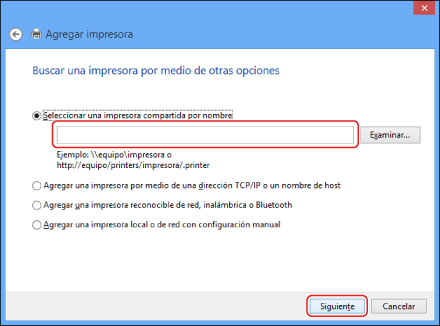
Si desea utilizar la impresión IPP normal, introduzca la siguiente URL.
http://<dirección IP o nombre de host del equipo>/ipp
Si desea utilizar la comunicación cifrada y realizar la impresión IPPS, introduzca la siguiente URL.
https://<dirección IP o nombre de host del equipo>/ipp
Haga clic en [Usar disco] en la pantalla para seleccionar el fabricante y el nombre de la impresora → inserte el CD-ROM/DVD-ROM incluido con el equipo en el ordenador.
4.
Especifique la carpeta en la que se encuentre el controlador de impresora → siga las instrucciones de la pantalla para finalizar la instalación.
Mac OS X 10.5 - 10.8
Si utiliza un controlador de impresora PS suministrado por Apple Inc. con Mac OS, puede usar IPP como la aplicación de impresión. Después de instalar el archivo PPD según "Impresión desde un ordenador (Mac OS)",, especifique las opciones de impresión de acuerdo con las instrucciones de la documentación suministrada con su Mac OS.
IMPORTANTE |
Para utilizar impresión IPPS con Windows Server 2008/Vista/7/Server 2008 R2/8/Server 2012, es necesario obtener la clave pública del equipo e instalarla en Windows. Para obtener instrucciones acerca de cómo obtener la clave pública, consulte "Obtener la clave pública del equipo para utilizar TLS con Windows Server 2008/Vista/7/Server 2008 R2/8/Server 2012/10". |
NOTA |
Si está utilizando Windows Vista, puede aparecer un cuadro de diálogo mientras lleva a cabo el procedimiento. En este caso, introduzca un nombre de usuario y una contraseña. Para obtener más información, consulte los manuales suministrados con el sistema operativo. |