页码编排
利用该模式,可以在复印件上打印页码、含连字符的页码和含章节号的页码等。
1.
按  (主菜单)→[复印]。
(主菜单)→[复印]。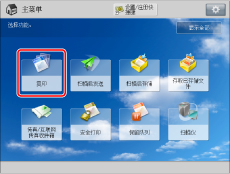
2.
按[选项]→[页码编排]。

3.
选择页码的类型。
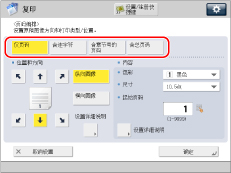
4.
设置图像方向和打印位置。
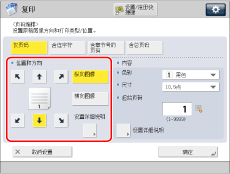
方向:
[纵向图像]: | 如果放置纵向原稿,请按此键。 |
[横向图像]: | 如果放置横向原稿,请按此键。 |
纵向图像 | 横向图像 | |||
 |  |  |  | |
纵向放置 | 横向放置 | 纵向放置 | 横向放置 | |
注释 |
如果在同一位置设置了[复印套编排]、[水印]或[打印日期]中的任意两个进行打印,则按  (启动)时将显示一条确认信息。 (启动)时将显示一条确认信息。 |
执行双面复印时,可以按[设置详细说明]调整打印位置以及设置反面的打印位置。
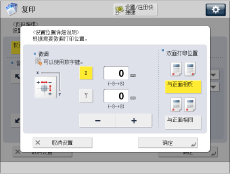
要调整打印位置,按[X]或[Y]→使用[-]或[+]调整打印位置→按[确定]。
要在执行双面复印时设置反面的打印位置,选择[与正面相反]或[与正面相同]→按[确定]。
5.
指定页码的打印设置。
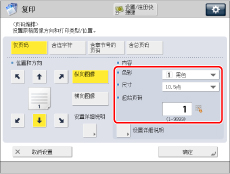
按<色彩>下拉列表→选择页码的色彩。
按<尺寸>下拉列表→选择页码的尺寸。
使用  -
-  (数字键)输入起始编号。
- (数字键)输入起始编号。如果要和页码一同插入章节号,在左侧指定起始章节号(1到9,999),在右侧指定起始页码(1到9,999)。
如果要和页码一同插入总页码,在左侧指定起始页码(1到9,999),在右侧指定起始总页码(1到20,000)。要自动设置总页码,按[自动]。
注释 |
如果[含总页码]与“书本”模式一起使用,则会自动打印总页数。 |
6.
要指定详细的打印设置,按[设置详细说明]。
如果不想指定其他设置,继续执行步骤7。
指定打印的数字位数:
按[位数]。
使用[-]和[+]输入要显示的数字位数→按[确定]→[确定]。
注释 |
可以指定的数字位数为“2”到“5”。 示例: 如果页码为10,数字位数为2:10→10 如果页码为10,数字位数为5:10→00010 如果指定的数字位数少于实际页码的位数,则该设置无效。 |
添加文本:
按[添加字符]。
按[输入]。
输入文本→按[确定]。
也可以选择在[注册页码编排/水印字符]中注册的文本。(请参阅“注册/编辑/删除页码和水印的用户定义文本”)
选择要添加的文本的打印位置→按[确定]→[确定]。
计算插页:
按[插页]。
按[计数]→[确定]→[确定]。
对首页后插入的所有插页、章节页和封底进行计数。但是只在主文档页上打印章节号和页码。
如果按[不计数],本机不对任何首页后插入的页、章节页或封底进行计数。只在主文档页上打印章节号和页码。
指定打印范围:
按[打印范围]。
按[起始页] → 输入页码。
指定最后一页→按[确定]。
7.
按[确定]→[关闭]。
须知 |
根据原稿内容和设置组合,打印性能可能不是最佳。 如果[页码编排]与[添加封面]或[插页]一起使用,将不会在插入的页面上打印页码。 |
注释 |
如果同时选择[插页]和“插页”模式,则在以下情况下对章节号计数: 每个章节页插入后 每个插页插入后 |