Navigation dans le menu
Cette section décrit le parcours du menu et la configuration des options de menu.

Utilisez les touches suivantes pour naviguer dans le menu et configurer des options de menu.
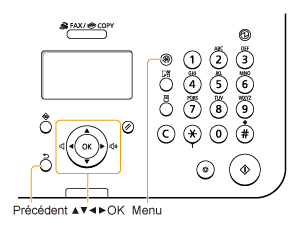
Accès à l'écran de menu
Appuyer sur [ ] (Menu) pour accéder à l'écran de menu.
] (Menu) pour accéder à l'écran de menu.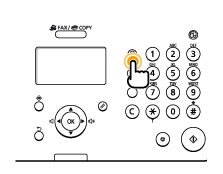
Défilement du menu
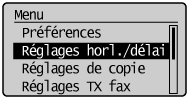
La barre de défilement à droite de l'écran indique que d'autres éléments sont disponibles dans le menu.
Pour sélectionner un élément qui ne s'affiche pas à l'écran, appuyer sur [ ] ou sur [
 ] pour faire défiler l'affichage verticalement.
] ou sur [] pour faire défiler l'affichage verticalement.L'élément sélectionné est mis en surbrillance sur fond noir.
Sélection d'un élément de menu
Appuyer sur [OK] pour sélectionner l'élément de menu en surbrillance.
Si le menu possède un sous-menu, appuyer sur [ ] pour sélectionner l'élément voulu et passer à l'écran suivant.
] pour sélectionner l'élément voulu et passer à l'écran suivant.Pour revenir à l'écran suivant, appuyer sur [ ] (Précédent) ou sur [
 ].
].
] (Précédent) ou sur [].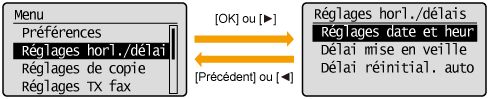
Configuration des menus à l'aide des touches de navigation
Configuration des menus
|
Que cherchez-vous à réaliser ?
|
Exemple d'écran
|
Procédure
|
||
|
Régler les niveaux, par exemple la densité sur l'échelle
|
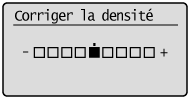 |
Appuyer sur [
] ou [] pour régler le niveau. |
||
|
Régler l'horloge
|
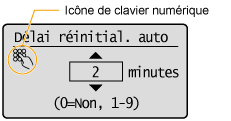 |
Appuyer sur [
] ou [] pour définir la valeur.
|
||
|
Saisir des nombres ou des caractères tels qu'un code PIN
|
 |
Vous pouvez saisir des nombres ou des caractères à l'aide du clavier numérique.
|
Confirmation d'entrées
|
|
Pour confirmer un numéro ou un caractère saisi :
|
|
|
|
|
Appuyer sur [OK].
Utiliser [
] ou [] pour sélectionner <Appliquer>, puis appuyer sur [OK]. |
Retour à l'écran par défaut
Appuyer sur [] (Menu) pour quitter l'écran de menu et revenir à celui par défaut.
] (Menu) pour quitter l'écran de menu et revenir à celui par défaut.|
REMARQUE
|
Si vous appuyez sur [
|