Spezialmodus
Beheben Sie Probleme mit der Druckqualität mithilfe der Spezialmoduseinstellungen.
Lesen Sie die folgenden Informationen aufmerksam durch, bevor Sie die Einstellungen ändern.
|
WICHTIG
|
Behalten Sie unter normalen Bedingungen die Standardeinstellungen bei:Ändern Sie die Einstellungen nur dann, wenn die unten aufgeführten Probleme auftreten.
|
Einstellungen, die über das Bedienfeld angegeben werden können
Einstellungen
 |
Die Standardeinstellungen sind durch Fettdruck hervorgehoben.
|
|
Spezialmodus
|
Optionen
|
Details
|
||||||||||||||
|
Spezialmodus B
|
Aus, Modus 1, Modus 2, Modus 3, Modus 4
|
Abhängig vom Papiertyp oder der Umgebung können auf den gedruckten Dokumenten Längsstreifen zu sehen sein. Ändern Sie in diesem Fall diese Einstellung.
Mit steigender Zahl vergrößert sich der Effekt.
|
||||||||||||||
|
Spezialmodus C
|
Aus, Modus 1, Modus 2, Modus 3
|
Nachdem Sie die Tonerpatrone ausgetauscht haben oder wenn Sie eine Tonerpatrone nach längerer Zeit wieder verwenden, können auf den gedruckten Dokumenten Längsstreifen zu sehen sein. Ändern Sie in diesem Fall diese Einstellung.
Mit steigender Zahl vergrößert sich der Effekt.
|
||||||||||||||
|
Spezialmodus D
|
Aus, Modus 1, Modus 2
|
Abhängig vom Papiertyp oder der Umgebung kann sich das gedruckte Papier wellen oder knittern. Ändern Sie in diesem Fall diese Einstellung.
Mit steigender Zahl vergrößert sich der Effekt.
|
||||||||||||||
|
Spezialmodus H
|
Aus, Ein
|
Abhängig vom Papiertyp (insbesondere bei Verwendung von starkem Papier) oder der Umgebung (insbesondere in trockenen Umgebungen) können um Text oder Muster Flecken von verstreutem Toner zu sehen sein. Setzen Sie in diesem Fall diese Einstellung auf <Ein>.
|
||||||||||||||

Angeben der Spezialmoduseinstellungen über das Bedienfeld
1
Drücken Sie [ ] (Menü).
] (Menü). 2
Drücken Sie [ ] oder [
 ], um <Justage/Wartung> hervorzuheben, und drücken Sie dann [OK].
] oder [], um <Justage/Wartung> hervorzuheben, und drücken Sie dann [OK].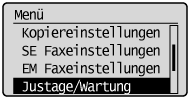
3
Drücken Sie [] oder [], um <Spezielle Verarbeitung> hervorzuheben, und drücken Sie dann [OK].
] oder [], um <Spezielle Verarbeitung> hervorzuheben, und drücken Sie dann [OK].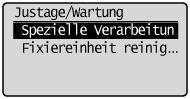
Einstellungen, die im Druckertreiber angegeben werden können
Einstellungen
|
|
Die Standardeinstellungen sind durch Fettdruck hervorgehoben.
|
|
Spezialmodus
|
Einstellungsoptionen
|
Details
|
||||
|
Spezialdruckjustage
|
Aus, Modus 1, Modus 2, Modus 3, Modus 4
|
Abhängig vom Papiertypen oder der Umgebung können auf den gedruckten Dokumenten Längsstreifen zu sehen sein. Ändern Sie in diesem Fall diese Einstellung.
Mit steigender Zahl vergrößert sich der Effekt. [Aus] -> [Modus 1] -> [Modus 2] -> [Modus 3] -> [Modus 4]
(gering) (hoch)
|
||||
|
Modus Spezialdruck
|
Aus, Spezialeinstellungen 1, Spezialeinstellungen 2
|
[Off]
Druckt ohne Anwendung des Modus Spezialdruck. [Spezialeinstellungen 1] Können die mit Ihrem Gerät gedruckten Barcodes nicht gelesen werden, setzen Sie diese Einstellung auf [Spezialeinstellungen 1], um das Problem zu verringern.
[Spezialeinstellungen 2]
Wenn Sie Dokumente mit hohem Kontrast drucken, sind die Konturen von gedrucktem Text oder gedruckten Bildern möglicherweise weiß. Setzen Sie diese Einstellung auf [Spezialeinstellungen 2], um das Problem zu verringern.
|
Angeben der Spezialmoduseinstellungen im Druckertreiber
1
Klicken Sie auf die Registerkarte [Endverarbeitung].
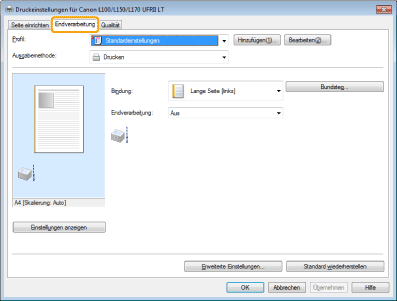
|
HINWEIS
|
|
Anweisungen zum Zugreifen auf den Druckertreiberbildschirm finden Sie unter "Drucken" und "Konfigurieren der Standarddruckeinstellungen".
|
2
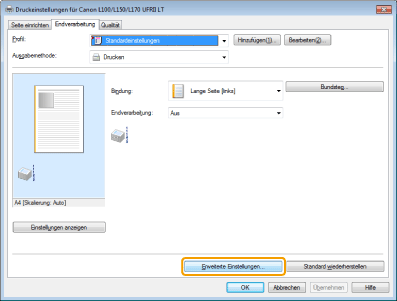
Klicken Sie auf [Erweiterte Einstellungen].