[Démarrer]
 sélectionnez [Panneau de configuration] [Imprimante]. sélectionnez [Panneau de configuration] [Imprimante]. sélectionnez [Périphériques et imprimantes]. sélectionnez [Panneau de configuration] [Afficher les périphériques et imprimantes]. sélectionnez [Panneau de configuration] [Afficher les périphériques et imprimantes]. sélectionnez [Panneau de configuration] double-cliquez sur [Imprimantes]. sélectionnez [Imprimantes et télécopieurs]. sélectionnez [Panneau de configuration] [Afficher l'état et la gestion du réseau] sélectionnez [Activer la découverte de réseau], sous [Recherche du réseau]. sélectionnez [Panneau de configuration] [Afficher l'état et la gestion du réseau] [Modifier les paramètres de partage avancés] sélectionnez [Activer la découverte de réseau], sous [Recherche du réseau]. sélectionnez [Panneau de configuration] [Afficher l'état et la gestion du réseau] [Modifier les paramètres de partage avancés] sélectionnez [Activer la découverte de réseau], sous [Découverte de réseau]. sélectionnez [Panneau de configuration] [Afficher l'état et la gestion du réseau] [Modifier les paramètres de partage avancés] sélectionnez [Activer la découverte de réseau], sous [Découverte de réseau]. sélectionnez [Panneau de configuration] double-cliquez sur [Centre Réseau et partage] sélectionnez [Activer la découverte de réseau], sous [Recherche du réseau]. sélectionnez [Tous les programmes] (ou [Programmes]) [Accessoires] [Explorateur Windows]. sélectionnez [Explorateur de fichiers]. sélectionnez [Explorateur de fichiers].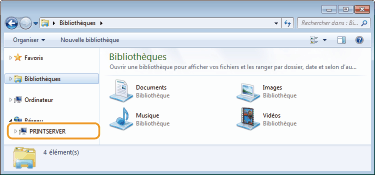
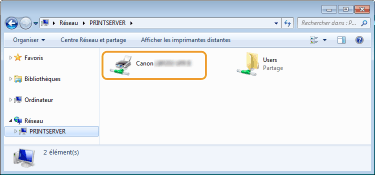 saisissez "D:\Maninst.exe" dans [Rechercher les programmes et fichiers] ou [Rechercher] appuyez sur la touche [ENTRÉE]. [Exécuter] Saisissez "D:\Maninst.exe" cliquez sur [OK] [Exécuter] Saisissez "D:\Maninst.exe" cliquez sur [OK] [Exécuter] saisissez "D:\Maninst.exe" cliquez sur [OK]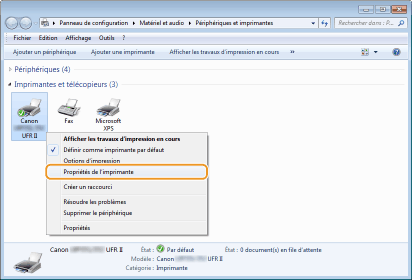
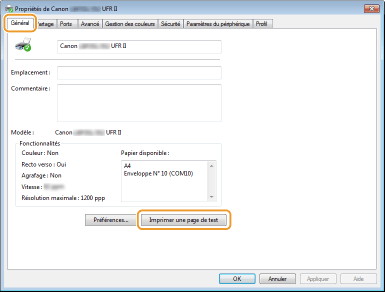 sélectionnez [Panneau de configuration]. sélectionnez [Panneau de configuration]. sélectionnez [Panneau de configuration]. [Système].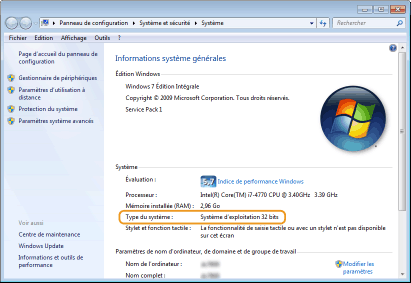
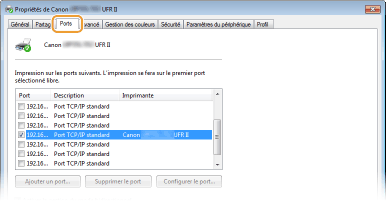
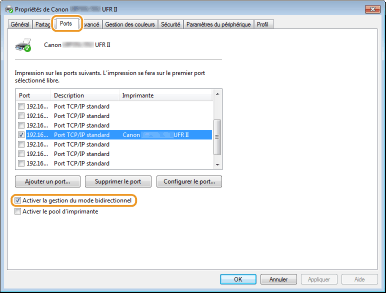
|
1
|
Ouvrez le menu [Démarrer], sélectionnez [Panneau de configuration], puis cliquez sur [Afficher l’état et la gestion du réseau]
 [Gérer les connexions réseau]. [Gérer les connexions réseau]. |
|
2
|
Faites un clic droit sur l'icône [Connexion au réseau local], puis cliquez sur [Propriétés] dans le menu contextuel.
|
|
1
|
Ouvrez le menu [Démarrer], sélectionnez [Panneau de configuration], puis cliquez sur [Afficher l’état et la gestion du réseau]
[Modifier les paramètres de la carte]. |
|
2
|
Faites un clic droit sur l'icône [Connexion au réseau local], puis cliquez sur [Propriétés] dans le menu contextuel.
|
|
1
|
Faites un clic droit sur le coin inférieur gauche de l'écran
Sélectionnez [Panneau de configuration], puis cliquez sur [Afficher l’état et la gestion du réseau] [Modifier les paramètres de la carte]. |
|
2
|
Faites un clic droit sur l'icône [Connexion au réseau local], puis cliquez sur [Propriétés] dans le menu contextuel.
|
|
1
|
Ouvrez le menu [Démarrer], sélectionnez [Panneau de configuration], double-cliquez sur l'onglet [Centre réseau et partage], puis cliquez sur [Gérer les connexions réseau].
|
|
2
|
Faites un clic droit sur l'icône [Connexion au réseau local], puis cliquez sur [Propriétés] dans le menu contextuel.
|
|
1
|
Faites un clic droit sur [Démarrer]
Sélectionnez [Panneau de configuration], puis cliquez sur [Afficher l’état et la gestion du réseau] [Modifier les paramètres de la carte]. |
|
2
|
Faites un clic droit sur l'icône [Connexion au réseau local], puis cliquez sur [Propriétés] dans le menu contextuel.
|
|
1
|
Ouvrez le menu [Démarrer], et cliquez sur [Panneau de configuration]
[Connexions réseau] [Connexion au réseau local]. |
|
2
|
Cliquez sur [Propriétés].
|