
Configuration du serveur d'impression
Avec un serveur d'impression, il est possible de réduire la charge de travail de l'ordinateur à partir duquel vous imprimez. Le serveur d'impression permet également à chaque ordinateur d'installer les pilotes d'imprimante sur le réseau, ce qui vous évite de devoir installer les pilotes d'imprimante sur chaque ordinateur au moyen du DVD-ROM. Pour configurer un ordinateur sur le réseau en tant que serveur d'impression, définissez les réglages de manière à partager l'imprimante.
|
|
|
Pour procéder à l'opération suivante, connectez-vous à l'ordinateur à partir d'un compte d'administrateur.
Il peut être impossible d'installer les pilotes par le réseau avec certains systèmes d'exploitation et certaines architectures (32 bits ou 64 bits) du serveur d'impression et des ordinateurs clients.
Lorsque vous mettez en œuvre un serveur d'impression dans l'environnement d'un domaine, consultez votre administrateur réseau.
|
 |
Pour effectuer la gestion des numéros de service en utilisant un serveur d'impressionIl est nécessaire d'ajouter Canon Driver Information Assist Service au cours de l'installation du pilote d'imprimante. Reportez-vous à Guide d'installation du pilote d'imprimante pour en savoir plus.
|
1
Ouvrez le dossier des imprimantes.Affichage du dossier des imprimantes
2
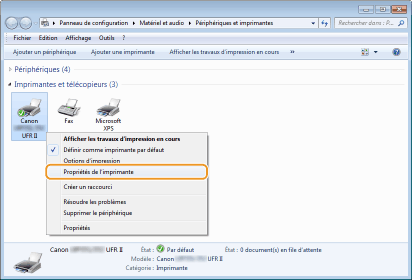
Cliquez avec le bouton droit sur l'icône de votre imprimante, puis cliquez sur [Propriétés de l'imprimante] ou [Propriétés].
3
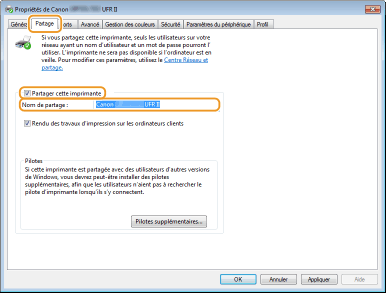
Cliquez sur l'onglet [Partage], cochez [Partager cette imprimante] et tapez le nom de partage de l'appareil.

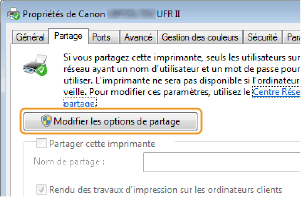
Lorsque [Modifier les options de partage] s'affiche
Cliquez sur [Modifier les options de partage].
4
Installez les pilotes supplémentaires nécessaires.
Cette opération est indispensable pour installer les pilotes d'imprimante, au moyen du serveur d'impression, sur des ordinateurs d'architecture différente.
|
1
|
Cliquez sur [Pilotes supplémentaires].
|
||||||
|
2
|
Cochez la case correspondant à l'architecture en bits que les autres ordinateurs emploient et cliquez sur [OK].
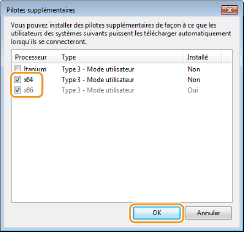 Sélectionnez des pilotes supplémentaires parmi les pilotes suivants en fonction du système d'exploitation du serveur d'impression.
Si vous ignorez si votre système Windows Vista/7/8/Server 2008/Server 2012 est un système d'exploitation 32 bits ou 64 bits, consultez la section Vérification de l'architecture en bits.
|
||||||
|
3
|
Insérez le User Software CD-ROM dans le lecteur de l'ordinateur, puis cliquez sur [Parcourir].
|
||||||
|
4
|
Spécifiez le dossier contenant les pilotes additionnels, sélectionnez le fichier INF puis cliquez sur [Ouvrir].
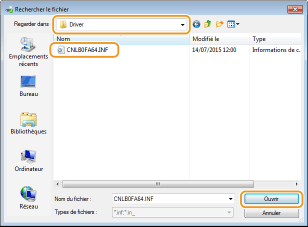 Sélectionnez le dossier comme décrit ci-dessous en fonction du système d'exploitation du serveur d'impression.
Si le serveur d'impression utilise un système d'exploitation 32 bits
Sélectionnez le dossier [UFR II]-votre langue-[x64]-[Driver] (Pilote) sur le User Software CD-ROM.
Si le serveur d'impression utilise un système d'exploitation 64 bits
Sélectionnez le dossier [UFR II]-votre langue-[32BIT]-[Driver] (Pilote) sur le User Software CD-ROM.
|
||||||
|
5
|
Cliquez sur [OK].
L'installation des pilotes additionnels commence. Attendez que l'onglet [Partage] soit de nouveau affiché.
Si [Contrôle de compte d'utilisateur] s'affiche
Cliquez sur [Oui].
|
5
Cliquez sur [OK].
Installation des pilotes d'imprimante sur un ordinateur au moyen du serveur d'impression
1
Recherchez l'imprimante partagée sur le serveur d'impression. Affichage des imprimantes partagées dans le serveur d'impression
2
Double-cliquez sur l'imprimante partagée.
3
Suivez les instructions à l'écran pour installer les pilotes d'imprimante.