Eliminación de atascos
Si se produce un atasco de papel, se generará un sonido de alarma y se indicará la ubicación del atasco de papel en la pantalla. Pulse  para ver unas soluciones sencillas. Si le cuesta entender los procedimientos en la pantalla, consulte las secciones siguientes para retirar atascos de papel. Si se produce un atasco de papel en varias ubicaciones al mismo tiempo, consulte todos los mensajes que aparecen. Lea detenidamente las precauciones en Instrucciones de seguridad importantes antes de empezar a retirar los atascos de papel.
para ver unas soluciones sencillas. Si le cuesta entender los procedimientos en la pantalla, consulte las secciones siguientes para retirar atascos de papel. Si se produce un atasco de papel en varias ubicaciones al mismo tiempo, consulte todos los mensajes que aparecen. Lea detenidamente las precauciones en Instrucciones de seguridad importantes antes de empezar a retirar los atascos de papel.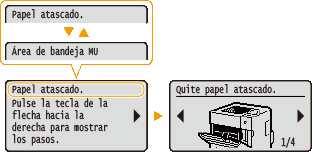
<Área Casete N> (N=1, 2, 3, 4, 5)
Atascos de papel en el casete de papel o en el depósito de papel opcional
Atascos de papel en el casete de papel o en el depósito de papel opcional
<Área uni. a doble cara>
Atascos de papel en la unidad de doble cara
Atascos de papel en la unidad de doble cara
<Área de tapa superior>
Atascos de papel en el interior del equipo
Atascos de papel en el interior del equipo
<Área de bandeja salida>
Atascos de papel en el alimentador de sobres opcional
Atascos de papel en el alimentador de sobres opcional
 |
Cuando elimine el atasco de papel, no apague el equipoSi apaga el equipo se eliminarán los datos que se están imprimiendo.
Si el papel se rompeQuite todos los fragmentos de papel para evitar que se atasquen.
Si el papel se atasca una vez tras otraColoque el montón de papel sobre una superficie plana para igualar los lados del papel antes de cargarlo en el equipo.
Compruebe que el papel sea adecuado para el equipo. Papel
Compruebe que no hayan quedado en el equipo fragmentos de papel atascados.
Si se produce un atasco de papel durante la impresión en el reverso del papel que ya está impreso (impresión de doble cara manual), seleccione la casilla de verificación [Imprimir en la otra cara] en la pestaña [Origen del papel] del controlador de impresora.
No quite el papel atascado del equipo a la fuerzaSi utiliza la fuerza a la hora de quitar el papel, podría dañar las piezas del equipo.Si no puede retirar el papel, póngase en contacto con su distribuidor de Canon local autorizado o con el centro de ayuda de Canon. Cuando no puede solucionarse un problema
|
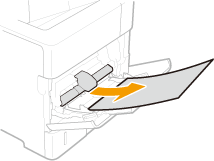
Atascos de papel en la bandeja multiuso
Si hay papel cargado en la bandeja, quítelo en primer lugar. Si no puede quitar fácilmente el papel atascado, no tire de él con fuerza. Siga el procedimiento para otra ubicación de atasco de papel que se indica en el mensaje.
1
Extraiga suavemente el papel.
2
Abra y cierre la tapa superior.
Si la tapa superior se abre y se cierra, el mensaje del atasco de papel desaparecerá.
|
1
|
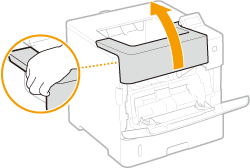
Abra la tapa superior.
Sujete el asa de la izquierda y abra la tapa superior.
 |
|
2
|
Cierre la tapa superior.
|

Si se sigue viendo el mensaje
El papel se puede haber atascado en otras ubicaciones. Compruebe las demás ubicaciones y retire el papel que pueda haber atascado. Si el mensaje sigue viéndose, compruebe si la tapa superior está bien cerrada.
Atascos de papel en el casete de papel o en el depósito de papel opcional
Si no puede quitar fácilmente el papel atascado, no tire de él con fuerza. Siga el procedimiento para otra ubicación de atasco de papel que se indica en el mensaje.
Atascos de papel en el casete de papel
1
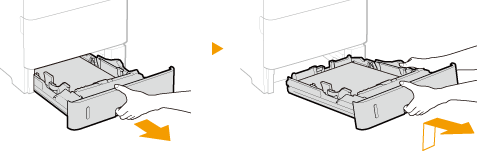
Estire del casete de papel hasta que se detenga, y extráigalo levantando la parte delantera.
2
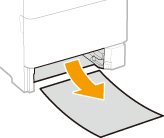
Extraiga suavemente el papel.
Si está colocado el casete de papel opcional (casete 2), quite el papel con cuidado de la misma forma.
3
Coloque el casete de papel.
4
Abra y cierre la tapa superior.
Si la tapa superior se abre y se cierra, el mensaje del atasco de papel desaparecerá.
|
1
|
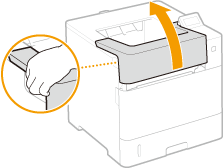
Abra la tapa superior.
Sujete el asa de la izquierda y abra la tapa superior.
 |
|
2
|
Cierre la tapa superior.
|
Si se sigue viendo el mensaje
El papel se puede haber atascado en otras ubicaciones. Compruebe las demás ubicaciones y retire el papel que pueda haber atascado. Si el mensaje sigue viéndose, compruebe si la tapa superior está bien cerrada.
Atascos de papel en el depósito de papel opcional
1
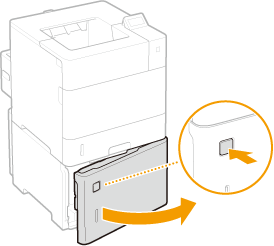
Pulse el botón para abrir la compuerta.
2
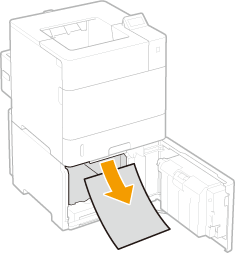
Extraiga suavemente el papel.
3
Cierre la compuerta.
4
Abra y cierre la tapa superior.
Si la tapa superior se abre y se cierra, el mensaje del atasco de papel desaparecerá.
|
1
|
Abra la tapa superior.
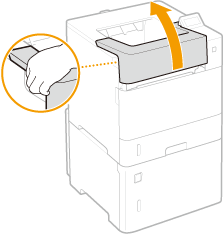
Sujete el asa de la izquierda y abra la tapa superior.
 |
|
2
|
Cierre la tapa superior.
|
Si se sigue viendo el mensaje
El papel se puede haber atascado en otras ubicaciones. Compruebe las demás ubicaciones y retire el papel que pueda haber atascado. Si el mensaje sigue viéndose, compruebe si la tapa superior está bien cerrada.
Atascos de papel en la unidad de doble cara
No quite el papel atascado del equipo a la fuerza. Si el papel atascado no puede quitarse fácilmente, continúe con el siguiente paso.
1
Compruebe si hay papel atascado dentro de la tapa trasera.
|
1
|
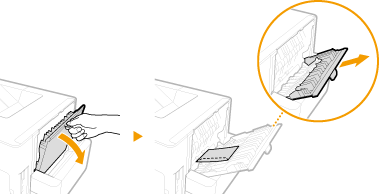
Abra la tapa trasera.
 |
|
2
|
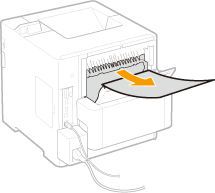
Extraiga suavemente el papel.
 |
|
3
|
Cierre la tapa trasera.
|
2
Quite el papel atascado en la unidad de doble cara.
|
1
|
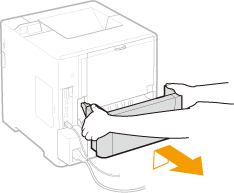
Extraiga la unidad de doble cara
Sostenga las asas izquierda y derecha y extraiga la unidad de doble cara.
 |
|
2
|
Extraiga suavemente el papel.
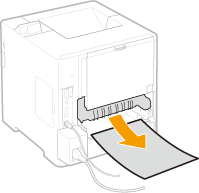 |
|
3
|
Retire el papel atascado con cuidado de la unidad de doble cara.
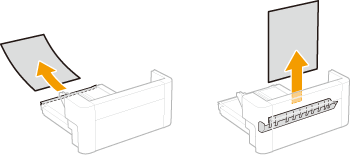 |
|
4
|
Vuelva a colocar la unidad de doble cara en su sitio.
|
3
Retire el papel atascado del interior de la tapa superior.
|
1
|
Abra la tapa superior.
Sujete el asa de la izquierda y abra la tapa superior.
 Cuando esté instalado el alimentador de sobres opcional Cuando esté instalado el alimentador de sobres opcional
|
||||||
|
2
|
Quite el cartucho de tóner.
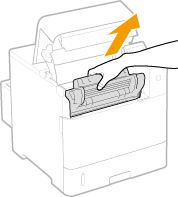 Cuando se haya instalado el alimentador de sobres, pase al paso 5.
|
||||||
|
3
|
Abra la tapa de la bandeja multiuso.
Sujete los tiradores izquierdo y derecho y abra la tapa.
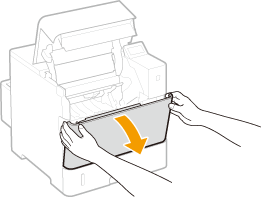 |
||||||
|
4
|
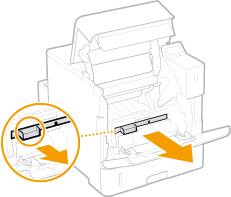
Retire la tapa del alimentador de sobres.
 |
||||||
|
5
|
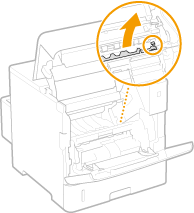
Sujete el tirador verde de la parte delantera y levante la guía de transporte.
Continúe sujetando la guía de transporte hasta devolverla a la posición original en el paso 7.
 |
||||||
|
6
|
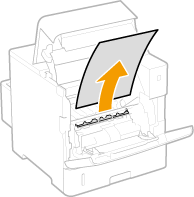
Extraiga suavemente el papel.
Extraiga el papel en posición horizontal en la medida de lo posible para evitar que caiga el tóner no fijado.
 |
||||||
|
7
|
Vuelva a colocar suavemente la guía de transporte en su lugar.
Cuando se haya instalado el alimentador de sobres, pase al paso 10.
|
||||||
|
8
|
Vuelva a colocar la tapa del alimentador de sobres en su sitio.
|
||||||
|
9
|
Cierre la tapa de la bandeja multiuso.
|
||||||
|
10
|
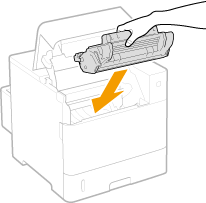
Instale el cartucho de tóner.
Asegúrese de presionar el cartucho hasta que se detenga.
 |
||||||
|
11
|
Cierre la tapa superior.
Cuando se haya instalado el alimentador de sobres
|
Si se sigue viendo el mensaje
El papel se puede haber atascado en otras ubicaciones. Compruebe las demás ubicaciones y retire el papel que pueda haber atascado. Si el mensaje sigue viéndose, compruebe si la tapa superior está bien cerrada.
Atascos de papel en la parte trasera
Si no puede quitar fácilmente el papel atascado, no tire de él con fuerza. Siga el procedimiento para otra ubicación de atasco de papel que se indica en el mensaje.
1
Abra la tapa trasera.
2
Extraiga suavemente el papel.
3
Cierre la tapa trasera.
4
Abra y cierre la tapa superior.
Si la tapa superior se abre y se cierra, el mensaje del atasco de papel desaparecerá.
|
1
|
Abra la tapa superior.
Sujete el asa de la izquierda y abra la tapa superior.
|
|
2
|
Cierre la tapa superior.
|
Si se sigue viendo el mensaje
El papel se puede haber atascado en otras ubicaciones. Compruebe las demás ubicaciones y retire el papel que pueda haber atascado. Si el mensaje sigue viéndose, compruebe si la tapa superior está bien cerrada.
Atascos de papel en el interior del equipo
Si no puede quitar fácilmente el papel atascado, no tire de él con fuerza. Siga el procedimiento para otra ubicación de atasco de papel que se indica en el mensaje.
1
Abra la tapa superior.
Sujete el asa de la izquierda y abra la tapa superior.
Cuando esté instalado el alimentador de sobres opcional
|
1
|
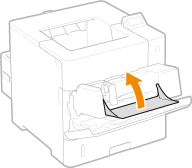
Cierre la tapa del alimentador de sobres.
 |
|
2
|
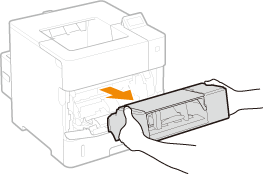
Retire el alimentador de sobres.
 |
|
3
|
Abra la tapa superior.
Sujete el asa de la izquierda y abra la tapa superior.
|
2
Quite el cartucho de tóner.
Cuando se haya instalado el alimentador de sobres, pase al paso 4.
3
Abra la tapa de la bandeja multiuso.
Sujete los tiradores izquierdo y derecho y abra la tapa.
4
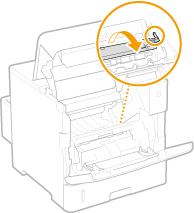
Sujete el tirador verde de la parte trasera y levante la guía de transporte.
Continúe sujetando la guía de transporte hasta devolverla a la posición original en el paso 6.
5
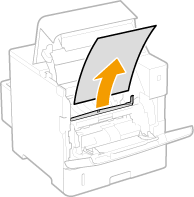
Extraiga suavemente el papel.
Extraiga el papel en posición horizontal en la medida de lo posible para evitar que caiga el tóner no fijado.
6
Vuelva a colocar suavemente la guía de transporte en su lugar.
Cuando se haya instalado el alimentador de sobres, pase al paso 8.
7
Sujete el asa de la tapa del alimentador de sobres y extráigala.
8
Sujete el tirador verde de la parte delantera y levante la guía de transporte.
Continúe sujetando la guía de transporte hasta devolverla a la posición original en el paso 10.
9
Extraiga suavemente el papel.
Extraiga el papel en posición horizontal en la medida de lo posible para evitar que caiga el tóner no fijado.
10
Vuelva a colocar suavemente la guía de transporte en su lugar.
Cuando se haya instalado el alimentador de sobres, pase al paso 13.
11
Vuelva a colocar la tapa del alimentador de sobres en su sitio.
12
Cierre la tapa de la bandeja multiuso.
13
Instale el cartucho de tóner.
Asegúrese de presionar el cartucho hasta que se detenga.
14
Cierre la tapa superior.
Cuando se haya instalado el alimentador de sobres
|
1
|
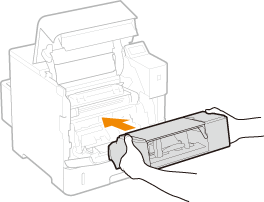
Vuelva a colocar el alimentador de sobres en su sitio.
 |
|
2
|
Cierre la tapa superior.
|
Si se sigue viendo el mensaje
El papel se puede haber atascado en otras ubicaciones. Compruebe las demás ubicaciones y retire el papel que pueda haber atascado. Si el mensaje sigue viéndose, compruebe si la tapa superior está bien cerrada.
Atascos de papel en el alimentador de sobres opcional
Si hay papel cargado en el alimentador de sobres, quítelo en primer lugar, antes de empezar el procedimiento siguiente. Si no puede quitar fácilmente el papel atascado, no intente sacarlo a la fuerza del equipo. Siga el procedimiento para otra ubicación que se indica en el mensaje.
1
Cierre la tapa del alimentador de sobres.
2
Retire el alimentador de sobres.
3
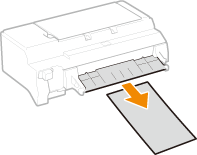
Retire el papel atascado con cuidado del alimentador de sobres.
4
Abra la tapa superior.
Sujete el asa de la izquierda y abra la tapa superior.
5
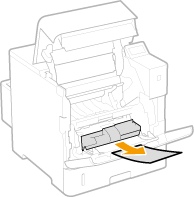
Extraiga suavemente el papel.
6
Vuelva a colocar el alimentador de sobres en su sitio.
7
Cierre la tapa superior.
Si se sigue viendo el mensaje
El papel se puede haber atascado en otras ubicaciones. Compruebe las demás ubicaciones y retire el papel que pueda haber atascado. Si el mensaje sigue viéndose, compruebe si la tapa superior está bien cerrada.