
Een SD-card installeren
|
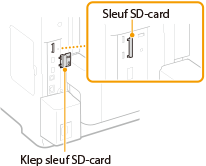
Dit gedeelte beschrijft hoe u een SD-card plaatst en initialiseert. Plaats de SD-card in de bestreffende gleuf aan de achterzijde van het apparaat. Lees de waarschuwingen in Installatie voordat u de SD-card plaatst. Bedenk dat de gegevens in het apparaat die op de SD-card zijn opgeslagen, gecodeerd zijn. Dit garandeert veilig gebruik van de SD-card op een computer of in andere situaties omdat de gecodeerde gegevens in de SD-card zijn beveiligd tegen onbevoegd uitpakken.
|
 |
|
|
|
Voordat u de SD-kaart plaatst, controleert u of hij is ingesteld op schrijfbescherming. Als de schrijfbescherming van de kaart is ingesteld, ontgrendel de kaart dan en plaats hem in het apparaat.
|
1
Schakel de machine uit en haal de stekker uit het stopcontact voordat u begint met schoonmaken.

Als u het apparaat uitschakelt, doe dat dan vanaf het bedieningspaneel, niet via de hoofdschakelaar. Het apparaat uitschakelen (een afsluithandeling verrichten)
2
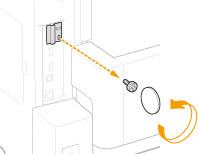
Verwijder het afdekplaatje van de SD-kaart.
|
1
|
Gebruik een munt om de schroeven te verwijderen.
 |
|
2
|
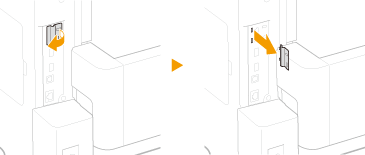
Open de SD-card klep en verwijder hem in de richting van de pijl.
 |
3
Installeer een SD-card.
Steek de SD-card in de sleuf voor SD-cards totdat de card klikt.
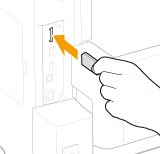

De SD-card verwijderen
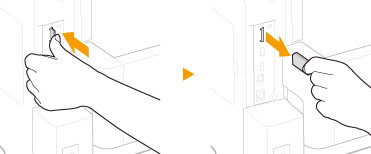
Duw de SD-card aan totdat hij klikt, zoals onderstaande afbeelding laat zien. Haal dan uw vinger weg en verwijder het.
4
Installeer de klep van de SD-kaart weer.
|
1
|
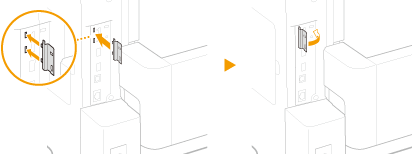
Sluit de klep op de SD-card gleuf door hem in de greep van de klep te duwen.
 |
|
2
|
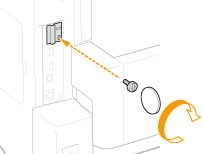
Gebruik een munt om de schroeven weer vast te draaien.
 |
|
|
|||
|
De SD-card initialiseren
|
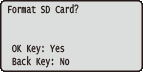
Wanneer u na het installeren van de SD-card het apparaat voor het eerst inschakelt, verschijnt <Format SD Card?> op het display. Druk op
 om het initialiseren van de SD-card te starten. Als het initialiseren is voltooid, is de SD-card gereed voor gebruik. om het initialiseren van de SD-card te starten. Als het initialiseren is voltooid, is de SD-card gereed voor gebruik. |
 |
|
Als <Format SD Card?> niet verschijnt
Initialiseer de SD-card door <Formatteren> onder <Onderhoud SD-kaart> het instellingenmenu van het bedieningspaneel op te geven. Onderhoud SD-kaart
|
|
Controleer dat de SD-Card goed in het apparaat is geplaatst
|
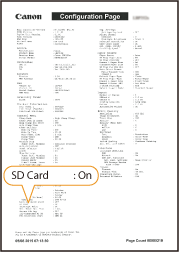
Druk de Configuratiepagina af. De SD-card is op de juiste manier geplaatst als 'SD Card' in 'Control Menu' op 'Aan' staat.
Als geen statusinformatie voor de SD-card wordt aangegeven
De SD-card is niet goed geplaatst. Verwijder de SD-card uit het apparaat, en plaats hem opnieuw.
|
 |
De informatie van de SD-card configureren
Als een SD-card werd toegevoegd nadat het printerstuurprogramma was geïnstalleerd, moet u de SD-card informatie in het printerstuurprogramma configureren. Als optie verkrijgbare items
Alle gegevens op een SD-Card verwijderen
Voordat u een SD-card weggooit, kunt u met behulp van onderstaande procedure alle gegevens op de card verwijderen. De procedure verwijdert ook de gegevensfragmenten die normaal gesproken niet kunnen worden verwijderd. Dit elimineert het risico dat uw gegevens worden gelezen door derden, u kunt uw SD-card nu dus veilig weggooien.
|
|
|
Voor iedere SD-card anders dan de optionele 'SD CARD-C1', kan onderstaande procedure niet worden gebruikt.
|
1
Stel het apparaat in op offline.
Als  (
( ) brandt, druk dan op ().
() brandt, druk dan op ().2
Druk op  (
( )
)
()3
Druk op  /
/ om <Gebruikersonderhoud> te selecteren en druk vervolgens op .
/ om <Gebruikersonderhoud> te selecteren en druk vervolgens op .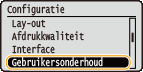
4
Ga verder met <Onderhoud SD-kaart>  <Geg. volledig wissen> in deze volgorde.
<Geg. volledig wissen> in deze volgorde.Als er een bericht wordt weergegeven, druk dan op .
.5
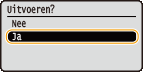
Selecteer <Ja> en druk op .
.
Het apparaat is opnieuw gestart. Hierna is het automatisch uitgeschakeld.
|
|
|
Als <Geg. volledig wissen> is verricht, verandert de instelling voor <SD-kaart> in <Uit>.
|