
Gebruikersonderhoud
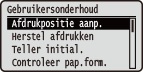 |
De instellingen voor apparaatinstellingen inclusief correctie van de afdrukpositie voor iedere papierbron en verbetering van afdrukkwaliteit verschijnen in een lijst, met korte beschrijvingen. U kunt deze instellingen opgeven als het apparaat offline is. Standaardinstellingen worden aangegeven met een dolksymbool (
 ). ). |
|
|
Sterretjes (*)Instellingen die zijn gemarkeerd met een sterretje (*), worden niet weergegeven, afhankelijk van andere instellingen en het feit of er al of niet een papiertoevoer, papiermagazijn, enveloptoevoer of SD-card (allen optioneel) op het apparaat is geïnstalleerd.
|
|
|
Afdrukpositie aanp.
Voor iedere papierbron kunt u de afdrukpositie aanpassen. De afdrukpositie aanpassen
Offset Y (env.-lade)/Offset X (env.-lade) *
U kunt de verticale / horizontale afdrukpositie instellen om op enveloppen uit de optionele enveloptoevoer af te drukken.
|
-5,0 tot 0,0
tot +5,0 (mm) |
Offset Y (MF-lade)/Offset X (MF-lade)
U kunt de verticale / horizontale afdrukpositie instellen om op papier uit de multifunctionele invoer af te drukken.
|
-5,0 tot 0,0
tot +5,0 (mm) |
Verschuiving Y (Lade 1 tot 5)/Verschuiving X (Lade 1 tot 5) *
U kunt de verticale / horizontale afdrukpositie instellen om op papier uit de papierlade of het optionele papiermagazijn af te drukken.
|
-5,0 tot 0,0
tot +5,0 (mm) |
Offset Y (2-zijdig)/Offset X (2-zijdig) *
U kunt de verticale / horizontale afdrukpositie instellen om bij dubbelzijdig afdrukken op de eerste pagina (voorzijde) af te drukken. De afdrukpositie op de tweede pagina (achterzijde) volgt de instellingen voor de papierbron die beschikbaar is als het afdrukken wordt gestart.
|
-5,0 tot 0,0
tot +5,0 (mm) |
Herstel afdrukken
Selecteer of u de pagina weer wilt afdrukken waarvan het afdrukken werd onderbroken door een papierstoring of een fout.
|
Uit
Aan
|
 (
( )
)  <Gebruikersonderhoud>
  <Herstel afdrukken> <Uit> of <Aan>
 Teller initial.
Selecteer of het tellen van afgedrukte pagina's op de fixeereenheid moet worden geïnitialiseerd.
Fixeereenheid
Initialiseer het tellen van pagina's op dezelfde fixeereenheid. U moet deze bewerking iedere keer verrichten als u de fixeereenheid vervangt.
() <Gebruikersonderhoud> <Teller initial.> <Fixeereenheid> <Ja> Controleer pap.form.
Selecteer of u het formaat van het papier van de papierbron wilt controleren, met het papierformaat ingesteld op <Vrij formaat>. Als u <Aan> selecteert, verschijnt het bericht voor het bevestigen van het papierformaat, en het afdrukken wordt gestopt als het formaat van de papiertoevoer van de papierbron niet overeenkomt met de afdrukgegevens.
|
Uit
Aan
|
() <Gebruikersonderhoud> <Controleer pap.form.> <Uit> of <Aan> |
|
|
Als een formaatverschil tussen het toegevoerde papier en de afdrukgegevens niet erg groot is, verschijnt er misschien geen bericht en blijft het afdrukken doorgaan, ook als de geselecteerde instelling <Aan> is.
|
Vervangend formaat
Selecteer of de papierformaten A4 respectievelijk Letter wederzijds als vervanging mogen worden gebruikt. Als u <Aan> selecteert, wordt het formaat Letter gebruikt voor het afdrukken als u het formaat A4 hebt opgegeven voor afdrukken vanaf een computer, maar het formaat A4 niet in het apparaat is geladen.
|
Uit
Aan
|
() <Gebruikersonderhoud> <Vervangend formaat> <Uit> of <Aan> Prior inv. korte zde
Als u afdrukt op een papierformaat dat zowel staand als liggend kan worden geladen, stel dit onderdeel dan in op <Aan> als u het liefst hebt dat het papier staand wordt geladen. Deze instelling geldt alleen als <Papierbron> is ingesteld op <Automatisch>.
|
Uit
Aan
|
() <Gebruikersonderhoud> <Prior inv. korte zde> <Uit> of <Aan> Sp. transfermodus
Als u het apparaat in een omgeving met lage luchtvochtigheid gebruikt, kunnen de afgedrukte afbeeldingen of tekst vlekken gaan vertonen. In dat geval kunt u het probleem mogelijk verhelpen door hier de optie <Aan> in te stellen.
|
Uit
Aan
|
() <Gebruikersonderhoud> <Sp. transfermodus> <Uit> of <Aan> |
|
|
Als u hier de optie <Aan> instelt en het apparaat gebruikt in een omgeving met hoge luchtvochtigheid, kan de tonerdichtheid verminderen of ongelijkmatig worden.
|
Spec. afdrukmodus A
Er kunnen strepen op afdrukken verschijnen, afhankelijk van het papiertype of de omgevingscondities. In dit geval kan het instellen van dit item het probleem oplossen. Het verbeterende effect is het zwakst met <Modus 1> en het sterkst met <Modus 4>.
|
Uit
Modus 1
Modus 2
Modus 3
Modus 4
|
() <Gebruikersonderhoud> <Spec. afdrukmodus A> Selecteer de modus |
|
|
Dit item kan niet worden ingesteld als <Mod. strpjesc. aanp.> is ingesteld instelt op een waarde tussen <Modus 1> en <Modus 4>. Mod. strpjesc. aanp.
Als u <Modus 3> of <Modus 4> selecteert, wordt de afdruksnelheid lager.
Als het verbeterende effect is toegenomen, wordt de afdrukdichtheid lichter. Bovendien kunnen de randen vaag worden of kan reliëf iets meer nadruk krijgen.
|
Spec. dichth.modus
Als u het apparaat gebruikt in een omgeving met hoge luchtvochtigheid, kan de tonerdichtheid verminderen of ongelijkmatig worden. In dat geval kunt u het probleem mogelijk verhelpen door hier de optie <Aan> in te stellen.
|
Uit
Aan
|
() <Gebruikersonderhoud> <Spec. dichth.modus> <Uit> of <Aan> |
|
|
Als u hier de optie <Aan> instelt en het apparaat in een omgeving met lage luchtvochtigheid gebruikt, kunnen de afgedrukte afbeeldingen of tekst vlekken gaan vertonen.
|
Onderhoud SD-kaart *
Als er een fout optreedt in een SD-card of wanneer u een SD-card wilt weggooien, kunt u alle gegevens wissen die op de kaart staan.
Formatteren
Initialiseert de SD-card. Alle gegevens die op de kaart zijn opgeslagen, worden gewist.
() <Gebruikersonderhoud> <Onderhoud SD-kaart> <Formatteren> <Ja> Geg. volledig wissen
Alle gegevens die op de kaart zijn opgeslagen, worden gewist. Verricht deze handeling als het nodig is, bijvoorbeeld als u een SD-card wilt weggooien nadat u alle opgeslagen gegevens hebt gewist, ook de fragmenten die normaal gesproken niet kunnen worden gewist. Alle gegevens op een SD-Card verwijderen
Speciale afdrukmodus
Deze modus biedt u extra instellingen als u niet op de gewenste wijze kunt afdrukken.
Pap. plak. vermind.
Wanneer u dubbelzijdig afdrukt, kunnen bedrukte vellen soms aan elkaar kleven, afhankelijk van de afbeeldingsdichtheid in de afdrukgegevens. In zo'n geval kan deze optie uitkomst bieden. Het is echter mogelijk dat de afdruksnelheid hierdoor afneemt.
|
Uit
Aan
|
() <Gebruikersonderhoud> <Speciale afdrukmodus> <Pap. plak. vermind.> <Uit> of <Aan> Spec. afdruk aanp. C
Stel dit item in op <Aan> als het afdrukken met geluid gepaard gaat.
|
Uit
Aan
|
() <Gebruikersonderhoud> <Spec. afdruk aanp. C> <Uit> of <Aan> |
|
|
Als u dit item instelt op <Aan>, wordt de afdruksnelheid lager.
|
Mod. strpjesc. aanp.
Geef deze instelling op als een afgedrukte streepjescode niet correct kan worden gelezen. Het verbeterende effect wordt groter als het hieronder weergegeven modusnummer groter wordt.
|
Uit
Modus 1
Modus 2
Modus 3
Modus 4
|
() <Gebruikersonderhoud> <Mod. strpjesc. aanp.> Selecteer de modus |
|
|
Afdrukdichtheid wordt lichter als u een sterkere verbetering selecteert.
Bij het afdrukken vanaf de computer heeft de instelling in het printerstuurprogramma voorrang. Als de instelling [Grafische modus] in het printerstuurprogramma wordt veranderd in [UFR II-modus] en [Modus streepjescodeaanpassing] wordt veranderd in [Standaardwaarde printer], heeft de instelling in het bedieningspaneel voorrang.
Als u dit onderdeel instelt op een waarde uit <Modus 1> tot <Modus 4>, wordt <Spec. afdrukmodus A> automatisch ingesteld op <Uit>.
Als u <Modus 4> selecteert, wordt de afdruksnelheid lager.
|
Firmware bijwerken
Actualiseert de firmware van het apparaat.
() <Gebruikersonderhoud> <Firmware bijwerken> Selecteer het verbindingstype <Ja> 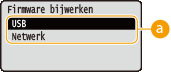
 Selectie verbindingsmethode
Selecteer de methode om verbinding te maken met een computer die de firmware actualiseert.
Papierinvoermethode
Geef deze instelling op wanneer u een document gaat afdrukken op papier met logo's. Als u gaat afdrukken op papier met logo's, moet u voor enkelzijdig of dubbelzijdig afdrukken het papier in de papierbron anders laden. Als u de instelling echter wijzigt in <Priorit. afdrukzijde>, kunt u het papier voor zowel enkelzijdig als dubbelzijdig afdrukken met de afdrukzijde naar beneden laden. Zie Voorbedrukt papier plaatsen voor meer informatie.
|
Snelheidsprioriteit
Priorit. afdrukzijde
|
() <Gebruikersonderhoud> <Papierinvoermethode> selecteer de papierbron <Snelheidsprioriteit> of <Priorit. afdrukzijde> 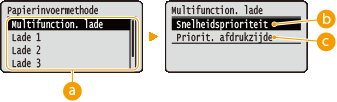
Selectie papierbron
Selecteer de papierbron waarvoor u de instelling van de papiertoevoermodus wilt veranderen.
 <Snelheidsprioriteit>
Als u papier gebruikt waarop vooraf een logo is afgedrukt, moet u de afdrukzijde wijzigen, afhankelijk van het feit of u enkelzijdig of dubbelzijdig afdrukt.

U kunt het beste <Snelheidsprioriteit> selecteren als het niet uitmaakt op welke zijde er wordt afgedrukt.
 <Priorit. afdrukzijde>
Als u op een bepaalde zijde van het papier wilt afdrukken, hoeft u het papier in de papierbron niet om te draaien, ongeacht of enkelzijdig of dubbelzijdig afdrukken is geselecteerd.
Ook als <Priorit. afdrukzijde> is geselecteerd voor de papierbron (Papier), wordt hij uitgeschakeld en het apparaat functioneert op dezelfde manier als wanneer <Snelheidsprioriteit> is geselecteerd. In dat geval laadt u het papier op dezelfde manier als wanneer <Snelheidsprioriteit> is geselecteerd (Voorbedrukt papier plaatsen).
Als u <Priorit. afdrukzijde> selecteert, wordt de afdruksnelheid voor enkelzijdig afdrukken lager.
Toon takenlijst
Selecteer of een lijst met gegevens moet worden weergegeven die wordt afgedrukt en in de wachtrij wordt geplaatst als u  (
( ) op het bedieningspaneel indrukt.
() op het bedieningspaneel indrukt.|
Uit
Aan
|
() <Gebruikersonderhoud> <Toon takenlijst> <Uit> of <Aan> |
|
|
Als u
() indrukt wanneer <Uit> is geselecteerd, wordt de huidige afdruktaak geannuleerd. |
Inst. import/export
U kunt de geregistreerde gegevens op het apparaat en de instelgegevens van de menuopties naar het USB geheugentoestel dat is aangesloten op het apparaat verzenden en opslaan. De geëxporteerde gegevens kunnen worden geïmporteerd. Als het apparaat van hetzelfde model is, kunnen andere apparaten de gegevens importeren die zijn geëxporteerd vanaf dit apparaat en vice versa.
IMPORTEREN
U kunt gegevens importeren die vanuit het apparaat naar USB zijn geschreven.
() <Gebruikersonderhoud> <Inst. import/export> <IMPORTEREN> <Ja> Selecteer het bestand dat u wilt importeren  Voer het wachtwoord in Controleer het bericht
 EXPORTEREN
U kunt de gegevens die zijn geregistreerd in het apparaat en de instellingen van de menuopties opslaan op een USB-geheugenapparaat.
() <Gebruikersonderhoud> <Inst. import/export> <EXPORTEREN> Voer het wachtwoord in Wachtwoord (ter bevestiging) Controleer het bericht|
|
|
Hiervoor kunt u alleen de USB-poort aan de rechterzijde van het apparaat gebruiken.
|
Melding vr reiniging
Selecteer of er een bericht moet verschijnen dat u vraagt de fixeereenheid te reinigen.
|
Uit
Aan
|
() <Gebruikersonderhoud> <Melding vr reiniging> <Uit> of <Aan> Tijd reinig.melding *
Als u <Melding vr reiniging> hebt ingesteld op <Aan>, kunt u de tijd opgeven om een bericht weer te geven dat u vraagt de fixeereenheid te reinigen, in termen van het aantal afgedrukte pagina's en in eenheden van 1.000. Op de Configuratiepagina kunt u controleren hoeveel pagina's u kunt afdrukken voordat het bericht verschijnt. (Configuratiepagina)
|
1000
tot 50000 |
() <Gebruikersonderhoud> <Tijd reinig.melding> Voer het aantal afgedrukte pagina's in in Controletijd toner
Om het tijdstip voor het weergeven van een bericht dat er niet veel toner meer aanwezig is, te veranderen, selecteert u <Aangepast>.
|
Standaard
Aangepast
|
() <Gebruikersonderhoud> <Controletijd toner> <Standaard> of <Aangepast> Contr.tijd spec. tnr *
Als u <Controletijd toner> hebt ingesteld op <Aangepast>, geef dan het tijdstip voor het weergeven van een bericht op.
|
1 t/m 20
t/m 99 (%) |
() <Gebruikersonderhoud> <Contr.tijd spec. tnr> Voer met de numerieke toetsen de resterende hoeveelheid toner in