IPv4-adres instellen
 |
|
Het IPv4-adres van het apparaat kan automatisch worden toegewezen via een speciaal protocol zoals DHCP of het kan handmatig worden ingevoerd. Als u het apparaat verbindt met een bekabeld LAN, zorg er dan voor dat de stekker van de LAN-kabel stevig in de aansluiting zit (Verbinding maken met een bekabeld LAN).
|
IPv4-adres instellen
1
Druk op  (
( ).
).
().2
Druk op  /
/ om <Netwerk> te selecteren en druk vervolgens op
  .
.
/ om <Netwerk> te selecteren en druk vervolgens op .Als er een bericht wordt weergegeven, druk dan op .
.3
Selecteer <TCP/IP-instellingen>  <IPv4-instellingen> <IP-modus>.
<IPv4-instellingen> <IP-modus>.4
Configureer de instellingen van het IP-adres.
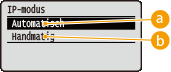
 <Automatisch>
Selecteer deze optie als u automatisch een IP-adres wilt toewijzen via een protocol zoals DHCP.
 <Handmatig>
Selecteer deze optie om de instellingen van het IP-adres te configureren door handmatig een IP-adres in te voeren.
 Automatisch een IP-adres toewijzen
|
1
|
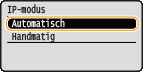
Selecteer <Automatisch>, en druk op
. |
|
2
|
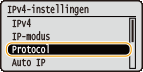
Selecteer <Protocol>, en druk op
. |
|
3
|
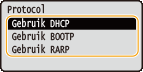
Selecteer <Gebruik DHCP>, <Gebruik BOOTP>, of <Gebruik RARP>, en druk op
.U kunt slechts één van de protocollen DHCP, BOOTP, en RARP gebruiken. Als het geselecteerde protocol wordt ingesteld op <Aan>, worden de andere twee protocollen automatisch ingesteld op <Uit>.
 |
|
4
|
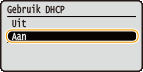
Selecteer <Aan>, en druk op
. |
|
5
|
Druk op
 . . |
|
6
|
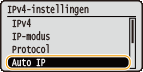
Selecteer <Auto IP>, en druk op
. |
|
7
|
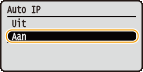
Selecteer <Aan>, en druk op
. |

DHCP gebruiken
Als u het apparaat uit- en weer inschakelt, wordt een ander IP-adres dan het huidige toegewezen. Dit kan het afdrukken deactiveren. Om DHCP te gebruiken, geeft u één van de volgende instellingen op nadat u de netwerkbeheerder hebt geraadpleegd.
Als u het apparaat uit- en weer inschakelt, wordt een ander IP-adres dan het huidige toegewezen. Dit kan het afdrukken deactiveren. Om DHCP te gebruiken, geeft u één van de volgende instellingen op nadat u de netwerkbeheerder hebt geraadpleegd.
De functie DNS Dynamic Update configureren DNS configureren
Instellingen voor de DHCP Server opgeven om constant hetzelfde IP-adres toe te wijzen
Als u niet met DHCP/BOOTP/RARP een IP-adres wilt toewijzen
Stel alle protocollen in op <Uit>. Als u <Gebruik DHCP>, <Gebruik BOOTP> of <Gebruik RARP> instelt op <Aan> wanneer de DHCP/BOOTP/RARP servers niet beschikbaar zijn, verspilt het apparaat tijd en communicatiemiddelen door op het netwerk naar beschikbare services te zoeken.
IP-adressen die voorrang hebben op andere adressen
IP-adressen die worden toegewezen via DHCP/BOOTP/RARP vervangen het adres dat is verkregen via Auto IP.
Handmatig een IP-adres invoeren
|
1
|
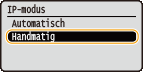
Selecteer <Handmatig> en druk op
. |
|
2
|
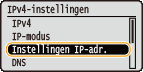
Selecteer <Instellingen IP-adr.> en druk op
. |
|
3
|
Geef het IP-adres, het subnetmasker en het gateway-adres (of de standaardgateway).
Selecteer het item dat u wilt instellen en druk op
, voer een adres in en druk op .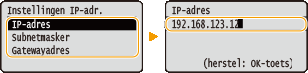 Adressen invoeren
Gebruik
 / / om naar het doelveld te gaan (een door punten gescheiden invoergedeelte), en gebruik het numerieke toetsenblok om de waarde te verhogen / verlagen. om naar het doelveld te gaan (een door punten gescheiden invoergedeelte), en gebruik het numerieke toetsenblok om de waarde te verhogen / verlagen.Als u niet zeker weet welk IP-adres u moet invoeren
Het IP-adres kan worden bepaald uit de routerinstellingen van het netwerk. Het IP-adres vaststellen dat aan het apparaat wordt toegewezen
|
5
Verricht een harde reset. Een harde reset verrichten
De instellingen worden ingeschakeld nadat een harde reset is verricht.
 |
Controleren of de instellingen juist zijnControleer of het scherm van de externe UI kan worden weergegeven met uw computer. De UI op afstand starten
Als u het IP-adres hebt gewijzigd na de installatie van het printerstuurprogrammaMet de procedure voor het veranderen van de TCP/IP poort zoals beschreven in het 'Installatiehandleiding printerstuurprogramma' geeft u de te gebruiken poort nogmaals op.
|
Het IP-adres vaststellen dat aan het apparaat wordt toegewezen
Als u een vast IP-adres voor het apparaat wilt gebruiken, ziet u hieronder hoe u het IP-adres kunt bepalen.
Het IP-adres bepalen
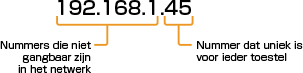
Een IP-adres bestaat uit vier getallen die zijn gescheiden door een punt (.) (voorbeeld: 192.168.1.45). Ieder getal moet in het bereik 0 tot 255 liggen. Over het algemeen moeten de eerste drie getallen gelijk zijn aan die voor de router, omdat dit algemene getallen zijn die gelden voor het hele netwerk. Specificeer het laatste getal (bijvoorbeeld 45 in 192.168.1.45) dat per apparaat verschilt.
De routerinstellingen controleren
Als u een vast IP-adres wilt gebruiken, controleer dan de instellingen van de DHCP die functioneert om automatisch een IP-adres in een netwerk toe te wijzen. Om dubbel gebruik van het IP-adres te vermijden, moet u een IP-adres gebruiken buiten het bereik aan IP-adressen toegewezen door DHCP. Een router functioneert vaak als een DHCP-server, controleer daarom de routerinstellingen.
|
|
|
De gebruikshandleiding van uw router vertelt u hoe u het instelscherm van de router weergeeft.
|
1
Geef het instelscherm van de router weer.
2
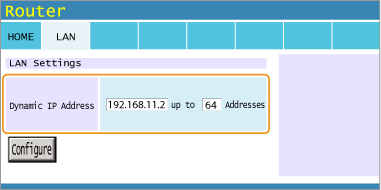
Controleer het bereik aan IP-adressen toegewezen door DHCP.
Het bereik aan IP-adressen toegewezen door DHCP wordt ingesteld conform uw router.
Voorbeeld DHCP-instelscherm van de router:
3
Bepaal het IP-adres van het apparaat.
In het voorbeeldscherm uit stap 2, wijst u een IP-adres in het bereik van 192.168.11.66 tot 192.168.11.254 aan het apparaat toe, omdat een IP-adres dat de router toewijst via DHCP in het bereik van 192.168.11.2 tot 192.168.11.65 ligt.