Skrive ut et dokument som er sikret med en PIN-kode (konfidensiell utskrift)
Ved å stille inn en PIN-kode på et dokument ved utskrift fra en datamaskin, holdes dokumentet et valgfritt SD-kort som er installert på maskinen, og skrives ikke ut før riktig PIN-kode er angitt på maskinens betjeningspanel. Denne funksjonen kalles "Konfidensiell utskrift" og dokumentet som er beskyttet av en PIN-kode kalles et "sikret dokument". Bruk av konfidensiell utskrift forhindrer at konfidensielle dokumenter er uten tilsyn. Før du kan bruke denne funksjonen, må du installere et valgfritt SD-kort på maskinen (Installere et SD-kort).
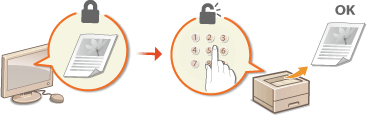
Sende et sikret dokument fra en datamaskin til maskinen
Følg prosedyren under. Du kan sende et dokument som er beskyttet av en PIN-kode.
1
Åpne et dokument i et program og vis dialogboksen for utskrift.
Hvordan du viser dialogboksen for utskrift er forskjellig for hvert program. For mer informasjon, se instruksjonshåndboken for programmet du bruker.
2
Velg denne maskinen, og klikk på [Innstillinger] eller [Egenskaper].
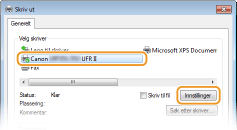
Skjermbildet som vises er forskjellig avhengig av programmet som du bruker.
3
Velg [Sikret utskrift] i [Utskriftsmetode].
Klikk på [Ja] eller [Nei] på hurtigskjermbildet [Informasjon].
Hvis du vil bruke samme brukernavn og PIN-kode hver gang, klikker du på [Ja]. Hvis du vil endre brukernavn og PIN-kode hver gang, klikker du på [Nei].
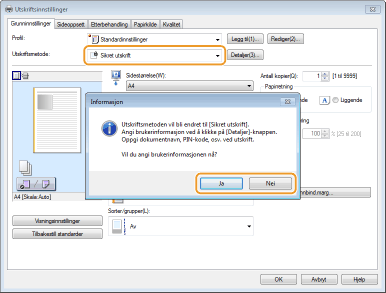
 Hvis du valgte [Ja]
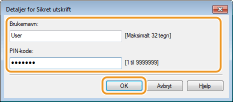
Angi brukernavnet for [Brukernavn] og PIN-koden for [PIN-kode], og klikk på [OK].
Datamaskinens navn (påloggingsnavn) vises i [Brukernavn]. Hvis du ønsker å endre det, kan du skrive inn inntil 32 alfanumeriske tegn for et nytt datamaskinnavn.
Angi et nummer med inntil syv tall til [PIN-kode].
4
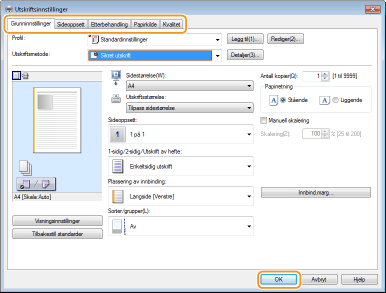
Angi utskriftsinnstillingene og klikk på [OK].
Klikk på kategoriene [Grunninnstillinger], [Sideoppsett], [Etterbehandling], [Papirkilde] eller [Kvalitet] for å angi utskriftsinnstillingene på hver skjerm ved behov. Diverse utskriftsinnstillinger
5
Klikk på [Skriv ut] eller [OK].
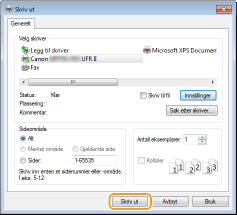
Etter at det sikrede dokumentet er sendt til maskinen, holdes det i SD-kortet mens det venter på å bli skrevet ut.
Hvis du valgte [Nei] i trinn 3
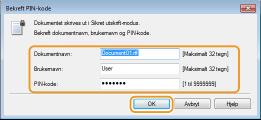
Skriv inn [Dokumentnavn], [Brukernavn], og [PIN-kode] og klikk på [OK].
Dokumentnavnet bestemmes automatisk basert på informasjon fra programmet. Dersom du vil endre dokumentnavnet, angir du opptil 32 alfanumeriske tegn for et nytt dokumentnavn.
Datamaskinnavnet (påloggingsnavnet) for datamaskinen vises under [Brukernavn]. Hvis du vil endre brukernavnet, taster du inn opptil 32 alfanumeriske tegn for det nye brukernavnet.
Tast inn en [PIN-kode] på opptil sju sifre.
|
|
|
Hvis du installerer "Tilleggsprogram for kryptert utskriftsdriver" som medfølger det valgfrie SD CARD-C1-settet i maskinen, kan du bruke den krypterte utskriftsfunksjonen med økt sikkerhet. Bruke kryptert utskrift
|
Skrive ut sikrede dokumenter
Etter at du sender det sikrede dokumentet til maskinen, skriver du det ut innen 1 time. Etter dette, slettes det sikrede dokumentet fra SD-kortet og kan ikke lengre skrives ut.
|
|
|
Du kan endre den gyldige tidsperioden for sikrede dokumenter. Endre den gyldige tidsperiode for sikrede dokumenter
|
1
Trykk på  (
( ).
).
(). 2
Bruk  /
/ til å velge <Sikker utskrift> og trykk på
  .
.
/ til å velge <Sikker utskrift> og trykk på .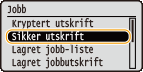
3
Velg det sikrede dokumentet som skal skrives ut, og trykk på .
.Hvis SD-kortet bare inneholder ett beskyttet dokument, vises ikke denne skjermen.
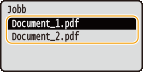

Hvis brukernavnet vises
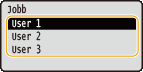
Hvis beskyttede dokumenter fra to eller flere brukere oppbevares i SD-kortet, vises brukervalgskjermen som vist nedenfor, før skjermen som vises over. Velg brukernavn og trykk på .
.
4
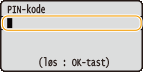
Angi PIN-koden og trykk på .
.
Utskriften starter.
Bruk betjeningspanelet for å avbryte utskriftsjobber. Avbryte utskrifter
Endre den gyldige tidsperiode for sikrede dokumenter
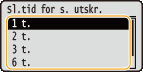
Maskinen er som standard stilt inn til å slette beskyttede dokumenter innen 1 time etter at den mottok dem, med mindre de skrives ut. Du kan endre denne tidsverdien innenfor et definert område.
1
Trykk på  (
( ).
).
(). 2
Bruk / velg <Kontrollmeny> og trykk på .
/ velg <Kontrollmeny> og trykk på .3
Velg <Sl.tid for s. utskr.>, og trykk på .
.4
Velg hvor lenge SD-kortet holder sikrede dokumenter og trykk på .
.Det sikrede dokumentet slettes fra SD-kortet når tiden som er spesifisert her forløper.