
Skrive ut et dokument som er lagret i maskinen (utskrift av lagret jobb)
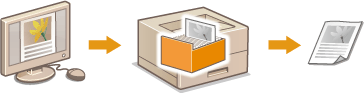
Dataene som skrive ut fra en datamaskin kan lagres på SD-kortet som er installert på maskinen. Siden de lagrede dataene kan skrives ut direkte fra maskinen, trenger du ikke å betjene datamaskinen hver gang du skriver ut. Det er praktisk å lagre et dokument som ofte skal skrives ut, f.eks. et faksomslagsark. Installere et SD-kort
|
|
|
Du kan lagre inntil 1000 dokumenter i maskinen.
De lagrede dataene på SD-kortet slettes ikke selv om strømmen slås av, men maskinen er konfigurert til å slette dataene automatisk tre dager senere. Når du ønsker å endre datalagringsperioden eller forhindre data fra å bli slettet automatisk, må du endre de aktuelle innstillingene på Fjernkontroll (Endre lagringstiden for dokumenter). De lagrede dataene kan også slettes manuelt (Slette dokumenter manuelt).
|
Lagre et dokument i maskinen
1
Åpne et dokument i et program og vis dialogboksen for utskrift.
Hvordan du viser dialogboksen for utskrift er forskjellig for hvert program. For mer informasjon, se instruksjonshåndboken for programmet du bruker.
2
Velg denne maskinen, og klikk på [Innstillinger] eller [Egenskaper].
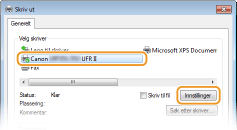
Skjermbildet som vises er forskjellig avhengig av programmet som du bruker.
3
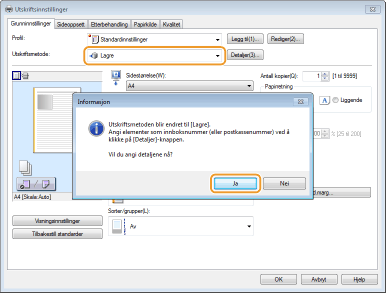
Velg [Lagre] i [Utskriftsmetode], og klikk på [Ja].
4
Angi innstillingene for lagring av dokumenter, og klikk på [OK].
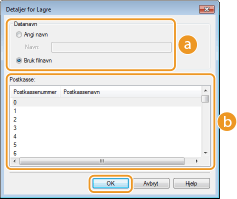
 [Datanavn]
Tilordne et navn på utskriftsdata som skal lagres i SD-kortet.
|
[Angi navn]
|
Angi et navn manuelt. Angi inntil 24 tegn for navnet på utskriftsdataene. Spesifiser et vennlig navn som kan gjenkjennes enkelt på maskinens skjerm.
|
|
[Bruk filnavn]
|
Et navn angis automatisk basert på filnavnet til utskriftsdataene som skal lagres og informasjonen om et program som du bruker.
|
 [Postkasse]
Et sted som brukes til å lagre data i SD-kortet kalles for en boks. Velg tallet på boksen som skal lagre dokumentet. Du kan tilordne et navn på boksen for å lette identifisering av boksen. Angi navn og PIN-kode for en boks
5
Angi utskriftsinnstillingene og klikk på [OK].
Klikk på kategoriene [Grunninnstillinger], [Sideoppsett], [Etterbehandling], [Papirkilde] eller [Kvalitet] for å angi utskriftsinnstillingene på hver skjerm ved behov. Diverse utskriftsinnstillinger
Innstillingene som endres her lagres med dokumentet. Når dokumentet skrives ut neste gang, skrives det ut med de lagrede innstillingene.
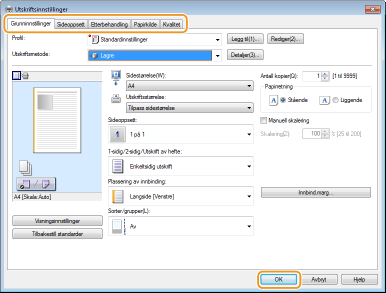
6
Klikk på [Skriv ut] eller [OK].
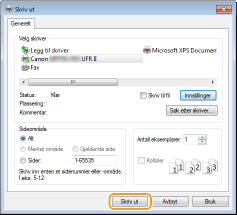
Dokumentet sendes til maskinen og lagres i den angitte boksen.
Skrive ut et dokument som er lagret i maskinen
1
Trykk på  (
( ).
).
(). Når maskinen er offline, kjører den ikke selv om du trykker på (). Sett maskinen i online-modus. Online-tast
(). Sett maskinen i online-modus. Online-tast2
Bruk  /
/ til å velge <Lagret jobbutskrift> og trykk på
  .
.
/ til å velge <Lagret jobbutskrift> og trykk på .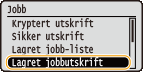
3
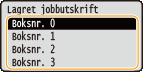
Velg boksnummeret til dokumentet som skal skrives ut, og trykk på .
.

Hvis boksen er beskyttet av en PIN-kode
Når skjermen for inntasting av PIN-kode vises, skriver du inn PIN-koden og trykker på . Hvis du ikke husker PIN-koden, kan du ta kontakt med maskinens administrator.
. Hvis du ikke husker PIN-koden, kan du ta kontakt med maskinens administrator.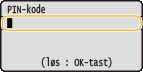
4
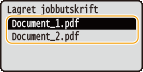
Velg dokumentet som skal skrives ut, og trykk på .
.
Utskriften starter.
Bruk betjeningspanelet for å avbryte utskriften. Avbryte utskrifter
|
|
|
Dokumenter som er lagret på SD-kortet kan også skrives ut fra [Boks]-siden på Fjernkontroll ([Boks] Side). Åpne boksen med de lagrede dokumentene, velg avkrysningsboksen for et dokument som skal skrives ut, og klikk på [Skriv ut].
|