
Utskriftsinnstillinger for direkte utskrift
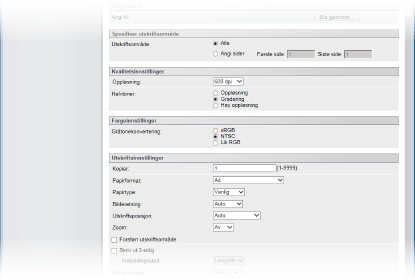
Når du ønsker å endre innstillingene for direkte utskrift i henhold til dokumentet som skal skrives ut, angir du følgende innstillinger.
|
|
Når du angir utskriftsinnstillingene for XPS-filerFjern merket i [Prioriter utskriftsbillett]-avkrysningsboksen. Hvis boksen er valgt, er noen av elementene utilgjengelige.
 |
 |
Ikoner* i beskrivelsen Innstillinger for utskrift av PDF-filer Innstillinger for utskrift av PDF-filer Innstillinger for utskrift av PS-/EPS-filer Innstillinger for utskrift av PS-/EPS-filer Innstillinger for utskrift av JPEG-filer Innstillinger for utskrift av JPEG-filer Innstillinger for utskrift av TIFF-filer Innstillinger for utskrift av TIFF-filer Innstillinger for utskrift av XPS-filer Innstillinger for utskrift av XPS-filer* Ikoner utelates for innstillingene som vises, uavhengig av filformatet.
|
[Spesifiser utskriftsområde]

 [Utskriftsområde]
Angi området (sider) som skal skrives ut.
|
[Alle]
|
Velges for å skrive ut alle sider.
|
|
[Angi sider]
|
Velges for å angi utskriftsområdet. Denne innstillingen er utilgjengelig for JPEG-filer.
|
[Kvalitetsinnstillinger]
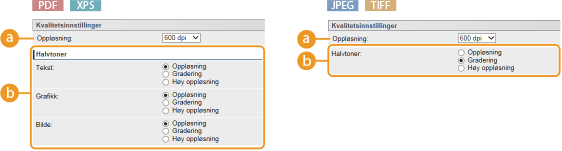
[Oppløsning]
Angi oppløsningen til dataene som skal skrives ut.
|
[1200 dpi]
|
Kantene på tegn og grafikk kan reproduseres tydelig ved høy oppløsning. Denne utskriftsmodusen egner seg for utskrift av data som inneholder mange små tegn.
|
|
[600 dpi]
|
Denne utskriftsmodusene egner seg for utskrift ved høy hastighet.
|
 [Halvtoner]
Du kan velge utskriftsmetoden for å reprodusere halvtoner (det mellomliggende området mellom lysere og mørkere områder på et bilde). For PDF- og XPS-filer kan du angi halvtonene for hver bildedatatype: [Tekst], [Grafikk] og [Bilde].
|
[Oppløsning]
|
Skriver ut gradering og linjer med en jevn finish. Denne utskriftsmodusen egner seg for utskrift av figurer og diagrammer med gradering.
|
|
[Gradering]
|
Skriver ut klare bilder med en tonal kontrasteffekt. Denne utskriftsmodusen egner seg for utskrift av bildedata, slik som fotografier.
|
|
[Høy oppløsning]
|
Utfører fin utskrift ved å reprodusere kantene på tegnene tydelig. Denne utskriftsmodusen egner seg for utskrift av tegn og tynne linjer med en klar finish.
|
[Fargeinnstillinger]
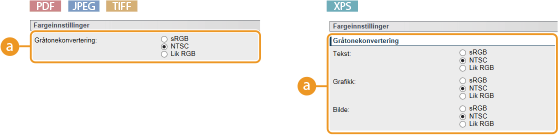
[Gråtonekonvertering]
Du kan velge metoden for å konvertere fargetrykkdata til svart og hvitt-data. For XPS-filer kan du angi konverteringsmetoden for hver bildedatatype: [Tekst], [Grafikk] og [Bilde].
|
[sRGB]
|
Fargedata konverteres til svart og hvitt-data for å generere fargebevisst, myk gradering.
|
|
[NTSC]
|
Fargedata konverteres til svart og hvitt-data for å generere et utseende tilsvarende TV-bilder (NTSC).
|
|
[Lik RGB]
|
Fargedata konverteres til svart og hvitt-data for å utjevne alle RGB-nivåer basert bare på lysstyrke.
|
[Utskriftsinnstillinger]
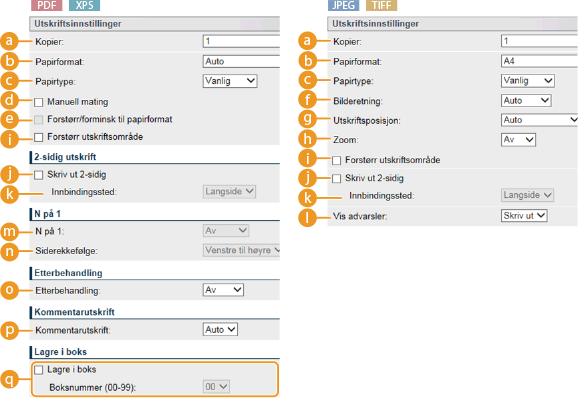
[Kopier]
Angi antall kopier.
[Papirformat]
Velg papirformatet som du vil skrive ut på.

Når du ønsker å skrive ut en PDF- eller XPS-fil, må du angi [Auto] for å velge det mest optimale papirformatet automatisk. Hvis ingen optimal størrelse blir funnet, velges papirformatet angitt i <Standard papirformat> (Standard papirformat).
 [Papirtype]
Velg papirtypen som du vil skrive ut på.
 [Manuell mating]
Hvis du velger avkrysningsboksen, skrives dokumentene bare ut på papiret i flerfunksjonsskuffen.
 [Forstørr/forminsk til papirformat]
Hvis du velger avkrysningsboksen, forstørres eller reduseres utskriftene i henhold til papirets Utskrivbart område. Utskriftene forstørres eller reduseres samtidig som originalens sideforhold bevares.
Hvis [Papirformat] er stilt til [Auto], blir dette elementet utilgjengelig.
 [Bilderetning]
Angi utskriftsretningen til et bilde.
|
[Auto]
|
Avgjør utskriftsretningen automatisk basert på bildets bredde og høyde.
|
|
[Loddrett]
|
Velges ved utskrift av et bilde med en lang vertikal side.
|
|
[Vannrett]
|
Velges ved utskrift av et bilde med en lang horisontal side.
|
Hvis den angitte innstillingen for [Loddrett] eller [Vannrett] ikke samsvarer med bildets retning, skrives det reduserte bildet ut.
 [Utskriftsposisjon]
Spesifiser posisjonen for utskrift av bildet.
|
[Auto]
|
Hvis TIFF-dataene inneholder informasjonen som angir utskriftsposisjonen, skrives bildet ut i henhold til informasjonen. Ellers skrives det ut på midten av papiret. JPEG-data skrives alltid ut på midten av papiret.
|
|
[Midten]
|
Bilder skrives ut på midten av papiret.
|
|
[Øverste venstre]
|
Bilder skrives ut øverst til venstre.
|
 [Zoom]
Aktiver eller deaktiver forstørring/redusering av bilder. Utskriftene forstørres eller reduseres samtidig som bildets sideforhold bevares.
|
[Av]
|
Når bildet er innenfor papirets Utskrivbart område, skrives det ut i originalstørrelse. Når et bilde er større enn det utskrivbare området, reduseres utskriftene.
|
|
[Auto]
|
Lager forstørrede eller reduserte utskrifter i henhold til papirets utskrivbare område.
|
 [Forstørr utskriftsområde]
Hvis du velger avkrysningsboksen, skrives bildet ut ved å utvide Utskrivbart område helt til papirstørrelsen. En del av bildet kan derimot mangle i nærheten av papirets kant, eller papiret kan være delvis dårligere avhengig av originalen.
 [Skriv ut 2-sidig]
Velg avkrysningsboksen om du vil skrive ut på begge sider av papiret.
 [Innbindingssted]
Velg om du vil innbinde langsiden eller kortsiden på utskriftene med et innbindingsverktøy, slik som en stiftemaskin. Utskriftsretningen endres avhengig av den angitte innbindingsposisjonen. Du kan også angi innbindingsmarginen (Innbindingsmarg).
|
[Langside]
|
Binder inn utskriftene langs langsiden.
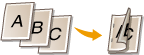 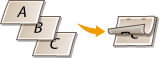 |
|
[Kortside]
|
Binder inn utskriftene langs kortsiden.
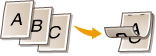 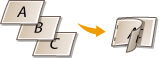 |
 [Vis advarsler]
Du kan angi hvordan maskinen skal reagere hvis det oppstår en feil.
|
[Skriv ut]
|
Feilinformasjon skrives ut og ingen bilder blir skrevet ut.
|
|
[Panel]
|
Ingen bilder blir skrevet ut og det vises en feilmelding på betjeningspanelet.
|
|
[Av]
|
Ingen bilder blir skrevet ut og det vises innen feil.
|
 [N på 1]
Angi om du vil skrive ut flere sider på ett ark ved å fordele dem kronologisk. Du må f.eks. velge [4 på 1] for å skrive ut fire sider på ett enkelt ark.

Hvis [Papirformat] er stilt til [Auto], blir dette elementet utilgjengelig.
 [Siderekkefølge]
Velg et sideoppsett.

 [Etterbehandling]
Angi metoden for å sortere utskriftene ved utskrift av dokumenter med flere sider. Dette elementet vises når SD-kortet er installert.
|
[Av]
|
Utskriftene er ikke sortert. Det angitte antallet kopier skrives ut for hver side. For eksempel, hvis du skriver ut tre kopier av et dokument på fire sider, vil utskriftene være inndelt i følgende siderekkefølge: 1, 1, 1, 2, 2, 2, 3, 3, 3, 4, 4, 4.
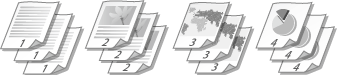 |
|
[Sorter]
|
Utskriftene er gruppert inn i komplette sett i kronologisk siderekkefølge. For eksempel, hvis du skriver ut tre kopier av et dokument på fire sider, vil utskriftene være inndelt i følgende siderekkefølge: 1, 2, 3, 4, 1, 2, 3, 4, 1, 2, 3, 4.
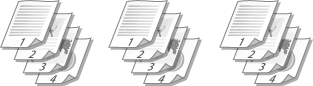 |
 [Kommentarutskrift]
Velg om du vil skrive ut kommentarer.
|
[Auto]
|
Skriver ut kommentarer i PDF-filen.
|
|
[Av]
|
Skriver ikke ut kommentarer.
|
 [Lagre i boks]
Du kan lagre et dokument i SD-kortet som er installert på maskinen uten å skrive ut. Velg avkrysningsboksen for å lagre dokumentet i en boks som er angitt i [Boksnummer (00-99)]. Du kan skrive ut dokumentene i boksen via betjeningspanelet så mange ganger du vil. For informasjon om hvordan du skriver ut et dokument, se Skrive ut et dokument som er lagret i maskinen. Dette elementet vises når SD-kortet er installert.