
Käyttäjän ylläpito
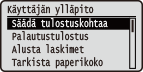 |
Laitteen säätöasetukset, kuten tulostuskohdan korjaus eri paperilähteitä varten ja tulostuslaadun parantaminen, ja niiden lyhyt kuvaus luetellaan. Nämä asetukset voidaan määrittää, kun laite on offline-tilassa. Oletusasetukset on merkitty tikarilla (
 ). ). |
|
|
Asteriskit (*)Asteriskilla (*) merkittyjä asetuksia ei näytetä muiden asetusten mukaan tai sen mukaan, onko laitteeseen asennettu syöttölaite, paperisäiliö, kirjekuorien syöttölaite tai SD-kortti (kaikki nämä ovat lisävarusteita).
|
|
|
Säädä tulostuskohtaa
Voit säätää jokaisen paperilähteen tulostuskohtaa. Tulostuskohdan säätäminen
Siirto Y (Kirj.taso)/Siirto X (Kirj.taso) *
Voit säätää tulostuskohtaa pysty-/vaakasuunnassa, kun tulostetaan valinnaisesta kirjekuorien syöttölaitteesta syötettäville kirjekuorille.
|
-5,0 – 0,0
– +5,0 (mm) |
Siirto Y (MT-taso)/Siirto X (MT-taso)
Voit säätää tulostuskohtaa pysty-/vaakasuunnassa, kun tulostetaan monikäyttötason paperille.
|
-5,0 – 0,0
– +5,0 (mm) |
Siirto Y (kasetti 1–5)/Siirto X (kasetti 1–5) *
Voit säätää tulostuskohtaa pysty-/vaakasuunnassa, kun tulostetaan paperille, jota syötetään paperikasetista tai valinnaisesta paperisäiliöstä.
|
-5,0 – 0,0
– +5,0 (mm) |
Siirto Y (2-puol.)/Siirto X (2-puol.) *
Voit säätää tulostuskohtaa pysty-/vaakasuunnassa, kun tulostetaan ensimmäiselle sivulle (etupuoli) 2-puolisessa tulostustilassa. Toisen sivun (takapuoli) tulostuskohta noudattaa käytettävissä olevan paperilähteen asetuksia, kun tulostus aloitetaan.
|
-5,0 – 0,0
– +5,0 (mm) |
Palautustulostus
Valitse, tulostetaanko uudelleen sivu, jonka tulostuksen paperitukos tai virhe keskeytti.
|
Ei
Kyllä
|
 (
( )
)  <Käyttäjän ylläpito>
  <Palautustulostus> <Ei> tai <Kyllä>
 Alusta laskimet
Valitse, alustetaanko kiinnitysyksikön tulostettujen sivujen määrä.
Kiinnitysyksikkö
Alusta sivumäärä käyttämällä samaa kiinnitysyksikköä. Tämä toimenpide täytyy suorittaa aina, kun kiinnitysyksikkö vaihdetaan.
() <Käyttäjän ylläpito> <Alusta laskimet> <Kiinnitysyksikkö> <Kyllä> Tarkista paperikoko
Valitse, tarkistetaanko paperilähteestä syötettävän paperin koko, kun paperikooksi on asetettu <Vapaa koko>. Jos valitaan <Kyllä>, paperikoon vahvistusilmoitus näytetään ja tulostus pysäytetään, kun paperilähteestä syötettävän paperin koko ei vastaa tulostustietoja.
|
Ei
Kyllä
|
() <Käyttäjän ylläpito> <Tarkista paperikoko> <Ei> tai <Kyllä> |
|
|
Jos syötettävän paperin ja tulostustietojen välinen kokoero ei ole liian suuri, on mahdollista, että ilmoitusta ei näytetä ja tulostusta jatketaan, vaikka valittu asetus olisi <Kyllä>.
|
Korvaa koko
Valitse, tulostetaanko korvaamalla A4-koon ja Letter-koon paperi toisillaan. Jos valitaan <Kyllä>, tulostukseen käytetään Letter-koon paperia, kun tietokoneesta tulostettaessa on määritetty A4-koon paperi mutta laitteeseen ei ole lisätty A4-koon paperia.
|
Ei
Kyllä
|
() <Käyttäjän ylläpito> <Korvaa koko> <Ei> tai <Kyllä> Lyhyt reuna ed. ens.
Kun tulostetaan paperille, jonka koko sallii sen lisäämisen sekä pysty- että vaakasuunnassa, valitse asetukseksi <Kyllä>, jos haluat, että paperia syötetään ensisijaisesti pystysuunnassa. Tämä asetus on voimassa vain, kun <Paperilähde>-asetukseksi on valittu <Automaattinen>.
|
Ei
Kyllä
|
() <Käyttäjän ylläpito> <Lyhyt reuna ed. ens.> <Ei> tai <Kyllä> Erik. siirtotila
Kun laitetta käytetään ympäristössä, jossa on vähän kosteutta, tulostetut kuvat tai teksti voivat tuhriutua. Tällöin tämän kohdan valinta <Kyllä> saattaa ratkaista ongelman.
|
Ei
Kyllä
|
() <Käyttäjän ylläpito> <Erik. siirtotila> <Ei> tai <Kyllä> |
|
|
Kun tämän kohdan asetukseksi valitaan <Kyllä> ja laitetta käytetään ympäristössä, jossa on paljon kosteutta, tulostustummuus voi olla vaaleampi tai epätasainen.
|
Erikoistulostust. A
Tulosteissa voi näkyä raitoja paperityypin tai ympäristöolosuhteiden mukaan. Tällöin tämän kohdan asettaminen voi ratkaista ongelman. Korjausvaikutus on heikoin asetuksella <Tila 1> ja voimakkain asetuksella <Tila 4>.
|
Ei
Tila 1
Tila 2
Tila 3
Tila 4
|
() <Käyttäjän ylläpito> <Erikoistulostust. A> Valitse tila |
|
|
Tätä kohdetta ei voi asettaa, kun <Viivakood. säätötila> -asetukseksi on valittu <Tila 1> – <Tila 4>. Viivakood. säätötila
Jos valitaan <Tila 3> tai <Tila 4>, tulostusnopeus hidastuu.
Kun parannustehoste kasvaa, tulostustummuus vaalenee. Lisäksi reunat voivat olla epäteräviä tai karkeus voi korostua hieman.
|
Erikoistummuustila
Kun laitetta käytetään ympäristössä, jossa on paljon kosteutta, tulostustummuus voi olla vaaleampi tai epätasainen. Tällöin tämän kohdan valinta <Kyllä> saattaa ratkaista ongelman.
|
Ei
Kyllä
|
() <Käyttäjän ylläpito> <Erikoistummuustila> <Ei> tai <Kyllä> |
|
|
Kun tämän kohdan asetukseksi valitaan <Kyllä> ja laitetta käytetään ympäristössä, jossa on vähän kosteutta, tulostetut kuvat tai teksti voivat tuhriutua.
|
SD-kortin ylläpito *
Jos SD-kortissa tapahtuu virhe tai halutaan hävittää SD-kortti, kaikki kortilla olevat tiedot voidaan poistaa.
Alustus
Alustaa SD-kortin. Kaikki korttiin tallennetut tiedot poistetaan.
() <Käyttäjän ylläpito> <SD-kortin ylläpito> <Alustus> <Kyllä> Poista tiedot täysin
Kaikki SD-korttiin tallennetut tiedot poistetaan. Suorita tämä toimenpide tarvittaessa, esimerkiksi kun haluat hävittää SD-kortin, kun olet poistanut kaikki tallennetut tiedot ja myös ne sirpaleet, joita ei voi poistaa normaalisti. Kaikkien SD-kortilla olevien tietojen poistaminen
Erikoistulostustila
Tarjoaa asetettavat kohteet, kun tulostusta ei voi suorittaa oikein.
Väh. paperin tartt.
2-puolisessa tulostuksessa tulosteet voivat tarttua toisiinsa tulostusdatan kuvan tummuuden mukaan. Tällöin tämän kohteen asettaminen voi ratkaista ongelman. Tulostusnopeus voi kuitenkin olla hitaampi.
|
Ei
Kyllä
|
() <Käyttäjän ylläpito> <Erikoistulostustila> <Väh. paperin tartt.> <Ei> tai <Kyllä> Erikoist. säätö C
Valitse asetukseksi <Kyllä>, jos tulostusmelu on huomattavaa.
|
Ei
Kyllä
|
() <Käyttäjän ylläpito> <Erikoist. säätö C> <Ei> tai <Kyllä> |
|
|
Jos tämän kohdan arvoksi asetetaan <Kyllä>, tulostusnopeus hidastuu.
|
Viivakood. säätötila
Valitse tämä asetus, jos tulostettua viivakoodia ei voi lukea oikein. Parannusvaikutus lisääntyy, kun alla näytetty tilanumero suurenee.
|
Ei
Tila 1
Tila 2
Tila 3
Tila 4
|
() <Käyttäjän ylläpito> <Viivakood. säätötila> Valitse tila |
|
|
Tulostustummuus on vaaleampi, kun valitaan voimakkaampi korjaus.
Kun tulostetaan tietokoneesta, tulostinajurin asetus on etusijalla. Jos tulostusajurin [Grafiikkatila]-asetukseksi vaihdetaan [UFR II -tila] ja [Viivakoodin säätötila] -asetukseksi vaihdetaan [Tulostimen oletusarvo], käyttöpaneelin asetus tulee etusijalle.
Kun tässä kohteessa valitaan <Tila 1> – <Tila 4>, <Erikoistulostust. A>-asetukseksi valitaan automaattisesti <Ei>.
Jos valitaan <Tila 4>, tulostusnopeus hidastuu.
|
Päivitä laiteohj.
Päivittää laitteen laiteohjelmiston.
() <Käyttäjän ylläpito> <Päivitä laiteohj.> Valitse yhteystapa <Kyllä> 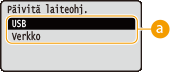
 Yhteystavan valitseminen
Valitse tapa, jolla yhdistetään tietokone, joka suorittaa laiteohjelmiston päivityksen.
Paperinsyöttötapa
Määritä tämä asetus, kun tulostat asiakirjan paperille, jossa on logoja. Jos tulostat paperille, jossa on logoja, sinun on muutettava paperilähteeseen lisätyn paperin puolta sen mukaan, suoritatko 1- vai 2-puolisen tulostuksen. Voit vaihtaa asetukseksi <Tulostuspuoli etus.>, jolloin paperi voidaan lisätä etupuoli alaspäin sekä yksi- että kaksipuolisessa tulostuksessa. Lisätietoja on kohdassa Esipainetun paperin lisääminen.
|
Nopeus etusijalla
Tulostuspuoli etus.
|
() <Käyttäjän ylläpito> <Paperinsyöttötapa> Valitse paperilähde <Nopeus etusijalla> tai <Tulostuspuoli etus.> 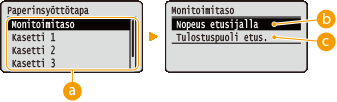
Paperilähteen valitseminen
Valitse paperilähde, jonka paperin syöttötilan asetusta haluat muuttaa.
 <Nopeus etusijalla>
Kun tulostat paperille, jossa on valmiiksi painettu logo, sinun vaihtaa ylöspäin oleva puoli sen mukaan, suoritetaanko 1- vai 2-puolinen tulostus.

Suosittelemme valitsemaan <Nopeus etusijalla>, jos tulostuspuolella ei ole merkitystä.
 <Tulostuspuoli etus.>
Kun haluat tulostaa tietylle puolelle paperia, sinun ei tarvitse kääntää paperilähteessä olevia papereita toisin päin riippumatta siitä, tulostetaanko yksi- vai kaksipuolisesti.
Vaikka <Tulostuspuoli etus.> olisi valittu paperilähteeksi (Paperi), se poistetaan käytöstä ja laite toimii samalla tavalla kuin jos <Nopeus etusijalla> olisi valittu. Lisää tällöin paperia samalla tavalla kuin silloin, kun <Nopeus etusijalla> on valittu (Esipainetun paperin lisääminen).
Jos valitaan <Tulostuspuoli etus.>, 1-puolisen tulostuksen nopeus hidastuu.
Näytä työlista
Valitse, näytetäänkö tulostettavien ja tulostusta odottavien tietojen luettelo, kun käyttöpaneelissa painetaan  (
( ).
).
().|
Ei
Kyllä
|
() <Käyttäjän ylläpito> <Näytä työlista> <Ei> tai <Kyllä> |
|
|
Jos painetaan
(), kun <Ei> on valittu, käynnissä oleva tulostustyö peruutetaan. |
Tuonti-/vientiaset.
Laitteeseen tallennetut tiedot ja valikkovaihtoehtojen asetustiedot voidaan siirtää ja tallentaa laitteeseen liitettyyn USB-muistilaitteeseen. Viedyt tiedot voidaan tuoda. Jos laitteiden malli on sama, tästä laitteesta viedyt tiedot voidaan tuoda muihin laitteisiin ja päinvastoin.
TUONTI
Voit tuoda laitteesta USB-muistilaitteeseen kirjoitettuja tietoja.
() <Käyttäjän ylläpito> <Tuonti-/vientiaset.> <TUONTI> <Kyllä> Valitse tuotava tiedosto  Syötä salasana Tarkista ilmoitus
 VIENTI
Voit tallentaa laitteeseen tallennetut tiedot ja valikkovaihtoehtojen asetustiedot USB-muistilaitteeseen.
() <Käyttäjän ylläpito> <Tuonti-/vientiaset.> <VIENTI> Syötä salasana Salasana (vahvista) Tarkista ilmoitus|
|
|
Näihin tarkoituksiin voidaan käyttää vain laitteen oikealla sivulla olevaa USB-porttia.
|
Ilm. puhdistuksesta
Valitse, näytetäänkö ilmoitus, joka kehottaa puhdistamaan kiinnitysyksikköön.
|
Ei
Kyllä
|
() <Käyttäjän ylläpito> <Ilm. puhdistuksesta> <Ei> tai <Kyllä> Puhd. ilm. ajoitus *
Kun <Ilm. puhdistuksesta>-asetukseksi valitaan <Kyllä>, voit määrittää, milloin kiinnitysyksikön puhdistuskehotus näytetään, tulostettujen sivujen mukaan 1000 sivun yksikköinä. Voit tarkistaa määrityssivulla, montako sivua voidaan tulostaa, ennen kuin kehotusilmoitus näytetään. (Asetussivu)
|
1000
–50 000 |
() <Käyttäjän ylläpito> <Puhd. ilm. ajoitus> Syötä tulostettujen sivujen määrä Väriaineen tark.aj.
Jos haluat muuttaa ilmoituksen näyttöajoitusta, kun väriaine on vähissä, valitse <Muokkaa>.
|
Oletus
Muokkaa
|
() <Käyttäjän ylläpito> <Väriaineen tark.aj.> <Oletus> tai <Muokkaa> Määr. vär. tark.aj. *
Kun asetukseksi <Väriaineen tark.aj.> on valittu <Muokkaa>, määritä ilmoituksen näyttöaika.
|
1–20
–99 (%) |
() <Käyttäjän ylläpito> <Määr. vär. tark.aj.> Syötä väriainekasetin jäljellä olevan väriaineen määrä numeronäppäimillä