
Aktivera IPP/IPPS
Ange utskriftsprotokollet IPP eller IPPS genom att installera skrivardrivrutinen på det sätt som anges nedan beroende på datorns operativsystem.
|
|
|
När du vill utföra den här åtgärden loggar du in på datorn som administratör.
|
 |
|
Ange IPP-utskriftsinställningar med fjärranvändargränssnittet innan du börjar.
Konfigurera utskriftsprotokoll och WSD-funktioner |
Windows Vista/7/8/Server 2008/Server 2012
Du behöver DVD-skiva med användarprogram för att installera skrivardrivrutinen. Sätt i DVD-skiva med användarprogram i datorenheten innan du börjar.
|
|
|
Stäng installationsskärmen som visas när du sätter i DVD-skiva.
|
1
Öppna skrivarmappen. Visa skrivarmappen
2
Klicka på [Lägg till en skrivare].
3
Klicka på [Lägg till en nätverksskrivare, trådlös skrivare eller Bluetooth-skrivare].
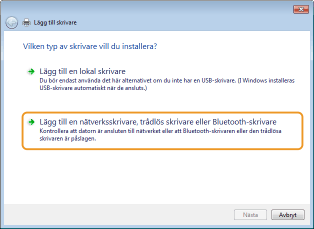
4
Klicka på [Skrivaren jag vill använda finns inte i listan].
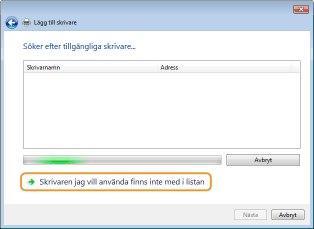
5
Välj [Välj en delad skrivare efter namn], ange anslutningsdestination och klicka på [Nästa].
Ange "http://<enhetens IP-adress>/ipp" som anslutningsdestination om du vill använda IPP.
Exempel: http://192.168.1.81/ipp
Exempel: http://192.168.1.81/ipp
Ange "https://<enhetens IP-adress>/ipp" som anslutningsdestination om du vill använda IPPS
Exempel: https://192.168.1.81/ipp
Exempel: https://192.168.1.81/ipp
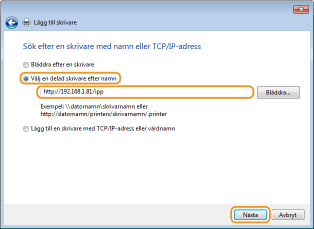

När du använder en DNS-server skriver du "<enhetens värdnamn>.<domännamn>" istället för "enhetens IP-adress" (exempel: https://my_printer.example.com/ipp).
6
Klicka på [Har disk].
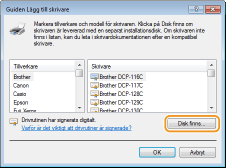
7
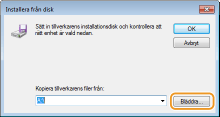
Klicka på [Bläddra].
8
Ange mappen där skrivardrivrutinerna finns och välj INF-filen. Klicka sedan på [Öppna].
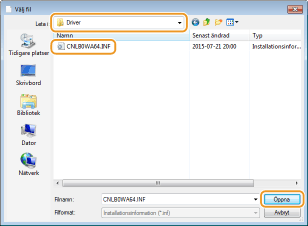
Ange mapp enligt nedan beroende på datorns operativsystem. Se Kontrollera bitarkitekturen om du inte vet om operativsystemet är en 32-bitars- eller 64-bitarsversion.
32-bitars operativsystem
Välj mappen [UFR II]-språk-[32BIT]-[Driver] på DVD-skiva med användarprogram.
Välj mappen [UFR II]-språk-[32BIT]-[Driver] på DVD-skiva med användarprogram.
64-bitars operativsystem
Välj mappen [UFR II]-språk-[x64]-[Driver] på DVD-skiva med användarprogram.
Välj mappen [UFR II]-språk-[x64]-[Driver] på DVD-skiva med användarprogram.

Om du använder IPP-autentiseringsfunktionen
När ett lösenord begärs anger du användarnamn och lösenord och klickar sedan på [OK]. Konfigurera utskriftsprotokoll och WSD-funktioner
9
Fortsätt med inställningarna enligt anvisningarna på skärmen.
Skrivardrivrutinen är installerad. Installera enhetens offentliga nycklar på datorn när du vill använda IPPS.
Installera enhetens offentliga nycklar
För att kunna använda IPPS behöver du installera enhetens offentliga nycklar på datorn.
|
|
|
Nyckelparets [Gemensamt namn] måste ha angetts i förväg för att vara "IP-adress" eller "<värdnamn>.<domännamn>" som används för att ansluta till enheten. Generera nyckelpar
|
1
Starta en webbläsare.
2
Skriv "https://<enhetens IP-adress>/" i adressfältet och tryck på [ENTER].
Exempel: https://192.168.1.81/
När du använder en DNS-server skriver du "<enhetens värdnamn>.<domännamn>" istället för "enhetens IP-adress" (till exempel: https://my_printer.example.com/).
3
Klicka på [Fortsätt till denna webbplats (rekommenderas inte).].
Inloggningssidan öppnas.
4
Klicka på [Verktyg]  [Internetalternativ].
[Internetalternativ].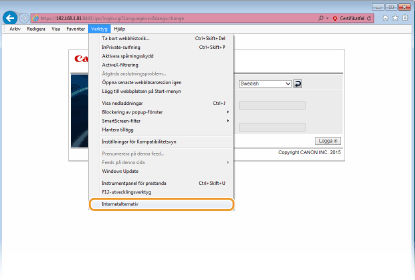
5
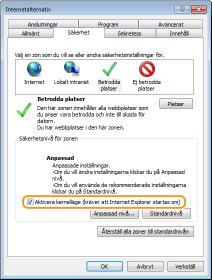
Välj [Betrodda platser] på fliken [Säkerhet] och klicka sedan på [Platser].
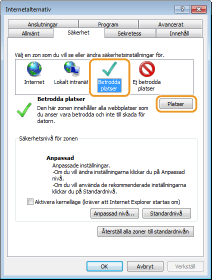
6
Kontrollera att "https://<enhetens IP-adress> eller <enhetens värdnamn>.<domännamn>/" visas och klicka på [Lägg till] [Stäng].
[Stäng].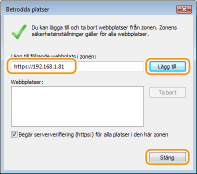
7
Avmarkera kryssrutan [Aktivera kernelläge (kräver att Internet Explorer startas om)] om den är markerad.
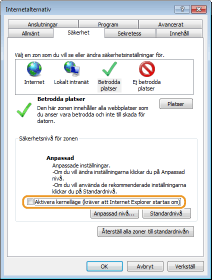
8
Klicka på [OK].
Fjärranvändargränssnittets skärm öppnas igen.
9
Stäng webbläsaren.
10
Upprepa steg 1 - 3 för att starta gränssnittet för fjärranvändning.
11
Klicka på [Certifikatfel] [Visa certifikat] till höger om adressfältet.
[Visa certifikat] till höger om adressfältet.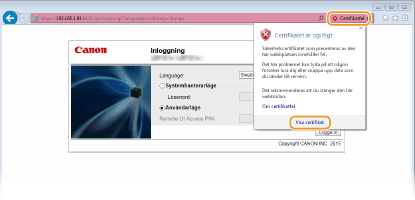
12
Klicka på [Installera certifikat].
13
Klicka på [Nästa].
14
Välj [Placera alla certifikat i nedanstående arkiv] och klicka sedan på [Bläddra].
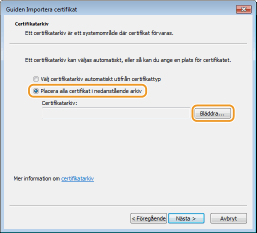
15
Välj [Betrodda rotcertifikatutfärdare] och följ sedan anvisningarna på skärmen för att slutföra importen av certifikat.
16
Om du har avmarkerat kryssrutan [Aktivera kernelläge (kräver att Internet Explorer startas om)] i steg 7 ska du nu markera kryssrutan.
Om du använder Windows Server 2003
Du behöver DVD-skiva med användarprogram för att installera skrivardrivrutinerna. Sätt i DVD-skiva med användarprogram i datorenheten innan du börjar.
|
|
|
Stäng installationsskärmen som visas när du sätter i DVD-skiva.
|
1
Öppna skrivarmappen. Visa skrivarmappen
2
Dubbelklicka på [Lägg till skrivare].
3
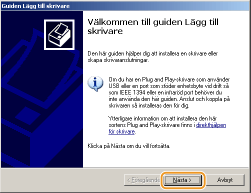
Klicka på [Nästa].
4
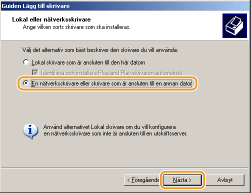
Välj [En nätverksskrivare eller skrivare som är ansluten till en annan dator] och klicka på [Nästa].
5
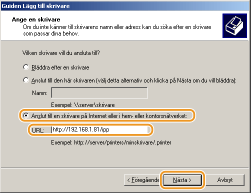
Välj [Anslut till en skrivare på Internet eller i hem- eller kontorsnätverket], ange anslutningsdestination och klicka på [Nästa].
Ange "http://<enhetens IP-adress>/ipp" som anslutningsdestination om du vill använda IPP.
Exempel: http://192.168.1.81/ipp
Exempel: http://192.168.1.81/ipp
Ange "https://<enhetens IP-adress>/ipp" som anslutningsdestination om du vill använda IPPS
Exempel: https://192.168.1.81/ipp
Exempel: https://192.168.1.81/ipp
När du använder en DNS-server skriver du "<enhetens värdnamn>.<domännamn>" istället för "enhetens IP-adress" (exempel: https://my_printer.example.com/ipp).
6
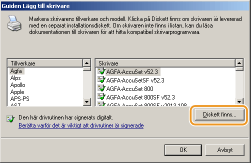
Klicka på [Har disk].
7
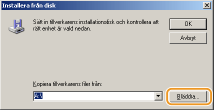
Klicka på [Bläddra].
8
Ange mappen där skrivardrivrutinerna finns och välj INF-filen. Klicka sedan på [Öppna].
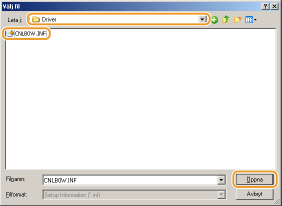
Ange mappen enligt nedan beroende på datorns operativsystem.
32-bitars operativsystem
Välj mappen [UFR II]-språk-[32BIT]-[Driver] på DVD-skiva med användarprogram.
Välj mappen [UFR II]-språk-[32BIT]-[Driver] på DVD-skiva med användarprogram.
64-bitars operativsystem
Välj mappen [UFR II]-språk-[x64]-[Driver] på DVD-skiva med användarprogram.
Välj mappen [UFR II]-språk-[x64]-[Driver] på DVD-skiva med användarprogram.
Om du använder IPP-autentiseringsfunktionen
När ett lösenord begärs anger du användarnamn och lösenord och klickar sedan på [OK]. Konfigurera utskriftsprotokoll och WSD-funktioner
9
Fortsätt med inställningarna enligt anvisningarna på skärmen.
Skrivardrivrutinen har installerats och du kan skriva ut via IPP/IPPS.