Skriva ut ett dokument som kräver en PIN-kod (säker utskrift)
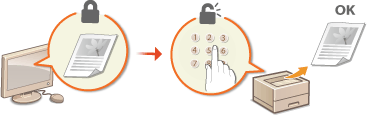
Om du anger en PIN-kod för ett dokument när du skriver ut från datorn lagras dokumentet på ett extra SD-kort som har installerats i enheten och skrivs inte ut förrän rätt PIN-kod anges på enhetens kontrollpanel. Funktionen kallas "säker utskrift" och dokumentet som skyddas av PIN-koden kallas "säkert dokument". Om du använder säker utskrift lämnas utskrifter av konfidentiella dokument aldrig obevakade. Innan du kan använda funktionen måste du installera ett SD-kort i enheten (Installera ett SD-kort).
Skicka ett säkert dokument från datorn till enheten
Gör på nedanstående sätt för att skicka ett dokument som är skyddat med en PIN-kod.
1
Öppna ett dokument i ett program och visa dialogrutan för utskrift.
Hur du öppnar dialogrutan kan variera beroende på vilket program du använder. Mer information finns i användarhandboken till det aktuella programmet.
2
Välj den här enheten och klicka på [Inställningar] eller [Egenskaper].
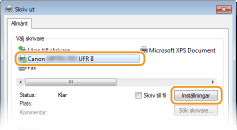
Den skärm som visas kan variera beroende på vilket program du använder.
3
Välj [Säker utskrift] i [Utmatningsmetod].
Klicka på [Ja] eller [Nej] på skärmen [Information].
Om du vill använda samma användarnamn och PIN-kod varje gång klickar du på [Ja]. Om du vill ändra användarnamn och PIN-kod varje gång klickar du på [Nej].
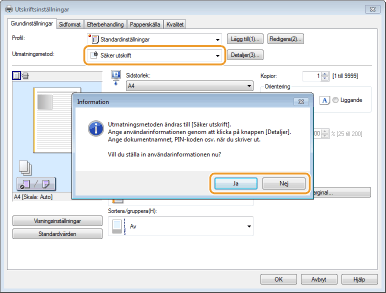
 Om du valt [Ja]
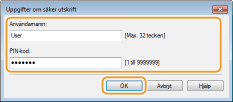
Ange användarnamnet i [Användarnamn] och PIN-koden i [PIN-kod] och klicka sedan på [OK].
Datornamnet (inloggningsnamnet) visas i [Användarnamn]. Om du vill byta namn anger du ett nytt datornamn med upp till 32 alfanumeriska tecken.
Ange att tal med upp till sju siffror för [PIN-kod].
4
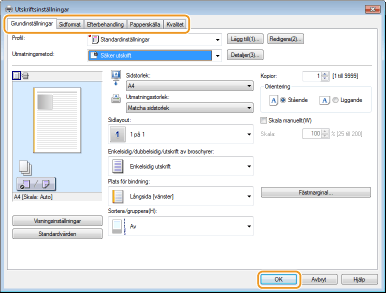
Ange utskriftsinställningarna och klicka på [OK].
Klicka på fliken [Grundinställningar], [Sidformat], [Efterbehandling], [Papperskälla] eller [Kvalitet] för att ange utskriftsinställningar på de olika skärmarna efter behov. Olika utskriftsinställningar
5
Klicka på [Skriv ut] eller [OK].
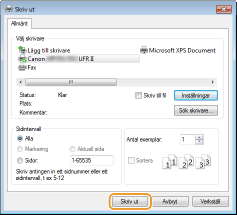
När det säkra dokumentet har skickats till enheten lagras det på SD-kortet och väntar på att skrivas ut.
Om du valt [Nej] i steg 3
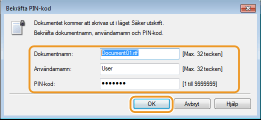
Ange [Dokumentnamn], [Användarnamn] och [PIN-kod] och klicka sedan på [OK].
Dokumentnamnet anges automatiskt baserat på informationen från programmet. Om du vill ändra dokumentnamnet anger du upp till 32 alfanumeriska tecken för det nya namnet.
Datornamnet (inloggningsnamnet) visas i [Användarnamn]. Om du vill byta namn anger du ett nytt användarnamn med upp till 32 alfanumeriska tecken.
Ange [PIN-kod] med upp till sju siffror.
|
|
|
Om du installerar "Encrypted Print Driver Add-in" som medföljer satsen SD CARD-C1 (tillbehör) till enheten kan du använda den krypterade utskriftsfunktionen med utökad säkerhet. Använda krypterad utskrift
|
Skriva ut säkra dokument
När du har skickat det säkra dokumentet till enheten skrivs det ut inom en timme. Därefter raderas dokumentet från SD-kortet och kan inte längre skrivas ut.
|
|
|
Du kan ändra giltig tidsperiod för säkra dokument. Ändra giltig tidsperiod för säkra dokument
|
1
Tryck på  (
( ).
).
().2
Använd  /
/ för att välja <Säker utskrift> och tryck på
  .
.
/ för att välja <Säker utskrift> och tryck på .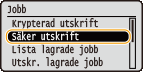
3
Välj vilket säkert dokument som ska skrivas ut och tryck sedan på .
.Om SD-kortet endast innehåller ett säkert dokument visas inte den här skärmen.
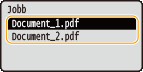

Om användarnamnet visas
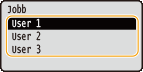
Om säkra dokument från två eller fler användare har lagrats på SD-kortet visas skärmen för användarval, se nedan, innan ovanstående skärm visas. Välj ditt användarnamn och tryck på .
.
4
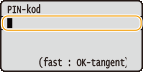
Skriv PIN-koden och tryck på .
.
Utskriften startar.
Använd kontrollpanelen för att avbryta utskriftsjobb. Avbryta utskrifter
Ändra giltig tidsperiod för säkra dokument
Standardinställningen för enheten är att ta bort alla säkra dokument en timme efter att de tagits emot såvida de inte skrivs ut. Du kan ändra tidsperioden inom ett angivet intervall.
1
Tryck på  (
( ).
).
().2
Använd / för att välja <Kontrollmeny> och tryck på .
/ för att välja <Kontrollmeny> och tryck på .3
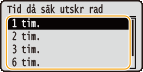
Välj <Tid då säk utskr rad> och tryck på .
.4
Välj hur lång tid säkra dokument ska lagras på SD-kortet och tryck sedan på .
.Säkra dokument raderas från SD-kortet när den angivna tiden har löpt ut.