[Start]
 vyberte možnost [Ovládací panely] [Tiskárna]. vyberte možnost [Ovládací panely] [Tiskárna]. vyberte položku [Zařízení a tiskárny]. vyberte položku [Ovládací panely] [Zobrazit zařízení a tiskárny]. vyberte položku [Ovládací panely] [Zobrazit zařízení a tiskárny]. vyberte položku [Ovládací panely] dvakrát klikněte na položku [Tiskárny]. Vyberte položku [Tiskárny a faxy]. vyberte [Ovládací panely] [Zobrazit úlohy a stav sítě] vyberte [Zapnout zjišťování sítě] v části [Zjišťování sítě]. vyberte [Ovládací panely] [Zobrazit úlohy a stav sítě] [Změnit pokročilé nastavení sdílení] vyberte [Zapnout zjišťování sítě] v části [Zjišťování sítě]. vyberte [Ovládací panely] [Zobrazit úlohy a stav sítě] [Změnit pokročilé nastavení sdílení] vyberte [Zapnout zjišťování sítě] v části [Zjišťování sítě]. vyberte [Ovládací panely] [Zobrazit úlohy a stav sítě] [Změnit pokročilé nastavení sdílení] vyberte [Zapnout zjišťování sítě] v části [Zjišťování sítě]. vyberte [Ovládací panely] dvakrát klikněte na [Centrum sítí a sdílení] vyberte [Zapnout zjišťování sítě] v části [Zjišťování sítě]. Vyberte položky [Všechny programy] nebo [Programy] [Příslušenství] [Průzkumník Windows]. vyberte položku [Průzkumník souborů]. vyberte položku [Průzkumník souborů].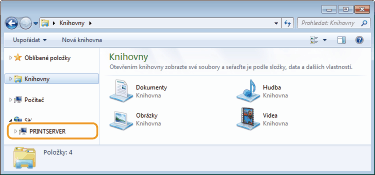
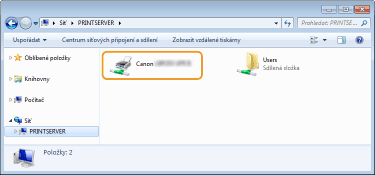 Zadejte text „D:\Maninst.exe“ do pole [Prohledat programy a soubory] nebo [Spustit hledání] Stiskněte klávesu [ENTER]. [Spustit] Zadejte text „D:\Maninst.exe“ Klikněte na tlačítko [OK] [Spustit] Zadejte text „D:\Maninst.exe“ Klikněte na tlačítko [OK] [Spustit] Zadejte text „D:\Maninst.exe“ Klikněte na tlačítko [OK]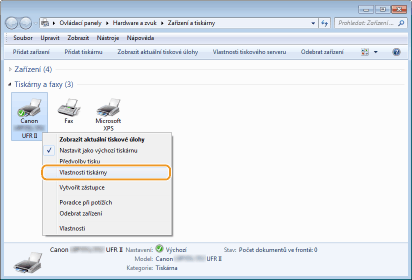
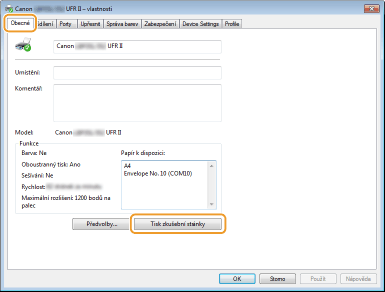 vyberte položku [Ovládací panely]. vyberte položku [Ovládací panely]. vyberte položku [Ovládací panely]. [Systém].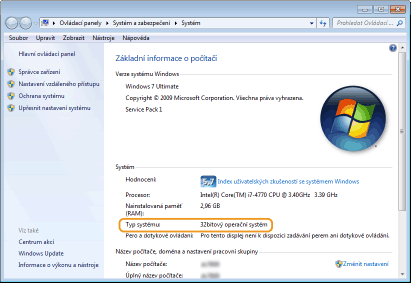
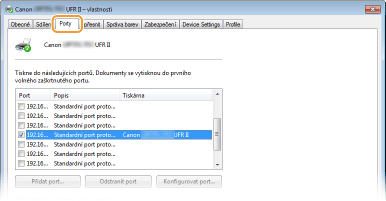
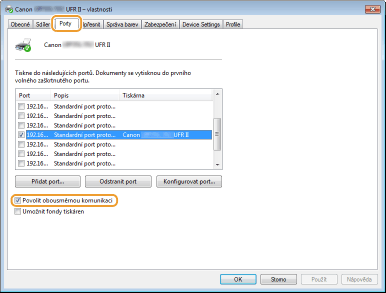
|
1
|
Otevřete nabídku [Start], vyberte možnost [Ovládací panely] a klikněte na položku [Zobrazit úlohy a stav sítě]
 [Spravovat síťová připojení]. [Spravovat síťová připojení]. |
|
2
|
Klikněte pravým tlačítkem myši na ikonu [Připojení k místní síti] a v místní nabídce vyberte příkaz [Vlastnosti].
|
|
1
|
Otevřete nabídku [Start], vyberte možnost [Ovládací panely] a klikněte na položku [Zobrazit úlohy a stav sítě]
[Změnit nastavení adaptéru]. |
|
2
|
Klikněte pravým tlačítkem myši na ikonu [Připojení k místní síti] a v místní nabídce vyberte příkaz [Vlastnosti].
|
|
1
|
Pravým tlačítkem myši klikněte na spodní levý roh obrazovky
Vyberte možnost [Ovládací panely] a klikněte na položku [Zobrazit úlohy a stav sítě] [Změnit nastavení adaptéru]. |
|
2
|
Klikněte pravým tlačítkem myši na ikonu [Připojení k místní síti] a v místní nabídce vyberte příkaz [Vlastnosti].
|
|
1
|
Otevřete nabídku [Start], vyberte možnost [Ovládací panely], dvakrát klikněte na kartu [Centrum sítí a sdílení] a potom klikněte na možnost [Spravovat síťová připojení].
|
|
2
|
Klikněte pravým tlačítkem myši na ikonu [Připojení k místní síti] a v místní nabídce vyberte příkaz [Vlastnosti].
|
|
1
|
Pravým tlačítkem myši klikněte na [Start]
Vyberte možnost [Ovládací panely] a klikněte na položku [Zobrazit úlohy a stav sítě] [Změnit nastavení adaptéru]. |
|
2
|
Klikněte pravým tlačítkem myši na ikonu [Připojení k místní síti] a v místní nabídce vyberte příkaz [Vlastnosti].
|
|
1
|
Otevřete nabídku [Start] a klikněte na možnost [Ovládací panely]
[Síťová připojení] [Připojení k místní síti]. |
|
2
|
Klikněte na možnost [Vlastnosti].
|