Tisk brožury
 |
|
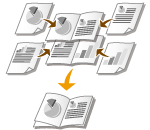
Dvě stránky dokumentu lze vytisknout na obě strany papíru a poté vytištěné stránky složit na polovinu, a vytvořit tak brožuru. Ovladač tiskárny řídí pořadí tisku tak, aby byly stránky správně uspořádány.
|
 |
|
Když je podvýstupní přihrádka otevřená, tisk brožury není možný. Při tisku brožury vždy dbejte na to, aby podvýstupní přihrádka byla zavřená. Zadní strana
|
 |
|
Tisk brožury nemusí být dostupný u některých velikostí a typů papíru. Papír dostupný pro oboustranný tisk je také dostupný pro tisk brožury. Viz část Papír.
|
Karta [Basic Settings] (Zakladni nastaveni)  Vyberte možnost [Booklet Printing] (Tisk brožury) v nabídce [1-sided/2-sided/Booklet Printing] (1stranný tisk / oboustranný tisk / tisk brožury) Klikněte na možnost [Booklet] (Brožura) a podle potřeby zadejte podrobná nastavení [OK] [OK]
Vyberte možnost [Booklet Printing] (Tisk brožury) v nabídce [1-sided/2-sided/Booklet Printing] (1stranný tisk / oboustranný tisk / tisk brožury) Klikněte na možnost [Booklet] (Brožura) a podle potřeby zadejte podrobná nastavení [OK] [OK]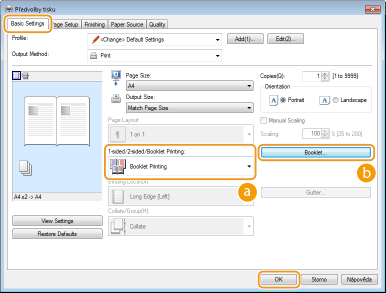
 [1-sided/2-sided/Booklet Printing] (1stranný tisk / oboustranný tisk / tisk brožury)
Vyberte možnost [Booklet Printing] (Tisk brožury).

Pokud jde o [1-sided Printing] (Jednostranný tisk) a [2-sided Printing] (Oboustranný tisk), viz Přepnutí mezi jednostranným a oboustranným tiskem.
 [Booklet] (Brožura)
Zobrazí se následující obrazovka.
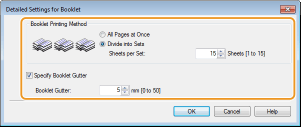
[Booklet Printing Method] (Metoda tisku brožury)
[All Pages at Once] (Všechny strany najednou): Všechny stránky se vytisknou najednou v jediném balíku, takže lze vytvořit brožuru jednoduše přeložením vytištěných stránek na polovinu.
[Divide into Sets] (Rozdělit do sad): Vytiskne se více balíků rozdělených podle čísel stránek zadaných v nabídce [Sheets per Set] (Listů na sadu). Každý balík svažte a poté je spojte do jedné brožury. Tuto možnost vyberte v případě, že dokument obsahuje tolik stránek, že je nelze svázat do jediné brožury.

[Specify Booklet Gutter] (Zadat mezeru pro vazbu brožury)
Používáte-li sešívačku nebo jiný vázací nástroj, zadejte šířku okraje ke svázání brožury. Zaškrtněte pole [Specify Booklet Gutter] (Zadat mezeru pro vazbu brožury) a zadejte šířku okraje v nabídce [Booklet Gutter] (Mezera pro vazbu brožury).
Používáte-li sešívačku nebo jiný vázací nástroj, zadejte šířku okraje ke svázání brožury. Zaškrtněte pole [Specify Booklet Gutter] (Zadat mezeru pro vazbu brožury) a zadejte šířku okraje v nabídce [Booklet Gutter] (Mezera pro vazbu brožury).