PIN-kóddal védett dokumentum nyomtatása (védett nyomtatás)
Ha egy dokumentumra PIN-kódot állít be, amikor számítógépről nyomtatja, akkor a dokumentum mindaddig a készülékbe helyezett opcionális SD-kártyán marad kinyomtatlanul, amíg a készülék kezelőpanelén meg nem adják a helyes PIN-kódot. E funkció neve a „Védett nyomtatás”, a PIN-kóddal védett dokumentum neve pedig „védett dokumentum”. A védett nyomtatással folyamatos felügyeletet biztosíthat a bizalmas dokumentumok nyomatai felett. E funkció használata előtt opcionális SD-kártyát kell helyeznie a készülékbe (SD-kártya behelyezése).
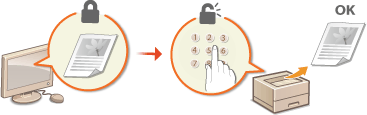
Védett dokumentum küldése számítógépről a készülékre
Kövesse az alábbi eljárást, amelynek segítségével PIN-kóddal védett dokumentumot küldhet.
1
Nyisson meg egy dokumentumot a megfelelő alkalmazásban, és jelenítse meg a nyomtatási párbeszédpanelt.
A nyomtatási párbeszédpanel alkalmazásonként más és más módon nyitható meg. Az ezzel kapcsolatos további tudnivalók a használt alkalmazás útmutatójában találhatók.
2
Válassza ki ezt a nyomtatót, majd kattintson a [Beállítások] vagy [Tulajdonságok] gombra.
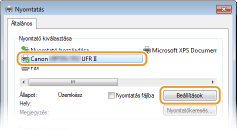
A megjelenő képernyő a használt alkalmazástól függően más és más lehet.
3
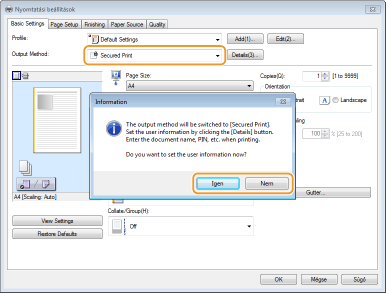
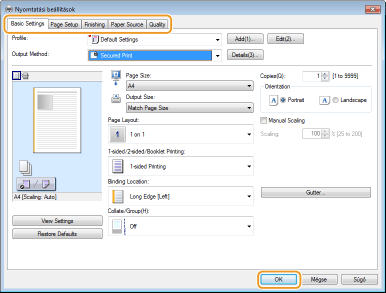
Válassza a [Secured Print] (Védett nyomtatás) lehetőséget a [Output Method] (Kimeneti mód) beállításban.
Kattintson a [Igen] vagy a [Nem] gombra az [Információ] felugró ablakban.
Ha mindig ugyanazt a felhasználónevet és PIN-kódot kívánja használni, kattintson a [Igen] gombra. Ha a felhasználónevet és PIN-kódot mindig módosítani kívánja, kattintson a [Nem] gombra.
 Ha az [Igen] lehetőséget választotta
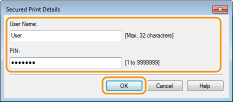
Adja meg a [User Name] (Felhasználónév) és a [PIN] értékét, majd kattintson az [OK] gombra.
A számítógép neve (bejelentkezési név) a [User Name] (Felhasználónév) mezőben látható. Ha módosítani szeretné a számítógép nevét, adjon meg egy legfeljebb 32 betűből és számból álló új nevet.
Adjon meg egy legfeljebb hét számjegyből álló [PIN]-kódot.
4
Adja meg a nyomtatási beállításokat, majd kattintson az [OK] gombra.
Kattintson az [Basic Settings] (Alapbeállítások), [Page Setup] (Oldalbeállítás), [Finishing] (Befejező művelet), [Paper Source] (Papírforrás) vagy [Quality] (Minőség) lapra, és igény szerint adja meg mindegyik képernyőn a nyomtatási beállításokat. Különféle nyomtatási beállítások
5
Kattintson a [Nyomtatás] vagy [OK] lehetőségre.
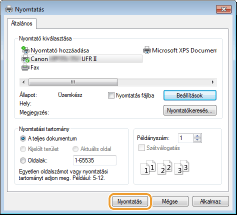
Miután a védett dokumentumot elküldte a készülékre, a készülék a nyomtatásig az SD-kártyán tárolja a dokumentumot.
Ha a 3. lépésben a [Nem] lehetőséget választotta
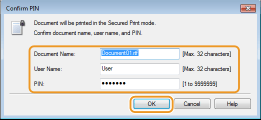
Adja meg a következő adatokat: [Document Name] (Dokumentum neve), [User Name] (Felhasználónév) és [PIN], majd kattintson az [OK] gombra.
A dokumentum neve automatikusan az alkalmazásból származó információn alapul. Ha szeretné módosítani a dokumentum nevét, akkor írjon be egy új dokumentumnevet legfeljebb 32 alfanumerikus karakterrel.
A [User Name] (Felhasználónév) mezőben megjelenik az Ön számítógépének neve (bejelentkezési neve). Ha módosítani kívánja a felhasználónevet, új névként írjon be legfeljebb 32 alfanumerikus karaktert.
A [PIN] megadásához legfeljebb 7 számjegyet használjon.
|
|
|
Amennyiben telepíti a készülékre az opcionális SD CARD-C1 készlet részét képező „nyomtató-illesztőprogram titkosítási modult”, akkor használhatja a fokozott védelmet kínáló titkosított nyomtatás funkciót. A titkosított nyomtatás használata
|
Védett dokumentumok kinyomtatása
Miután elküldte a védett dokumentumot a készülékre, egy órán belül ki kell nyomtatnia. Ezután a készülék törli az SD-kártyáról a védett dokumentumot, így onnan már nem nyomtatható ki.
|
|
|
Módosíthatja a védett dokumentumok érvényességi idejét. Védett dokumentumok érvényességi idejének módosítása
|
1
Nyomja meg a  (
( ) gombot.
() gombot.2
A  /
/ gombokkal válassza ki a <Védett nyomtatás> lehetőséget, és nyomja meg az
  gombot.
/ gombokkal válassza ki a <Védett nyomtatás> lehetőséget, és nyomja meg az gombot.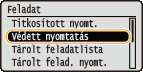
3
Válassza ki a nyomtatandó védett dokumentumot, és nyomja meg az gombot.
gombot.Ez a képernyő nem jelenik meg, ha az SD-kártya csak egy védett dokumentumot tartalmaz.
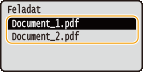

Ha látható a felhasználónév
Ha az SD-kártyán több felhasználónak vannak védett dokumentumai, akkor a fenti képernyő előtt az alábbi felhasználóválasztó képernyő jelenik meg. Válassza ki a saját felhasználónevét, majd nyomja meg az gombot.
gombot.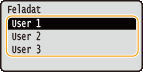
4
Adja meg a PIN-kódot, majd nyomja meg a gombot.
gombot.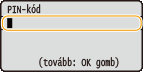
A nyomtatás elkezdődik.
A nyomtatási feladatok megszakítását a kezelőpanelen hajtsa végre. Nyomtatás törlése
Védett dokumentumok érvényességi idejének módosítása
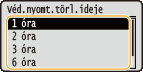
A készülék alapbeállítása szerint érkezésük után egy órával törli a ki nem nyomtatott védett dokumentumokat. Ez az időtartam meghatározott tartományon belül módosítható.
1
Nyomja meg a  (
( ) gombot.
() gombot.2
A / gombokkal válassza ki a <Vezérlőmenü> lehetőséget, majd nyomja meg a gombot.
/ gombokkal válassza ki a <Vezérlőmenü> lehetőséget, majd nyomja meg a gombot.3
Válassza ki a <Véd.nyomt.törl.ideje> lehetőséget, és nyomja meg az gombot.
gombot.4
Adja meg, hogy mennyi ideig tartsa meg az SD-kártya a védett dokumentumokat, majd nyomja meg a gombot.
gombot.Amikor az itt megadott idő eltelik, a készülék törli az SD-kártyáról a védett dokumentumot.