
A készüléken tárolt dokumentum nyomtatása (tárolt feladat nyomtatása)
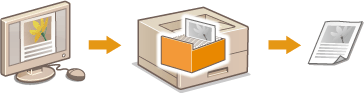
A számítógépről nyomtatott adatokat elmentheti a készülékbe helyezett SD-kártyára. Az íly módon elmentett adatok közvetlenül a készülékről nyomtathatók, ezáltal nem szükséges minden egyes nyomtatáskor a számítógépet működtetnie. Hasznos lehet, ha elmenti a gyakran nyomtatott dokumentumokat (például a faxok fedőlapját). SD-kártya behelyezése
|
|
|
A készüléken akár 1000 dokumentum is tárolható.
Az SD-kártyára mentett adatok még az áramellátás kikapcsolásakor sem törlődnek, de a készülék alapbeállítása szerint három nap elteltével automatikusan törli azokat. Ha módosítani kívánja az adattárolás időtartamát, vagy meg szeretné akadályozni az adatok automatikus törlését, akkor módosítsa a vonatkozó beállításokat a Távoli felhasználói felületen (Dokumentumok tárolási időtartamának módosítása). Az elmentett adatok manuálisan is törölhetők (Dokumentumok manuális törlése).
|
Dokumentumok tárolása a készüléken
1
Nyisson meg egy dokumentumot a megfelelő alkalmazásban, és jelenítse meg a nyomtatási párbeszédpanelt.
A nyomtatási párbeszédpanel alkalmazásonként más és más módon nyitható meg. Az ezzel kapcsolatos további tudnivalók a használt alkalmazás útmutatójában találhatók.
2
Válassza ki ezt a nyomtatót, majd kattintson a [Beállítások] vagy [Tulajdonságok] gombra.
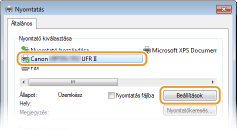
A megjelenő képernyő a használt alkalmazástól függően más és más lehet.
3
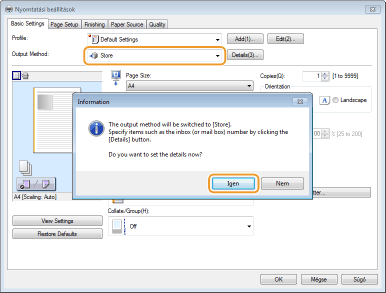
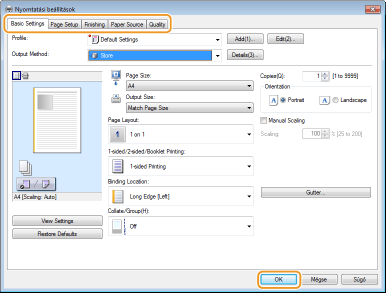
Válassza a [Store] (Tárolása) elemet a [Output Method] (Kimeneti mód) menüpontban, majd kattintson az [Igen] gombra.
4
Adja meg a dokumentumok tárolására vonatkozó beállításokat, majd kattintson az [OK] gombra.
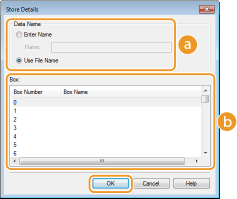
 [Data Name] (Adatok Neve)
Nevezze el az SD-kártyán tárolandó nyomtatási adatokat.
|
[Enter Name] (Név megadása)
|
Manuálisan adja meg a kívánt nevet. A nyomtatandó adatok neve legfeljebb 24 karakterből állhat. Olyan nevet válasszon, amely könnyen azonosítható a készülék kijelzőjén.
|
|
[Use File Name] (Használat Fájlnév)
|
A készülék automatikusan ad nevet a tárolandó nyomtatási adatok fájlneve és a használt alkalmazásra vonatkozó információk alapján.
|
 [Box] (Dobozokban)
A nyomtatási adatok az SD-kártyán úgynevezett dobozokban tárolódnak. Adja meg a dokumentum tárolására használni kívánt doboz számát. Nevet is adhat a doboznak, ami megkönnyíti a beazonosítását. Doboz nevének és PIN-kódjának megadása
5
Adja meg a nyomtatási beállításokat, majd kattintson az [OK] gombra.
Kattintson az [Basic Settings] (Alapbeállítások), [Page Setup] (Oldalbeállítás), [Finishing] (Befejező művelet), [Paper Source] (Papírforrás) vagy [Quality] (Minőség) lapra, és igény szerint adja meg mindegyik képernyőn a nyomtatási beállításokat. Különféle nyomtatási beállítások
Az itt módosított beállítások a dokumentummal együtt tárolásra kerülnek. A dokumentum következő nyomtatása a tárolt beállításokkal történik.
6
Kattintson a [Nyomtatás] vagy az [OK] gombra.
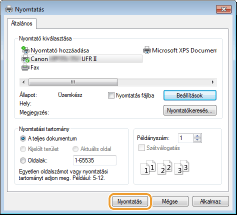
A dokumentumot a rendszer elküldi a készülékre, ahol az a megadott dobozban tárolódik.
A készüléken tárolt dokumentum nyomtatása
1
Nyomja meg a  (
( ) gombot.
() gombot.Offline állapotban a készülék meg akkor sem lép működésbe, ha megnyomja a (). Állítsa a készüléket online állapotba. Online gomb
(). Állítsa a készüléket online állapotba. Online gomb2
A  /
/ gombokkal válassza ki a <Tárolt felad. nyomt.> lehetőséget, és nyomja meg az
  gombot.
/ gombokkal válassza ki a <Tárolt felad. nyomt.> lehetőséget, és nyomja meg az gombot.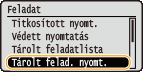
3
Válassza ki a nyomtatandó dokumentum dobozszámát, majd nyomja meg az gombot.
gombot.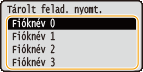

Ha a dobozt PIN-kód védi
A PIN-kód beviteli képernyőjének megjelenésekor adja meg a PIN-kódot, majd nyomja meg az gombot. Ha nem biztos a PIN-kódban, akkor vegye fel a kapcsolatot a készülék rendszergazdájával.
gombot. Ha nem biztos a PIN-kódban, akkor vegye fel a kapcsolatot a készülék rendszergazdájával.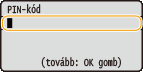
4
Válassza ki a nyomtatandó dokumentumot, majd nyomja meg az gombot.
gombot.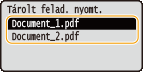
A nyomtatás elkezdődik.
A nyomtatás megszakítását a kezelőpanelen hajtsa végre. Nyomtatás törlése
|
|
|
Az SD-kártyára mentett dokumentumok a Távoli felhasználói felület [Fiók] oldaláról is kinyomtathatók ([Fiók] oldal). Nyissa meg a mentett dokumentumokat tartalmazó dobozt, jelölje be a nyomtatandó dokumentum jelölőnégyzetét, majd nyomja meg a [Nyomtatás] gombot.
|