
Fogadott e-mailek nyomtatása (e-mail nyomtatás)
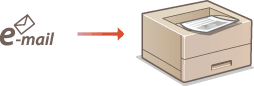
Az e-mail nyomtatás funkció révén számítógép használata nélkül kinyomtathatja a POP3 levelezőkiszolgálótól érkező e-mailes üzeneteket, valamint a hozzájuk csatolt JPEG és TIFF képfájlokat. Az e-mailek fogadása manuálisan, vagy rendszeres időközönként automatikusan történhet. SMTP protokoll használata esetén a kiszolgáló nélkül közvetlenül a készülékre küldött adatok kerülnek nyomtatásra.
|
|
|
Ha a Beállítás menü <TIFF Spooler> menüpontját <Be> értékre állítja, a fogadott adatok nyomtatás előtt ideiglenesen a készüléken vagy az SD-kártyán tárolódnak. Ezáltal csökken a hibák előfordulásának esélye. TIFF Spooler
|
Dióhéjban az e-mail nyomtatásról
|
Általános tudnivalók
Az e-mailes üzenetek az e-mail fejlécén szereplő információkkal együtt kerülnek nyomtatásra.
A HTML formátumú e-mail üzenetek egyszerű szövegként kerülnek nyomtatásra.
Ha az e-mail üzenet egyik (soremelés nélküli) sora több mint 1000 karaktert tartalmaz, az egy sorba nem férő karaktereket új sorba helyezi a készülék, amelynek nyomtatása esetleg nem lesz megfelelő.
Az e-mail üzenetek az opcionális borítékadagolóba helyezett papírra nem nyomtathatók.
|
|
Ha a <TIFF Spooler> beállítás értéke a <Be>
Amennyiben az e-mail üzenet mérete meghaladja a 25 MB-ot, vagy az e-mail mérete az 1,5 GB-ot, az e-mail üzenet nem kerül nyomtatásra.
Amennyiben az e-mail fejlécében szereplő adatok mérete meghaladja a 20 KB-ot, akkor az afeletti adatok nem kerülnek nyomtatásra.
Ha nincs a készülékben SD-kártya, akkor a 40 MB méretet meghaladó TIFF fájlokat esetleg nem nyomtatja ki a készülék.
Amennyiben az SD-kártyán nincs elegendő szabad tárhely, akkor az e-mail nyomtatás funkció nem használható.
|
 |
|
Ha a festékkazetta már majdnem üres, akkor a készülék nem fogad e-maileket.
|
|
|
|||||||||
Támogatott e-mail kódolási formátumok
Támogatott e-mail karakterkészletek
|
|||||||||
Csatolt képfájlok nyomtatható formátumai
Az e-mail nyomtatás funkció a következő képfájltípusokat támogatja.
JPEG fájl
TIFF fájl
|
|
|
A fájlszerkezettől függően bizonyos fájlok nem nyomtathatók.
E-mailenként legfeljebb három csatolt fájl nyomtatható. (Az efölötti csatolmányok nem kerülnek nyomtatásra.)
Ha SD-kártya van a készülékben, a nyomtatható fájlméret fájlonként legfeljebb 100 MB.
|
Az e-mail nyomtatás beállításainak konfigurálása
Ez a részt ismerteti, hogy miként adhatja meg az e-mailek fogadásának és a készüléken történő kinyomtatásának beállításait. Az e-mailek fogadásának beállításait a számítógépen adhatja meg, az e-mailek nyomtatási beállításait pedig a készülék kezelőpanelén.
Számítógépről
1
Indítsa el a Távoli felhasználói felületet, és jelentkezzen be rendszerkezelői módban. A Távoli felhasználói felület indítása
2
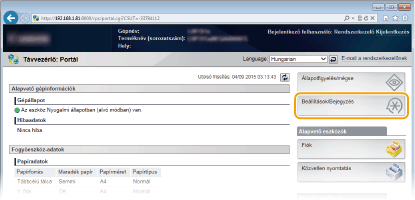
Kattintson a [Beállítások/Bejegyzés] gombra.
3
Kattintson az [Hálózat]  [E-mail nyomtatási beállítások] gombra.
[E-mail nyomtatási beállítások] gombra.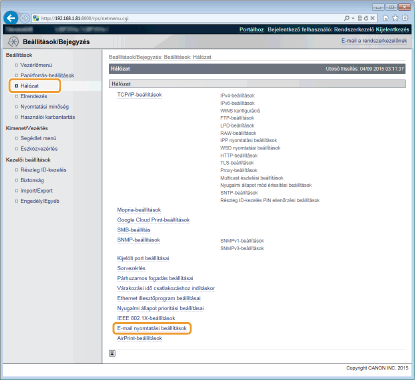
4
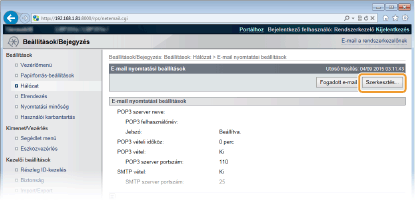
Kattintson a [Szerkesztés] gombra.
5
Adja meg az e-mail nyomtatás beállításait.
 Ha a POP3 levelezőkiszolgálóról nyomtat e-maileket
Az e-mailek fogadásának megkezdésekor a levelezőkiszolgáló postafiókjában tárolt valamennyi e-mail nyomtatásra kerül. Amennyiben az elküldött e-maileket előbb ki szeretné nyomtatni a készüléken, akkor lehetősége van arra, hogy rendszeres időközönként automatikusan kinyomtassa az e-maileket, vagy tetszőleges időpontban valamennyi tárolt e-mailt kinyomtassa.
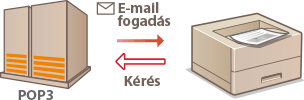

Ajánlatos az e-mail címet kizárólag e-mail nyomtatásra használnia, mivel a készülék által fogadott e-mailek törlődnek a levelezőkiszolgálóról.
A POP3 protokoll használatának feltételei
A POP3 levelezőkiszolgálónak támogatnia kell az UIDL parancsot. Részletekért forduljon a hálózat vagy a kiszolgáló rendszergazdájához.
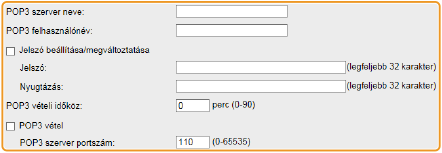
[POP3 szerver neve]
Megadhatja az e-mailek fogadásához használt levelezőkiszolgáló nevét vagy IP-címét.
Megadhatja az e-mailek fogadásához használt levelezőkiszolgáló nevét vagy IP-címét.
[POP3 felhasználónév]
Adja meg legfeljebb 32 alfanumerikus karakterrel a levelezőkiszolgálóhoz való csatlakozáshoz használt felhasználónevet.
Adja meg legfeljebb 32 alfanumerikus karakterrel a levelezőkiszolgálóhoz való csatlakozáshoz használt felhasználónevet.
[Jelszó beállítása/megváltoztatása]
A levelezőkiszolgálóhoz való csatlakozás jelszavának beállításához jelölje be a jelölőnégyzetet, majd adjon meg egy legfeljebb 32 alfanumerikus karakterből álló jelszót a [Jelszó] szövegmezőben. A megerősítéshez adja meg még egyszer a jelszót a [Nyugtázás] szövegmezőben.
A levelezőkiszolgálóhoz való csatlakozás jelszavának beállításához jelölje be a jelölőnégyzetet, majd adjon meg egy legfeljebb 32 alfanumerikus karakterből álló jelszót a [Jelszó] szövegmezőben. A megerősítéshez adja meg még egyszer a jelszót a [Nyugtázás] szövegmezőben.
[POP3 vételi időköz]
Állítsa be a levelezőkiszolgálóhoz való automatikus csatlakozás időközét, percben megadva. A levelezőkiszolgáló postafiókjába érkező új e-maileket a készülék a megadott időközönként automatikusan fogadja és kinyomtatja. Ezt a beállítást a kezelőpanel beállítás menüjének <POP3 vételi időköze> menüpontjában is megadhatja (POP3 vételi időköze).
Állítsa be a levelezőkiszolgálóhoz való automatikus csatlakozás időközét, percben megadva. A levelezőkiszolgáló postafiókjába érkező új e-maileket a készülék a megadott időközönként automatikusan fogadja és kinyomtatja. Ezt a beállítást a kezelőpanel beállítás menüjének <POP3 vételi időköze> menüpontjában is megadhatja (POP3 vételi időköze).

Az e-mailek automatikus fogadásának megakadályozása
Állítsa a [POP3 vételi időköz] értékét [0]-ra. A [0] érték megadását követően manuálisan fogadhatja az e-maileket. E-mailek manuális fogadása
[POP3 vétel]
A jelölőnégyzet bejelölésével engedélyezi a POP3 levelezőkiszolgálóról érkező e-mailek kinyomtatását. Ezt a beállítást a kezelőpanel beállítás menüjének <POP3 vétel> menüpontjában is megadhatja (POP3 vétel).
A jelölőnégyzet bejelölésével engedélyezi a POP3 levelezőkiszolgálóról érkező e-mailek kinyomtatását. Ezt a beállítást a kezelőpanel beállítás menüjének <POP3 vétel> menüpontjában is megadhatja (POP3 vétel).
[POP3 szerver portszám]
Adja meg az e-maileket fogadó levelezőkiszolgáló portszámát.
Adja meg az e-maileket fogadó levelezőkiszolgáló portszámát.
Ha SMTP protokoll használatával nyomtat e-maileket
Amennyiben az e-maileket az SMTP protokoll továbbítja a készülékre, akkor fogadásukat követően azonnal kinyomtatásra kerülnek. Engedélyezze ezt a funkciót, ha Canon többfunkciós nyomtatóról kíván faxdokumentumokat továbbítani a készülékre, és a készüléken ki szeretné nyomtatni azokat (Faxdokumentumok továbbítása Canon többfunkciós nyomtatókról).
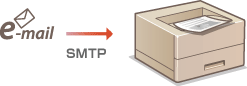

[SMTP vétel]
A jelölőnégyzet bejelölésével engedélyezi az SMTP protokoll használatával továbbított e-mailek kinyomtatását. Ezt a beállítást a kezelőpanel beállítás menüjének <SMTP adatfogadás> menüpontjában is megadhatja (SMTP vétel).
A jelölőnégyzet bejelölésével engedélyezi az SMTP protokoll használatával továbbított e-mailek kinyomtatását. Ezt a beállítást a kezelőpanel beállítás menüjének <SMTP adatfogadás> menüpontjában is megadhatja (SMTP vétel).
[SMTP szerver portszám]
Adja meg az e-maileket fogadó SMTP-kiszolgáló portszámát.
Adja meg az e-maileket fogadó SMTP-kiszolgáló portszámát.
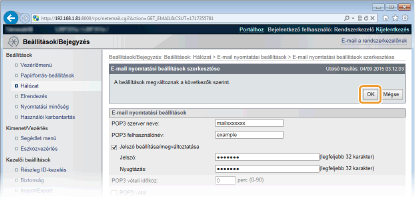
6
Kattintson a [OK] gombra.
7
Hajtson végre gyári visszaállítást.
Kattintson az [Eszközvezérlés] menüpontra, válassza a [Hardver újraindítása] lehetőséget, majd kattintson a [Végrehajtás] gombra.
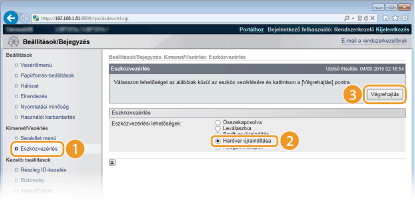
A beállítások a gyári visszaállítást követően lépnek érvénybe.
A kezelőpanelről
8
Szükség esetén adja meg az e-mail nyomtatás egyéb beállításait.
|
Adja meg, hogy ki szeretné-e nyomtatni az e-mail üzenetet. |
|
Lehetősége van arra, hogy korlátozza az e-mail üzenet kinyomtatásához használt oldalak számát. |
|
Megadhatja a csatolt képfájlok nyomtatásának beállításait. |
|
Adja meg, hogy megjelenjen-e üzenet az e-mail nyomtatás során fellépő hibákról. |
E-mailek manuális fogadása
Amennyiben engedélyezte a POP3 levelezőkiszolgálóról érkező e-mailek kinyomtatását, akkor az e-maileket manuálisan is fogadhatja és nyomtathatja. Ha az automatikus e-mailfogadás időpontja előtt kíván csatlakozni a levelezőkiszolgálóhoz, vagy a készülék beállítása szerint nem fogad automatikusan e-maileket, akkor az e-mailek manuális fogadásához kövesse az alábbi lépéseket.
1
Nyomja meg a  (
( ) gombot.
() gombot.Offline állapotban a készülék meg akkor sem lép működésbe, ha megnyomja a () gombot. Állítsa a készüléket online állapotba. Online gomb
() gombot. Állítsa a készüléket online állapotba. Online gomb2
A  /
/ gombokkal válassza ki a <E-mail nyomt.seg.pr.> lehetőséget, és nyomja meg az
  gombot.
/ gombokkal válassza ki a <E-mail nyomt.seg.pr.> lehetőséget, és nyomja meg az gombot.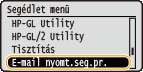
3
Válassza ki a <Fogadott e-mail> lehetőséget, és nyomja meg az gombot.
gombot.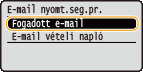
4
Válassza az <Igen> lehetőséget, és nyomja meg az gombot.
gombot.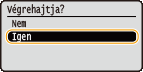
A készülék most csatlakozik a levelezőkiszolgálóhoz. Ha a levelezőkiszolgáló postafiókjában vannak új e-mailek, akkor megkezdődik nyomtatásuk.
|
A készüléken engedélyezze az SMTP adatfogadást, majd a forrásként használt többfunkciós nyomtatón adja meg a készülék IP-címét internetes fax (i-fax) címként. A továbbított faxdokumentumok fogadásukat követően azonnal nyomtatásra kerülnek.
Csak a TIFF formátumú csatolt fájlok nyomtathatók ki. Faxdokumentumonként egy TIFF fájl nyomtatható.
Ha majdnem kiürült a festékkazetta, akkor a készülék nem fogad faxdokumentumot. Azokat a faxdokumentumokat, amelyeket nem tudott fogadni a készülék, a forrásként használt többfunkciós nyomtató nyomtatja ki.
Ha opcionális SD-kártya van a készülékben, a nyomtatható TIFF fájlok mérete nem haladhatja meg a 100 MB-ot.
|