[Iniciar]
 selecione [Painel de Controle] [Impressora]. selecione [Painel de Controle] [Impressora]. selecione [Dispositivos e impressoras]. selecione [Painel de Controle] [Exibir impressoras e dispositivos]. selecione [Painel de controlo] [Exibir impressoras e dispositivos]. selecione [Painel de Controle] clique duas vezes em [Impressoras]. selecione [Impressoras e Aparelhos de Fax]. selecione [Painel de Controle] [Exibir o status e as tarefas da rede] selecione [Ativar descoberta de rede] em [Descoberta de rede]. selecione [Painel de Controle] [Exibir o status e as tarefas de rede] [Alterar as configurações de compartilhamento avançadas] selecione [Ativar descoberta de rede] em [Descoberta de rede]. selecione [Painel de Controle] [Exibir o status e as tarefas de rede] [Alterar as configurações de compartilhamento avançadas] selecione [Ativar descoberta de rede] em [Descoberta de rede]. selecione [Painel de Controle] [Exibir o status e as tarefas de rede] [Alterar as configurações de compartilhamento avançadas] selecione [Ativar a descoberta de rede] em [Descoberta de rede]. selecione [Painel de Controle] [Exibir o status e as tarefas de rede] selecione [Ativar descoberta de rede] em [Descoberta de rede]. selecione [Todos os programas] ou [Programas] [Acessórios] [Windows Explorer]. selecione [Explorador de arquivos]. selecione [Explorador de arquivos].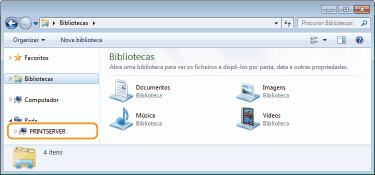
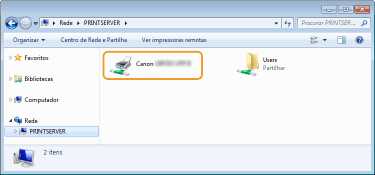 digite "D:\MInst.exe" em [Pesquisar programas e arquivos] ou [Iniciar Pesquisa] pressione a tecla [ENTER]. [Executar] Digite "D:\MInst.exe" clique em [OK] [Executar] Digite "D:\MInst.exe" clique em [OK] [Executar] digite "D:\MInst.exe" clique em [OK]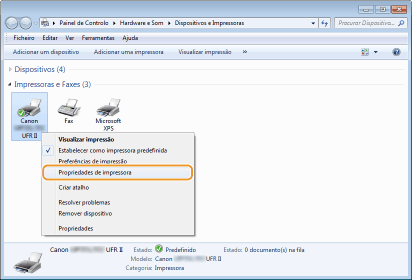
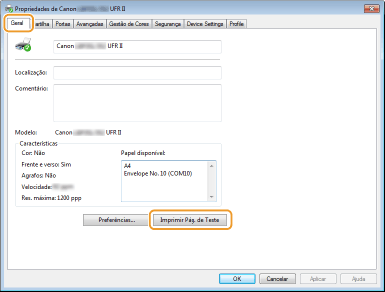 selecione [Painel de Controle]. selecione [Painel de Controle]. selecione [Painel de Controle]. [Sistema].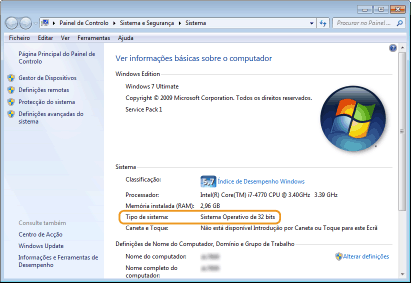
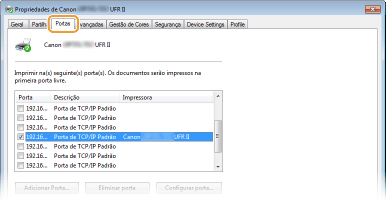
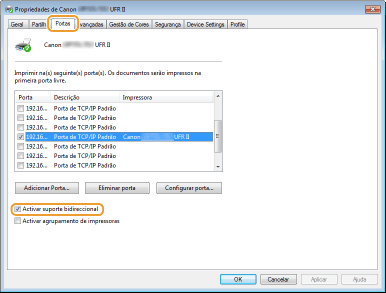
|
1
|
Abra o menu [Iniciar], selecione [Painel de controle] e clique em [Exibir o status e as tarefas da rede]
 [Gerenciar conexões de rede]. [Gerenciar conexões de rede]. |
|
2
|
Clique com o botão direito do mouse no ícone [Conexão Local] e clique em [Propriedades] no menu pop-up.
|
|
1
|
Abra o menu [Iniciar], selecione [Painel de controle] e clique em [Exibir o status e as tarefas da rede]
[Alterar configurações do adaptador]. |
|
2
|
Clique com o botão direito do mouse no ícone [Conexão Local] e clique em [Propriedades] no menu pop-up.
|
|
1
|
Clique com o botão direito do mouse no canto inferior esquerdo da tela
Selecione [Painel de Controle] e clique em [Exibir o status e as tarefas da rede] [Alterar configurações do adaptador]. |
|
2
|
Clique com o botão direito do mouse no ícone [Conexão Local] e clique em [Propriedades] no menu pop-up.
|
|
1
|
Abra o menu [Iniciar], selecione [Painel de controle], clique duas vezes na guia [Central de Rede e Compartilhamento] e, em seguida, clique em [Gerenciar conexões de rede].
|
|
2
|
Clique com o botão direito do mouse no ícone [Conexão Local] e clique em [Propriedades] no menu pop-up.
|
|
1
|
Abra o menu [Iniciar]
Selecione [Painel de controle] e clique em [Exibir o status e as tarefas da rede] [Alterar configurações do adaptador]. |
|
2
|
Clique com o botão direito do mouse no ícone [Conexão Local] e clique em [Propriedades] no menu pop-up.
|
|
1
|
Abra o menu [Iniciar], e clique em [Painel de Controle]
[Conexões de rede] [Conexão Local]. |
|
2
|
Clique em [Propriedades].
|