Liberando encravamentos
Se ocorrer uma obstrução de papel, um som de alarme é gerado e uma localização de obstrução de papel é indicada na tela. Pressione  para exibir soluções simples. Caso tenha dificuldade em entender os procedimentos no visor, siga as seções abaixo para remover obstruções de papel. Se ocorrer uma obstrução de papel em vários locais ao mesmo tempo, verifique todas as mensagens que são exibidas. Leia atentamente as precauções em Instruções de segurança importantes antes de começar a remover a obstrução de papel.
para exibir soluções simples. Caso tenha dificuldade em entender os procedimentos no visor, siga as seções abaixo para remover obstruções de papel. Se ocorrer uma obstrução de papel em vários locais ao mesmo tempo, verifique todas as mensagens que são exibidas. Leia atentamente as precauções em Instruções de segurança importantes antes de começar a remover a obstrução de papel.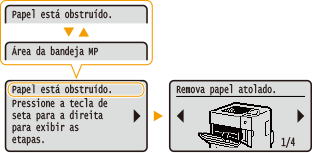
<Área da Gaveta N> (N=1, 2, 3, 4, 5)
Obstruções de papel na gaveta de papel ou na bandeja de papel opcional
Obstruções de papel na gaveta de papel ou na bandeja de papel opcional
<Área unidade 2 lados>
Obstruções de papel na unidade duplex
Obstruções de papel na unidade duplex
<Área da tampa superior>
Obstruções de papel na máquina
Obstruções de papel na máquina
<Área bandeja de saída>
Obstruções de papel no alimentador de envelopes opcional
Obstruções de papel no alimentador de envelopes opcional
 |
Ao remover o papel encravado, não DESLIGUE a máquinaDESLIGAR a máquina exclui os dados que estão sendo impressos.
Se o papel rasgarRemova todos os fragmentos de papel para evitar que eles encravem.
Se o papel encrava repetidamenteBata a pilha de papel em uma superfície plana para igualar as bordas do papel antes de carregá-lo na máquina.
Verifique se o papel é apropriado para a máquina. Papel
Verifique se os fragmentos de papel encravados permanecem na máquina.
Se o papel ficar obstruído durante a impressão no verso do papel que já está impresso (manual de impressão em 2 faces), ,marque a caixa de seleção [Imprimir no outro lado] na guia [Fonte de papel] do driver da impressora.
Não remova à força o papel encravado da máquinaRemover o papel à força pode danificar as peças. Se você não conseguir remover o papel, entre em contato com seu agente local autorizado Canon ou a linha de ajuda Canon. Quando um problema não puder ser resolvido
|
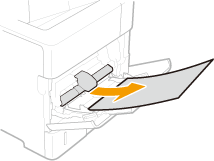
Obstrução de papel na bandeja multiuso
Se houver papel carregado na bandeja, remova-o primeiro. Se o papel obstruído não puder ser removido facilmente, não remova-o à força. Em vez disso, siga o procedimento para local da obstrução de papel diferente indicado pela mensagem.
1
Retire o papel cuidadosamente.
2
Abra e feche a tampa superior.
Quando a tampa superior é aberta e fechada, a mensagem de obstrução de papel desaparece.
|
1
|
Abra a tampa traseira.
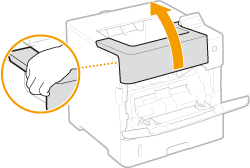
Segure a alça do lado esquerdo e abra a tampa superior.
 |
|
2
|
Abra a tampa superior.
|

Quando a mensagem ainda é exibida
O papel pode estar obstruído em outros locais. Confira outros locais e remova o papel obstruído, se houver. Se a mensagem ainda for exibida, verifique se a tampa superior está bem fechada.
Obstruções de papel na gaveta de papel ou na bandeja de papel opcional
Se o papel obstruído não puder ser removido facilmente, não remova-o à força. Em vez disso, siga o procedimento para local da obstrução de papel diferente indicado pela mensagem.
Obstruções de papel na gaveta de papel
1
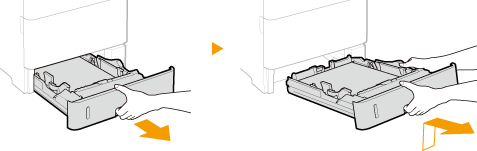
Puxe a gaveta de papel. até que pare, e remova-a levantando a parte frontal.
2
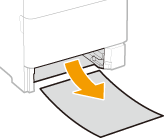
Retire o papel cuidadosamente.
Quando o alimentador de papel opcional (Gaveta 2) estiver conectado, retire o papel cuidadosamente da mesma forma.
3
Configure a bandeja de papel.
4
Abra e feche a tampa superior.
Quando a tampa superior é aberta e fechada, a mensagem de obstrução de papel desaparece.
|
1
|
Abra a tampa traseira.
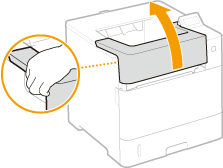
Segure a alça do lado esquerdo e abra a tampa superior.
 |
|
2
|
Abra a tampa superior.
|
Quando a mensagem ainda é exibida
O papel pode estar obstruído em outros locais. Confira outros locais e remova o papel obstruído, se houver. Se a mensagem ainda for exibida, verifique se a tampa superior está bem fechada.
Obstruções de papel na bandeja de papel opcional
1
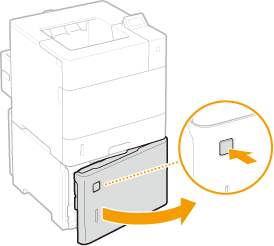
Pressione o botão para abrir a porta.
2
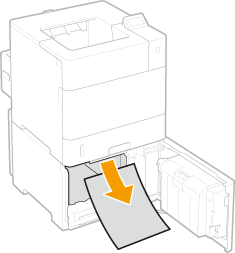
Retire o papel cuidadosamente.
3
Feche a porta.
4
Abra e feche a tampa superior.
Quando a tampa superior é aberta e fechada, a mensagem de obstrução de papel desaparece.
|
1
|
Abra a tampa traseira.
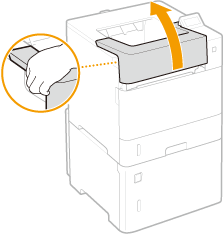
Segure a alça do lado esquerdo e abra a tampa superior.
 |
|
2
|
Abra a tampa superior.
|
Quando a mensagem ainda é exibida
O papel pode estar obstruído em outros locais. Confira outros locais e remova o papel obstruído, se houver. Se a mensagem ainda for exibida, verifique se a tampa superior está bem fechada.
Obstruções de papel na unidade duplex
Não remova à força o papel encravado na máquina. Se o papel encravado não puder ser removido facilmente, passe para a próxima etapa.
1
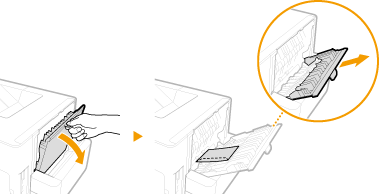
Verifique se o papel está obstruído no interior da tampa traseira.
|
1
|
Abra a tampa traseira.
 |
|
2
|
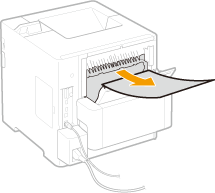
Retire o papel cuidadosamente.
 |
|
3
|
Feche a tampa traseira.
|
2
Remova o papel encravado na unidade duplex.
|
1
|
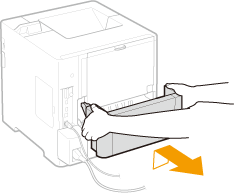
Retire a unidade duplex
Segure as alças nas laterais esquerda e direita e puxe a unidade duplex.
 |
|
2
|
Retire o papel cuidadosamente.
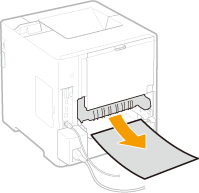 |
|
3
|
Retire cuidadosamente o papel obstruído da unidade duplex.
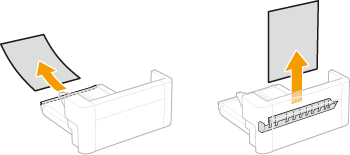 |
|
4
|
Recoloque a unidade duplex.
|
3
Remova o papel obstruído dentro da tampa superior.
|
1
|
Abra a tampa traseira.
Segure a alça do lado esquerdo e abra a tampa superior.
 Quando o alimentador de envelope opcional está instalado Quando o alimentador de envelope opcional está instalado
|
||||||
|
2
|
Remova o cartucho de toner.
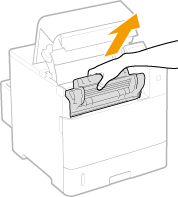 Quando o alimentador de envelope está instalado, passe para a etapa 5.
|
||||||
|
3
|
Abra a tampa da bandeja multiuso.
Segure as alças laterais esquerda e direita e abra a tampa.
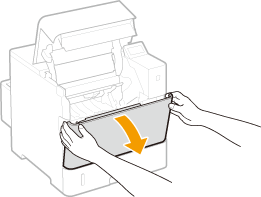 |
||||||
|
4
|
Remova a tampa do alimentador de envelopes.
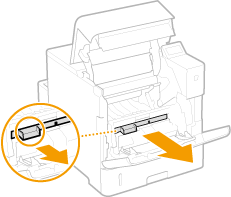 |
||||||
|
5
|
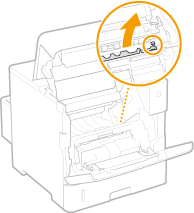
Segure a maçaneta verde frontal e levante a guia de transporte.
Continue segurando a guia de transporte até que ela retorne à posição original da etapa 7.
 |
||||||
|
6
|
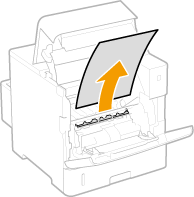
Retire o papel cuidadosamente.
Puxe o papel categoricamente, ao máximo possível para evitar que o toner não fixado caia.
 |
||||||
|
7
|
Gentilmente, recoloque a guia de transporte de volta na posição.
Quando o alimentador de envelope está instalado, passe para a etapa 10.
|
||||||
|
8
|
Recoloque a tampa do alimentador de envelopes de volta no lugar.
|
||||||
|
9
|
Feche a tampa da bandeja multiuso.
|
||||||
|
10
|
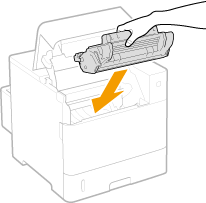
Instale o cartucho de toner.
Certifique-se de empurrar o cartucho até que ele pare.
 |
||||||
|
11
|
Abra a tampa superior.
Quando o alimentador de envelope está instalado
|
Quando a mensagem ainda é exibida
O papel pode estar obstruído em outros locais. Confira outros locais e remova o papel obstruído, se houver. Se a mensagem ainda for exibida, verifique se a tampa superior está bem fechada.
Encravamentos de papel no lado traseiro
Se o papel obstruído não puder ser removido facilmente, não remova-o à força. Em vez disso, siga o procedimento para local da obstrução de papel diferente indicado pela mensagem.
1
Abra a tampa traseira.
2
Retire o papel cuidadosamente.
3
Feche a tampa traseira.
4
Abra e feche a tampa superior.
Quando a tampa superior é aberta e fechada, a mensagem de obstrução de papel desaparece.
|
1
|
Abra a tampa traseira.
Segure a alça do lado esquerdo e abra a tampa superior.
|
|
2
|
Abra a tampa superior.
|
Quando a mensagem ainda é exibida
O papel pode estar obstruído em outros locais. Confira outros locais e remova o papel obstruído, se houver. Se a mensagem ainda for exibida, verifique se a tampa superior está bem fechada.
Obstruções de papel na máquina
Se o papel obstruído não puder ser removido facilmente, não remova-o à força. Em vez disso, siga o procedimento para local da obstrução de papel diferente indicado pela mensagem.
1
Abra a tampa traseira.
Segure a alça do lado esquerdo e abra a tampa superior.
Quando o alimentador de envelope opcional está instalado
|
1
|
Feche a tampa do alimentador de envelopes.
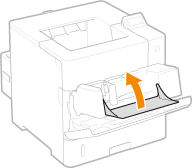 |
|
2
|
Remova o alimentador de envelopes.
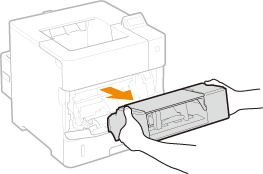 |
|
3
|
Abra a tampa traseira.
Segure a alça do lado esquerdo e abra a tampa superior.
|
2
Remova o cartucho de toner.
Quando o alimentador de envelope está instalado, passe para a etapa 4.
3
Abra a tampa da bandeja multiuso.
Segure as alças laterais esquerda e direita e abra a tampa.
4
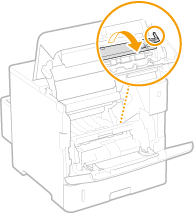
Segure a maçaneta verde e levante a guia de transporte.
Continue segurando a guia de transporte até que ela retorne à posição original da etapa 6.
5
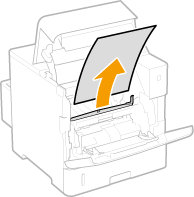
Retire o papel cuidadosamente.
Puxe o papel categoricamente, ao máximo possível para evitar que o toner não fixado caia.
6
Gentilmente, recoloque a guia de transporte de volta na posição.
Quando o alimentador de envelope está instalado, passe para a etapa 8.
7
Segure a alça da tampa do alimentador de envelope e retire a tampa.
8
Segure a maçaneta verde frontal e levante a guia de transporte.
Continue segurando a guia de transporte até que ela retorne à posição original da etapa 10.
9
Retire o papel cuidadosamente.
Puxe o papel categoricamente, ao máximo possível para evitar que o toner não fixado caia.
10
Gentilmente, recoloque a guia de transporte de volta na posição.
Quando o alimentador de envelope está instalado, passe para a etapa 13.
11
Recoloque a tampa do alimentador de envelopes de volta no lugar.
12
Feche a tampa da bandeja multiuso.
13
Instale o cartucho de toner.
Certifique-se de empurrar o cartucho até que ele pare.
14
Abra a tampa superior.
Quando o alimentador de envelope está instalado
|
1
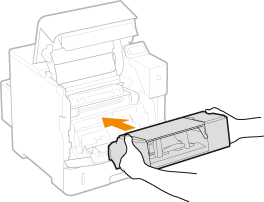
|
Recoloque o alimentador de envelopes de volta no lugar.
 |
|
2
|
Abra a tampa superior.
|
Quando a mensagem ainda é exibida
O papel pode estar obstruído em outros locais. Confira outros locais e remova o papel obstruído, se houver. Se a mensagem ainda for exibida, verifique se a tampa superior está bem fechada.
Obstruções de papel no alimentador de envelopes opcional
Quando o papel é carregado no alimentador de envelopes, primeiro retire o papel carregado antes de iniciar o procedimento a seguir. Caso o papel não possa ser facilmente removido, não o remova forçosamente da máquina, mas siga o procedimento para outro local indicado pela mensagem.
1
Feche a tampa do alimentador de envelopes.
2
Remova o alimentador de envelopes.
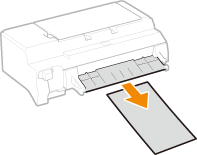
3
Puxe cuidadosamente o papel obstruído do alimentador de envelopes.
4
Abra a tampa traseira.
Segure a alça do lado esquerdo e abra a tampa superior.
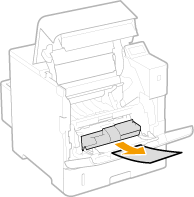
5
Retire o papel cuidadosamente.
6
Recoloque o alimentador de envelopes de volta no lugar.
7
Abra a tampa superior.
Quando a mensagem ainda é exibida
O papel pode estar obstruído em outros locais. Confira outros locais e remova o papel obstruído, se houver. Se a mensagem ainda for exibida, verifique se a tampa superior está bem fechada.