[Başlat]
 [Denetim Masası] [Yazıcı] seçeneğini belirleyin. [Denetim Masası] [Yazıcı] seçeneğini belirleyin. [Aygıtlar ve Yazıcılar] seçeneğini belirleyin. [Denetim Masası] [Aygıtları ve yazıcıları görüntüle] seçeneğini belirleyin. [Denetim Masası] [Aygıtları ve yazıcıları görüntüle] seçeneğini belirleyin. [Denetim Masası] öğesini seçin [Yazıcılar] öğesini çift tıklatın. [Yazıcılar ve Fakslar] seçeneğini belirleyin. [Denetim Masası] öğesini seçin [Ağ durumunu ve görevlerini görüntüle] [Ağ bulma] altında [Ağ bulmayı aç] komutunu seçin. [Denetim Masası] öğesini seçin [Ağ durumunu ve görevlerini görüntüle] [Gelişmiş paylaşım ayarlarını değiştir] [Ağ bulma] altında [Ağ bulmayı aç] komutunu seçin. [Denetim Masası] öğesini seçin [Ağ durumunu ve görevlerini görüntüle] [Gelişmiş paylaşım ayarlarını değiştir] [Ağ bulma] altında [Ağ bulmayı aç] komutunu seçin. [Denetim Masası] öğesini seçin [Ağ durumunu ve görevlerini görüntüle] [Gelişmiş paylaşım ayarlarını değiştir] [Ağ bulma] altında [Ağ bulmayı aç] komutunu seçin. [Denetim Masası] öğesini seçin [Ağ ve Paylaşım Merkezi] [Ağ bulma] altında [Ağ bulmayı aç] komutunu seçin. [Tüm Programlar] veya [Programlar] [Donatılar] [Windows Gezgini] seçeneğini belirleyin. [Dosya Gezgini] seçeneğini belirleyin. [Dosya Gezgini] seçeneğini belirleyin.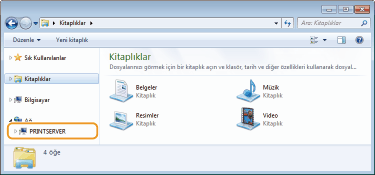
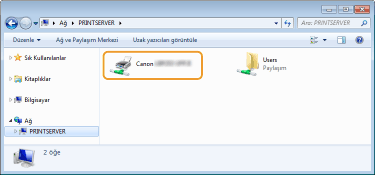 [Programları ve dosyaları ara] veya [Aramaya Başla] kısmına "D:\Maninst.exe" yazın [ENTER] tuşuna basın. [Çalıştır] "D:\Maninst.exe" yazın [Tamam] seçeneğini tıklatın [Çalıştır] "D:\Maninst.exe" yazın [Tamam] seçeneğini tıklatın [Çalıştır] "D:\Maninst.exe" yazın [Tamam] seçeneğini tıklatın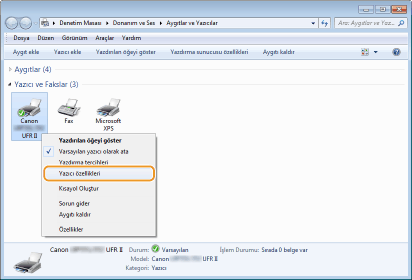
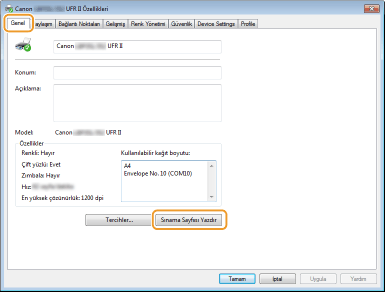 [Denetim Masası] seçeneğini belirleyin. [Denetim Masası] seçeneğini belirleyin. [Denetim Masası] seçeneğini belirleyin. [Sistem] seçeneğini tıklatın.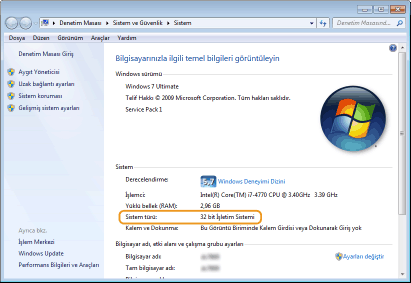
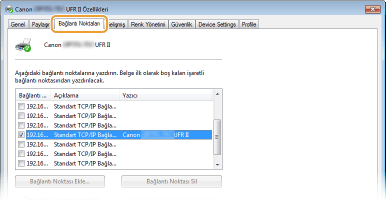
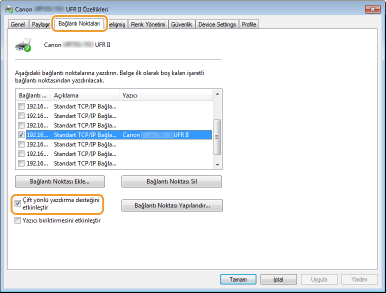
|
1
|
[Başlat] menüsünü açın, [Denetim Masası] öğesini seçin ve [Ağ durumunu ve görevlerini görüntüle]
 [Ağ bağlantılarını yönet] öğesini tıklayın. [Ağ bağlantılarını yönet] öğesini tıklayın. |
|
2
|
[Yerel Ağ Bağlantısı] simgesini sağ tıklayın ve açılan menüde [Özellikler] öğesini tıklayın.
|
|
1
|
[Başlat] menüsünü açın, [Denetim Masası] öğesini seçin ve [Ağ durumunu ve görevlerini görüntüle]
[Bağdaştırıcı ayarlarını değiştir] öğesini tıklayın. |
|
2
|
[Yerel Ağ Bağlantısı] simgesini sağ tıklayın ve açılan menüde [Özellikler] öğesini tıklayın.
|
|
1
|
Ekran sayfasının sol köşesine sağ tıklayın
[Denetim Masası] öğesini seçin ve [Ağ durumunu ve görevlerini görüntüle] [Bağdaştırıcı ayarlarını değiştir] öğesini tıklayın. |
|
2
|
[Yerel Ağ Bağlantısı] simgesini sağ tıklayın ve açılan menüde [Özellikler] öğesini tıklayın.
|
|
1
|
[Başlat] menüsünü açın, [Denetim Masası] öğesini seçin, [Ağ ve Paylaşım Merkezi] sekmesini çift tıklayın ve sonra [Ağ bağlantılarını yönet] öğesini tıklayın.
|
|
2
|
[Yerel Ağ Bağlantısı] simgesini sağ tıklayın ve açılan menüde [Özellikler] öğesini tıklayın.
|
|
1
|
[Başlat] öğesini sağ tıklayın
[Denetim Masası] öğesini seçin ve [Ağ durumunu ve görevlerini görüntüle] [Bağdaştırıcı ayarlarını değiştir] öğesini tıklayın. |
|
2
|
[Yerel Ağ Bağlantısı] simgesini sağ tıklayın ve açılan menüde [Özellikler] öğesini tıklayın.
|
|
1
|
[Başlat] menüsünü açın, [Denetim Masası] öğesini seçin,
[Ağ Bağlantıları] [Yerel Ağ Bağlantısı]. |
|
2
|
[Özellikler] öğesini tıklayın.
|