Kağıt Sıkışmalarını Giderme
Eğer bir kağıt sıkışması olursa, bir alarm bip sesi üretilir ve kağıt sıkışma konumu ekranda görüntülenir. Basit çözümleri görüntülemek için  öğesine basın. Eğer ekrandaki prosedürler anlaşılmıyorsa, sıkışan kağıtları temizlemek için aşağıdaki bölümlere bakın. Eğer birden fazla sayıda konumda aynı anda kağıt sıkışması olursa, görüntülenen tüm mesajları denetleyin. Kağıt sıkışmalarını temizlemeye başlamadan önce, Önemli Güvenlik Yönergeleri içeriğinde bulunan tüm uyarıları dikkatle okuyun.
öğesine basın. Eğer ekrandaki prosedürler anlaşılmıyorsa, sıkışan kağıtları temizlemek için aşağıdaki bölümlere bakın. Eğer birden fazla sayıda konumda aynı anda kağıt sıkışması olursa, görüntülenen tüm mesajları denetleyin. Kağıt sıkışmalarını temizlemeye başlamadan önce, Önemli Güvenlik Yönergeleri içeriğinde bulunan tüm uyarıları dikkatle okuyun.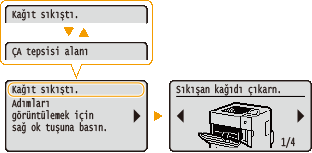
<Çekmece N alanı> (N=1, 2, 3, 4, 5)
Kağıt Çekmecesindeki veya İsteğe Bağlı Kağıt Kulesindeki Kağıt Sıkışmaları
Kağıt Çekmecesindeki veya İsteğe Bağlı Kağıt Kulesindeki Kağıt Sıkışmaları
<2 taraflı birim alanı>
Dupleks Ünitesindeki Kağıt Sıkışmaları
Dupleks Ünitesindeki Kağıt Sıkışmaları
<Üst kapak alanı>
Makine içinde Kağıt Sıkışmaları
Makine içinde Kağıt Sıkışmaları
<Çıktı tepsisi alanı>
Zarf Besleyicideki Kağıt Sıkışmaları
Zarf Besleyicideki Kağıt Sıkışmaları
 |
Sıkışan kağıdı çıkarırken makineyi kapatmayınMakine kapalı duruma getirildiğinde, yazdırılmakta olan verileri siler.
Kağıt yırtılırsaSıkışmalarını önlemek için tüm kağıt parçalarını çıkarın.
Art arda kağıt sıkışıyorsaKağıtları makineye yüklemeden önce kağıtların kenarlarını eşitlemek için kağıt destesini düz bir zemine hafifçe vurun.
Kağıdın makine için uygun olup olmadığını denetleyin. Kağıt
Makinede sıkışan kağıt parçası kalmadığını doğrulayın.
Eğer hâlihazırda yazdırılmış bir kağıdın arka tarafına (manüel 2 taraflı yazdırma) yazdırma yapılması sırasında bir kağıt sıkışması olursa, yazıcı sürücüsünün [Paper Source] (Kağıt Kaynağı) sekmesindeki [Print on the Other Side] (Other Side Yazdır) onay kutusunu işaretleyin.
Sıkışan kağıdı makineden zorlayarak çıkarmayınKağıdın zorlayarak çıkarılması parçalara zarar verebilir. Kağıdı çıkaramıyorsanız, yerel yetkili Canon bayinize veya Canon yardım hattına danışın. Sorun Çözülemediğinde
|
Çok Amaçlı Tepside Kağıt Sıkışmaları
Tepsiye yüklenmiş kağıt varsa, öncelikle bu kağıdı çıkartın. Eğer sıkışan kağıt kolayca çıkartılamıyorsa, kağıdı zorlayarak çıkartmayın. Bunun yerine, iletide başka bir konumda meydana gelen kağıt sıkışmasına ilişkin belirtilen yöntemi uygulayın.
1
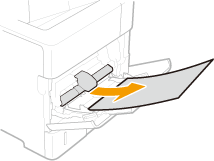
Kağıdı hafifçe dışarıya doğru çekin.
2
Üst kapağı açın ve kapatın.
Üst kapak açılıp kapatıldığında, kağıt sıkışması mesajı kaybolur.
|
1
|
Üst kapağı açın.
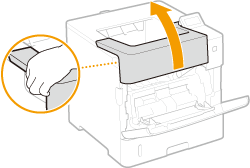
Sol yandaki tutamağı tutun ve üst kapağı açın.
 |
|
2
|
Üst kapağı kapatın.
|

Mesajın hâlâ görüntülenmesi halinde
Kağıt başka konumlarda sıkışmış olabilir. Diğer konumları denetleyin ve mevcut olabilecek herhangi bir kağıt sıkışmasını giderin. Eğer mesaj hâlâ görüntüleniyorsa, üst kapağın sıkıca kapatılmış olup olmadığını denetleyin.
Kağıt Çekmecesindeki veya İsteğe Bağlı Kağıt Kulesindeki Kağıt Sıkışmaları
Eğer sıkışan kağıt kolayca çıkartılamıyorsa, kağıdı zorlayarak çıkartmayın. Bunun yerine, iletide başka bir konumda meydana gelen kağıt sıkışmasına ilişkin belirtilen yöntemi uygulayın.
Kağıt Çekmecesindeki Kağıt Sıkışmaları
1
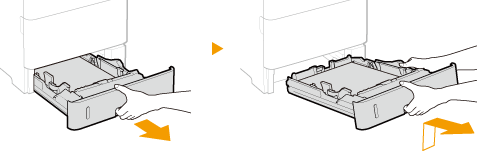
Kağıt çekmecesini durana dek dışarı doğru çekin ve ön tarafını kaldırarak onu çıkarın.
2
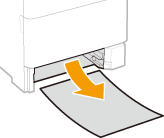
Kağıdı hafifçe dışarıya doğru çekin.
İsteğe bağlı kağıt besleyici (çekmece 2) takılıysa kağıdı hafifçe aynı şekilde çekin.
3
Kağıt çekmecesini ayarlayın.
4
Üst kapağı açın ve kapatın.
Üst kapak açılıp kapatıldığında, kağıt sıkışması mesajı kaybolur.
|
1
|
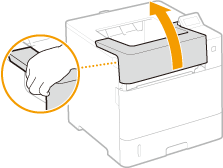
Üst kapağı açın.
Sol yandaki tutamağı tutun ve üst kapağı açın.
 |
|
2
|
Üst kapağı kapatın.
|
Mesajın hâlâ görüntülenmesi halinde
Kağıt başka konumlarda sıkışmış olabilir. Diğer konumları denetleyin ve mevcut olabilecek herhangi bir kağıt sıkışmasını giderin. Eğer mesaj hâlâ görüntüleniyorsa, üst kapağın sıkıca kapatılmış olup olmadığını denetleyin.
İsteğe Bağlı Kağıt Kulesindeki Kağıt Sıkışmaları
1
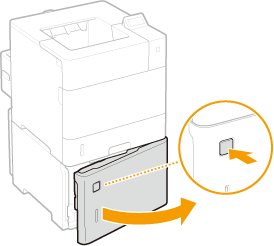
Kapıyı açmak için düğmeye basın.
2
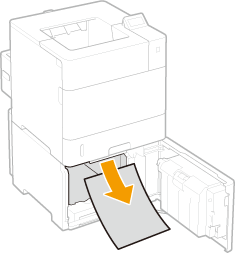
Kağıdı hafifçe dışarıya doğru çekin.
3
Kapıyı kapatın.
4
Üst kapağı açın ve kapatın.
Üst kapak açılıp kapatıldığında, kağıt sıkışması mesajı kaybolur.
|
1
|
Üst kapağı açın.
Sol yandaki tutamağı tutun ve üst kapağı açın.
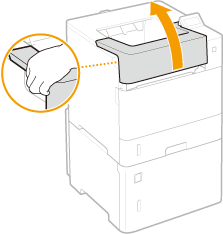 |
|
2
|
Üst kapağı kapatın.
|
Mesajın hâlâ görüntülenmesi halinde
Kağıt başka konumlarda sıkışmış olabilir. Diğer konumları denetleyin ve mevcut olabilecek herhangi bir kağıt sıkışmasını giderin. Eğer mesaj hâlâ görüntüleniyorsa, üst kapağın sıkıca kapatılmış olup olmadığını denetleyin.
Dupleks Ünitesindeki Kağıt Sıkışmaları
Sıkışan kağıdı makineden zorlayarak çıkarmayın. Sıkışan kağıt kolayca çıkmazsa bir sonraki adıma geçin.
1
Arka kapağın içinde sıkışan kağıt olup olmadığını denetleyin.
|
1
|
Arka kapağı açın.
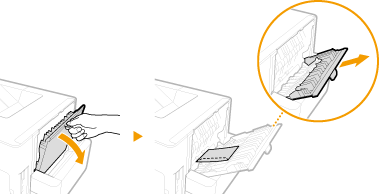 |
|
2
|
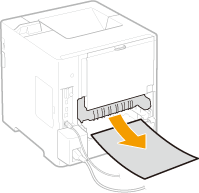
Kağıdı hafifçe dışarıya doğru çekin.
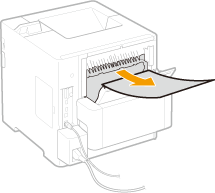 |
|
3
|
Arka kapağı kapatın.
|
2
Dupleks ünitesinde sıkışan kağıdı çıkarın.
|
1
|
Dupleks ünitesini dışarı doğru çekin
Sol ve sağ yandaki tutamakları tutun ve dupleks ünitesini dışarı doğru çekin.
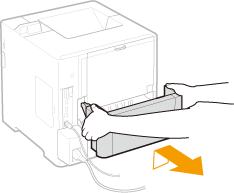 |
|
2
|
Kağıdı hafifçe dışarıya doğru çekin.
 |
|
3
|
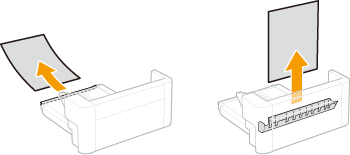
Dupleks ünitesinde sıkışan kağıdı nazikçe dışarı doğru çekin.
 |
|
4
|
Dupleks ünitesini yerine geri yerleştirin.
|
3
Üst kapağın içinde sıkışan kağıdı çıkarın.
|
1
|
Üst kapağı açın.
Sol yandaki tutamağı tutun ve üst kapağı açın.
 İsteğe bağlı zarf besleyici takılı olduğunda İsteğe bağlı zarf besleyici takılı olduğunda
|
||||||
|
2
|
Toner kartuşunu çıkarın.
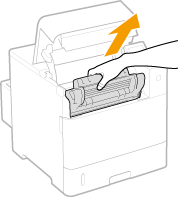 Zarf besleyici takılı durumda olduğunda, 5.adıma atlayın.
|
||||||
|
3
|
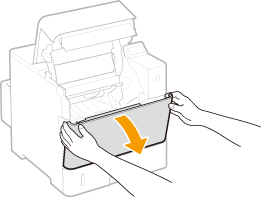
Çok amaçlı tepsinin kapağını açın.
Sol ve sağ yandaki tutamakları tutun ve kapağı açın.
 |
||||||
|
4
|
Zarf besleyicinin kapağını çıkarın.
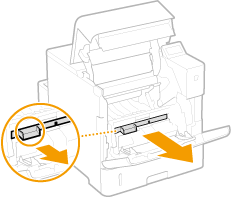 |
||||||
|
5
|
Yeşil ayar başlığınının ön tarafını tutun ve taşıma kılavuzunu yukarı doğru kaldırın.
Taşıma kılavuzunu, 7. adımdaki orijinal konumuna geri dönene dek, tutmayı sürdürün.
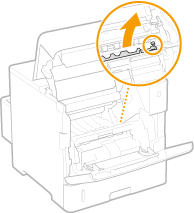 |
||||||
|
6
|
Kağıdı hafifçe dışarıya doğru çekin.
Fiksajlanmamış tonerin düşmesini önlemek için, kağıdı olabildiğince yatay biçimde tutarak dışarı doğru çekin.
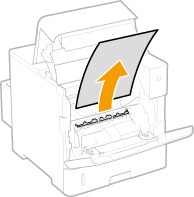 |
||||||
|
7
|
Taşıma kılavuzunu eski konumuna nazikçe geri getirin.
Zarf besleyici takılı durumda olduğunda, 10.adıma atlayın.
|
||||||
|
8
|
Zarf besleyicinin kapağını yerine geri takın.
|
||||||
|
9
|
Çok amaçlı tepsinin kapağını kapatın.
|
||||||
|
10
|
Toner kartuşunu takın.
Toner kartuşunu, durana de içeri doğru ittiğinizden emin olun.
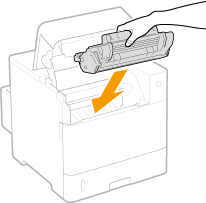 |
||||||
|
11
|
Üst kapağı kapatın.
Zarf besleyici takılı durumda olduğunda
|
Mesajın hâlâ görüntülenmesi halinde
Kağıt başka konumlarda sıkışmış olabilir. Diğer konumları denetleyin ve mevcut olabilecek herhangi bir kağıt sıkışmasını giderin. Eğer mesaj hâlâ görüntüleniyorsa, üst kapağın sıkıca kapatılmış olup olmadığını denetleyin.
Arka Taraftaki Kağıt Sıkışmaları
Eğer sıkışan kağıt kolayca çıkartılamıyorsa, kağıdı zorlayarak çıkartmayın. Bunun yerine, iletide başka bir konumda meydana gelen kağıt sıkışmasına ilişkin belirtilen yöntemi uygulayın.
1
Arka kapağı açın.
2
Kağıdı hafifçe dışarıya doğru çekin.
3
Arka kapağı kapatın.
4
Üst kapağı açın ve kapatın.
Üst kapak açılıp kapatıldığında, kağıt sıkışması mesajı kaybolur.
|
1
|
Üst kapağı açın.
Sol yandaki tutamağı tutun ve üst kapağı açın.
|
|
2
|
Üst kapağı kapatın.
|
Mesajın hâlâ görüntülenmesi halinde
Kağıt başka konumlarda sıkışmış olabilir. Diğer konumları denetleyin ve mevcut olabilecek herhangi bir kağıt sıkışmasını giderin. Eğer mesaj hâlâ görüntüleniyorsa, üst kapağın sıkıca kapatılmış olup olmadığını denetleyin.
Makine içinde Kağıt Sıkışmaları
Eğer sıkışan kağıt kolayca çıkartılamıyorsa, kağıdı zorlayarak çıkartmayın. Bunun yerine, iletide başka bir konumda meydana gelen kağıt sıkışmasına ilişkin belirtilen yöntemi uygulayın.
1
Üst kapağı açın.
Sol yandaki tutamağı tutun ve üst kapağı açın.
İsteğe bağlı zarf besleyici takılı olduğunda
|
1
|
Zarf besleyicinin kapağını kapatın.
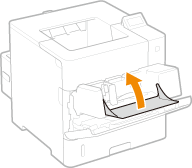 |
|
2
|
Zarf besleyiciyi sökün.
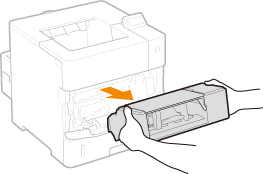 |
|
3
|
Üst kapağı açın.
Sol yandaki tutamağı tutun ve üst kapağı açın.
|
2
Toner kartuşunu çıkarın.
Zarf besleyici takılı durumda olduğunda, 4.adıma atlayın.
3
Çok amaçlı tepsinin kapağını açın.
Sol ve sağ yandaki tutamakları tutun ve kapağı açın.
4
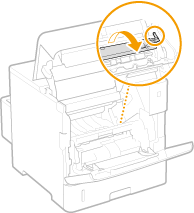
Yeşil ayar başlığının arka tarafını tutun ve taşıma kılavuzunu yukarı doğru kaldırın.
Taşıma kılavuzunu, 6. adımdaki orijinal konumuna geri dönene dek, tutmayı sürdürün.
5
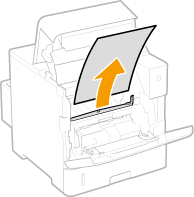
Kağıdı hafifçe dışarıya doğru çekin.
Fiksajlanmamış tonerin düşmesini önlemek için, kağıdı olabildiğince yatay biçimde tutarak dışarı doğru çekin.
6
Taşıma kılavuzunu eski konumuna nazikçe geri getirin.
Zarf besleyici takılı durumda olduğunda, 8.adıma atlayın.
7
Zarf besleyicinin kapağının tutamağını tutun ve kapağı sökün.
8
Yeşil ayar başlığınının ön tarafını tutun ve taşıma kılavuzunu yukarı doğru kaldırın.
Taşıma kılavuzunu, 10. adımdaki orijinal konumuna geri dönene dek, tutmayı sürdürün.
9
Kağıdı hafifçe dışarıya doğru çekin.
Fiksajlanmamış tonerin düşmesini önlemek için, kağıdı olabildiğince yatay biçimde tutarak dışarı doğru çekin.
10
Taşıma kılavuzunu eski konumuna nazikçe geri getirin.
Zarf besleyici takılı durumda olduğunda, 13.adıma atlayın.
11
Zarf besleyicinin kapağını yerine geri takın.
12
Çok amaçlı tepsinin kapağını kapatın.
13
Toner kartuşunu takın.
Toner kartuşunu, durana de içeri doğru ittiğinizden emin olun.
14
Üst kapağı kapatın.
Zarf besleyici takılı durumda olduğunda
|
1
|
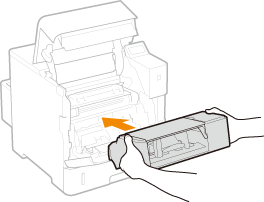
Zarf besleyiciyi yerine geri yerleştirin.
 |
|
2
|
Üst kapağı kapatın.
|
Mesajın hâlâ görüntülenmesi halinde
Kağıt başka konumlarda sıkışmış olabilir. Diğer konumları denetleyin ve mevcut olabilecek herhangi bir kağıt sıkışmasını giderin. Eğer mesaj hâlâ görüntüleniyorsa, üst kapağın sıkıca kapatılmış olup olmadığını denetleyin.
Zarf Besleyicideki Kağıt Sıkışmaları
Zarf besleyiciye kağıt yüklü olduğunda, aşağıdaki prosedürü uygulamadan önce, bu kağıtları çıkartın. Eğer sıkışan kağıt kolayca çıkartılamıyorsa, kağıdı zorlayarak makineden çıkartmayın, bunun yerine, başka bir konumda meydana gelen kağıt sıkışması için mesajda gösterilmiş olan yöntemi uygulayın.
1
Zarf besleyicinin kapağını kapatın.
2
Zarf besleyiciyi sökün.
3
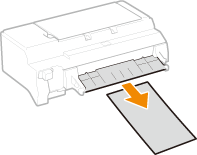
Zarf besleyicide sıkışan kağıdı nazikçe dışarı doğru çekin.
4
Üst kapağı açın.
Sol yandaki tutamağı tutun ve üst kapağı açın.
5
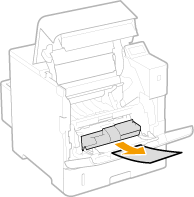
Kağıdı hafifçe dışarıya doğru çekin.
6
Zarf besleyiciyi yerine geri yerleştirin.
7
Üst kapağı kapatın.
Mesajın hâlâ görüntülenmesi halinde
Kağıt başka konumlarda sıkışmış olabilir. Diğer konumları denetleyin ve mevcut olabilecek herhangi bir kağıt sıkışmasını giderin. Eğer mesaj hâlâ görüntüleniyorsa, üst kapağın sıkıca kapatılmış olup olmadığını denetleyin.