
Google Cloud Print 사용
Google 클라우드 프린트는 Google 계정이 있는 사용자가 인터넷이 연결된 스마트폰, 태블릿 또는 컴퓨터를 통해 Google Docs™ 또는 Gmail™과 같은 응용 프로그램에서 인쇄할 수 있도록 하는 서비스입니다. 종래의 컴퓨터 인쇄와 달리, Google 클라우드 프린트는 프린터 드라이버 없이 사용이 가능합니다. 예를 들어 이메일이나 이메일에 첨부된 파일을 인쇄하고 싶으면, 모바일용 Gmail로 들어가는 것으로 프린트가 가능합니다.기기로 가서 출력물을 찾을 수 있습니다.
|
|
|
기기를 등록하거나 Google 클라우드 프린트를 사용하여 문서를 인쇄할 경우 기기를 인터넷에 연결할 수 있어야 합니다.인터넷에 연결하는 요금 또한 본인 부담입니다.
일부 국가나 지역에서는 이 기능을 사용하지 못할 수도 있습니다.
Google Cloud Print는 IPv6 주소에서 인쇄하는 기능을 지원하지 않습니다.
|
 |
|
Google 클라우드 프린트를 사용하려면 Google 계정이 필요합니다. 계정이 없으면 Google 웹 사이트에 접속하여 계정을 만드십시오.
|
기기 설정 확인
Google 클라우드 프린트를 설정하기 전에 다음 사항을 확인하십시오:
기기에 IPv4 주소가 할당되고 네트워크를 통해 컴퓨터에 연결되었는지 확인합니다. 유선랜에 연결
날짜 및 시간 설정이 올바른지 확인하십시오. 날짜/시각 설정
부서 ID 관리가 활성화된 경우 기기가 부서 ID 및 PIN을 입력하지 않아도 컴퓨터에서 인쇄할 수 있도록 구성되었는지 확인합니다. 부서 ID를 알 수 없는 경우 작업 차단
Google 클라우드 프린트 설정 변경
기기의 Google 클라우드 프린트 기능을 활성화합니다. 이 기능의 해제 또한 가능합니다.
1
 (
( )을 누릅니다.
 2
 /
/ 을 사용하여 <네트워크>을 선택하고
  를 누릅니다.
메시지가 나타나면, 를 누르십시오.
를 누르십시오.3
<Google클라우드프린트>을 선택하고 를 누릅니다.
를 누릅니다.4
<클라우드 프린트 사용>을 선택하고 를 누릅니다.
를 누릅니다.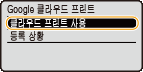
5
<해제> 또는 <설정>를 선택하고 를 누릅니다.
를 누릅니다.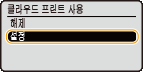
Google Cloud Print에 기기 등록
Google 클라우드 프린트에 기기를 등록하면 어디에서든 인쇄할 수 있습니다.
1
리모트 UI 를 실행하여 관리자 모드로 로그온합니다.리모트 UI 시작
2
[설정/등록]을 클릭합니다.
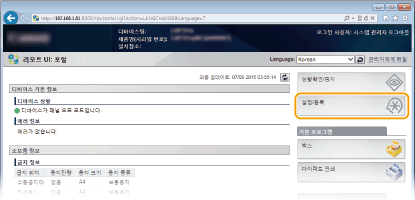
3
[네트워크]  [Google 클라우드 프린트 설정]을 클릭합니다.
[Google 클라우드 프린트 설정]을 클릭합니다.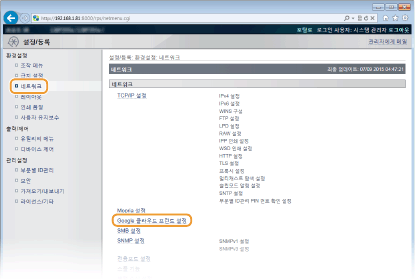
4
[등록 상황]에서 [등록]를 클릭합니다.
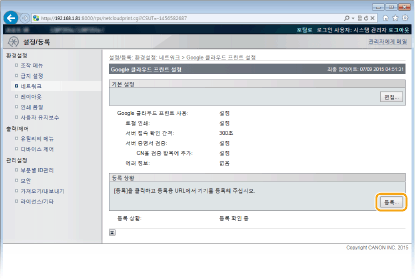

[등록]을 사용할 수 없는 경우
Google 클라우드 프린트를 활성화해야 합니다. [편집]을 클릭하고 [Google 클라우드 프린트 사용] 확인한을 선택한 다음 [확인]를 클릭합니다.
기기를 등록하려면
기기의 소유자가 바뀌거나 또는 다른 이유로 인해 기기를 등록하려면, 기기 등록을 해제한 후 다시 등록하십시오.
5
[등록용 URL]에 표시되는 URL의 링크를 클릭합니다.
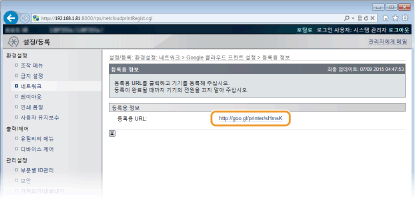
6
화면 안내에 따라 기기를 등록합니다.
Google Chrome™, Gmail 또는 Google Docs와 같은 Google 클라우드 프린트 호환 응용 프로그램에서 인쇄할 수 있습니다.
Google 클라우드 프린트 웹 사이트에 접속하여 Google 클라우드 프린트를 지원하는 최신 응용 프로그램 정보를 얻으십시오.
|
|
모바일 장치 또는 Google Chrome에서 등록모바일 장치 또는 Google Chrome에서도 기기를 등록할 수 있습니다. 등록이 완료되기 전에 다음과 같은 확인 화면이 기기 디스플레이에 표시됩니다. 등록을 완료하려면
<예> 를 수행하십시오.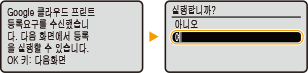 등록을 수행하려면 기본 화면이 표시되어야 합니다.
 ( ( )을 눌러 기본 화면을 표시한 다음 등록을 진행하십시오. )을 눌러 기본 화면을 표시한 다음 등록을 진행하십시오.등록 절차는 모바일 장치의 사용 설명서 또는 Google 클라우드 프린트 웹 사이트를 참조하십시오.
|