
XPS
 |
Todas as configurações sobre arquivos XPS disponíveis para Impressão Direta USB e Impressão Direta são listados com breves descrições. As predefinições estão marcadas com uma cruz (
 ). ). |
|
|
Asteriscos (*)Configurações marcadas com um asterisco (*) não são exibidas, dependendo de outras configurações.
|
Modo Correspondência
Selecione o modo de processamento para impressão a cores.
|
Perfil ICC
Gama
|
 (
( )
)  <XPS>
<XPS>  <Modo Correspondência> <Perfil ICC> ou <Gama>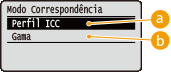
 <Perfil ICC>
Use um perfil de correspondência de cores.
 <Gama>
Faça a correção de cor, definindo um valor de gama para o ajuste de brilho.
Configs. Perfil ICC
Especifique o elemento que terá prioridade sobre os outros na correspondência de cores. É possível configurar este item para cada tipo de imagem contida em um documento.
Perfil de Origem RGB
Escolha um perfil adequado para dados RGB que corresponda ao monitor que você está usando.
|
Texto
sRGB v3.0 (Canon)
Canon HDTV gamma 1.5
Canon HDTV gamma 1.8
Canon HDTV gamma 2.4
Gráficos
sRGB v3.0 (Canon)
Canon HDTV gamma 1.5
Canon HDTV gamma 1.8
Canon HDTV gamma 2.4
Imagem
sRGB v3.0 (Canon)
Canon HDTV gamma 1.5
Canon HDTV gamma 1.8
Canon HDTV gamma 2.4
|
() <XPS> <Configs. Perfil ICC> <Perfil de Origem RGB> Selecione o tipo de dado de imagem Selecione o perfil 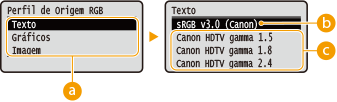
Tipo de dado de imagem
Selecione o tipo de dado de imagem cujas configurações foram alteradas. Selecione <Texto> para caracteres, <Gráficos> para linhas e figuras ou <Imagem> para imagens, como fotos.
<sRGB v3.0 (Canon)>
É usado um perfil RGB semelhante a um perfil médio da maioria dos monitores para computadores Windows. Ao usar um monitor que suporta sRGB, você pode imprimir as cores próximas às que aparecem no monitor.
 <Canon HDTV gamma 1.5> para <Canon HDTV gamma 2.4>
Para ajustar o brilho depois de fazer a comparação entre as cores impressas e as cores exibidas no monitor, faça um ajuste necessário aqui. Quanto maior o valor, mais escura as cores impressas.
|
|
|
Este item está disponível quando <Modo Correspondência> está definido como <Perfil ICC>.
|
Perfil de Saída
Você pode selecionar os perfis adequados para os dados que serão impressos.
|
Texto
Normal
Photo
Gráficos
Normal
Photo
Imagem
Normal
Photo
|
() <XPS> <Configs. Perfil ICC> <Perfil de Saída> Selecione o tipo de dado de imagem <Normal> ou <Photo> 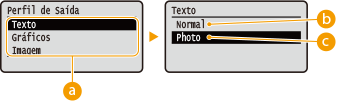
Tipo de dado de imagem
Selecione o tipo de dado de imagem cujas configurações foram alteradas. Selecione <Texto> para caracteres, <Gráficos> para linhas e figuras ou <Imagem> para imagens, como fotos.
<Normal>
A correspondência de cores é feita de modo que os dados são impressos em cores próximas às cores que aparecem no monitor.
<Photo>
A correspondência de cores é feita de modo que o resultado da impressão é semelhante à fotografia.
|
|
|
Este item está disponível quando <Modo Correspondência> está definido como <Perfil ICC>.
|
Mét. Correspondência
Especifique o elemento que terá prioridade sobre os demais na correspondência de cores ao <Perfil de Origem RGB>. É possível configurar este item para cada tipo de imagem contida em um documento.
|
Texto
Perceptual
Saturação
Colorimétrico
Gráficos
Perceptual
Saturação
Colorimétrico
Imagem
Perceptual
Saturação
Colorimétrico
|
() <XPS> <Configs. Perfil ICC> <Mét. Correspondência> Selecione o tipo de dados de imagem Selecione o método de correspondência 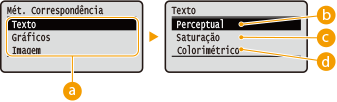
Tipo de dado de imagem
Selecione o tipo de dado de imagem cujas configurações foram alteradas. Selecione <Texto> para caracteres, <Gráficos> para linhas e figuras ou <Imagem> para imagens, como fotos.
<Perceptual>
A correspondência é feita com a prioridade dada ao perceptual.
<Saturação>
A correspondência é feita com a prioridade dada à saturação.
 <Colorimétrico>
A correspondência é feita para que os valores de cor RGB sejam reproduzidos com a máxima precisão possível.
Configurações Gama
Defina para fazer a correção de cor, definindo um valor de gama para o ajuste de brilho.
Correção Gama
O ajuste de brilho pode ser feito de modo que o brilho de partes mais claras e mais escuras do original não seja afetado pelo resultado da impressão. Você pode definir este item para cada tipo de imagem contida em um documento.
|
Texto
1,0
1,4
1,8
2,2
Gráficos
1,0
1,4
1,8
2,2
Imagem
1,0
1,4
1,8
2,2
|
() <XPS> <Configurações Gama> <Correção Gama> Selecione o tipo de dados de imagem Selecione o valor de configuração 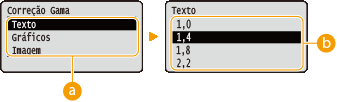
Tipo de dado de imagem
Selecione o tipo de dado de imagem cujas configurações foram alteradas. Selecione <Texto> para caracteres, <Gráficos> para linhas e figuras ou <Imagem> para imagens, como fotos.
<1,0> para <2,2>
Defina este item quando você quiser ajustar o brilho das impressões. <1,4> é a configuração padrão (sem correção), e quanto maior o valor da configuração, mais escura será a impressão.
|
|
|
Este item está disponível quando <Modo Correspondência> está definido como <Gama>.
|
Corr Foto (Som. CL)
Faça as configurações das funções de correção para fotos ou outros dados de imagem similares.
Photo Optimizer PRO
Defina para fazer a impressão com correção automática de contraste, equilíbrio de cores, saturação e gradação de imagem.
|
Desativado
Ativado
|
() <XPS> <Corr Foto (Som. CL)> <Photo Optimizer PRO> <Desativado> ou <Ativado> Correção Olho Verm.
"Olhos vermelhos" é um fenômeno que faz com que os olhos das pessoas em fotos com flash/estrobo apareçam vermelhos. Defina para detectar automaticamente os olhos vermelhos na imagem e corrigir essas partes para que tenham uma cor natural. É possível selecionar o nível de intensidade de correção dentre três opções.
Correção Olho Verm.
Defina para realizar a correção de olhos vermelhos.
|
Desativado
Ativado
|
() <XPS> <Corr Foto (Som. CL)> <Correção Olho Verm.> <Correção Olho Verm.> <Desativado> ou <Ativado> Nível Cor. Olho Ver. *
Especifique o nível de intensidade de correção quando <Correção Olho Verm.> é definido como <Ativado>.
|
Fraco
Padrão
Forte
|
() <XPS> <Corr Foto (Som. CL)> <Correção Olho Verm.> <Nível Cor. Olho Ver.> Selecione o nível Iluminador de Rosto
Para uma imagem de fotografia na qual os rostos estão anormalmente escuros devido à contraluz ou subexposição, defina para imprimir a imagem corrigindo completamente o brilho nos rostos dos sujeitos, dando um brilho natural. Selecione a intensidade do nível de correção dentre as três opções.
Iluminador de Rosto
Defina para fazer uma correção para clarear os rostos dos sujeitos.
|
Desativado
Ativado
|
() <XPS> <Corr Foto (Som. CL)> <Iluminador de Rosto> <Iluminador de Rosto> <Desativado> ou <Ativado> Nív Iluminador Rosto *
Especifique o nível de intensidade de correção quando <Iluminador de Rosto> é definido como <Ativado>.
|
Fraco
Padrão
Forte
|
() <XPS> <Corr Foto (Som. CL)> <Iluminador de Rosto> <Nív Iluminador Rosto> Selecione o nível Meios-tons
Você pode selecionar o método de impressão para reproduzir meios-tons (o intervalo intermediário entre as áreas mais claras e mais escuras de uma imagem).
Difusão de Erro
Este modo é adequado para dados de impressão com texto e linhas finas, e curvas finas de dados CAD, etc.
|
Desativado
Ativado
|
() <XPS> <Meios-tons> <Difusão de Erro> <Desativado> ou <Ativado>
 |
|
A estabilidade da textura e toner fixado podem ser reduzidas ao usar <Difusão de Erro>.
|
Resolução/Grad. *
Selecione o método de reprodução de meio-tom quando <Difusão de Erro> está definido como <Desativado>. Você pode definir este item para cada tipo de imagem contida em um documento.
|
Texto
Resolução
Graduação
Gráficos
Resolução
Graduação
Imagem
Resolução
Graduação
|
() <XPS> <Meios-tons> <Resolução/Grad.> Selecione o tipo de dado de imagem <Resolução> ou <Graduação> 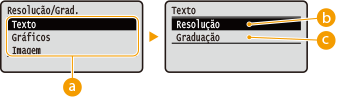
Tipo de dado de imagem
Selecione o tipo de dado de imagem cujas configurações foram alteradas. Selecione <Texto> para caracteres, <Gráficos> para linhas e figuras ou <Imagem> para imagens, como fotos.
<Resolução>
Executa a impressão multa reproduzindo claramente as bordas dos caracteres. Este modo de impressão é adequada para imprimir dados de caracteres e linhas finas com um acabamento claro.
<Graduação>
Imprime gradação e linhas com um acabamento suave. Este modo de impressão é adequado para a impressão de figuras e gráficos com gradação.
Compensação de Cinza
Para dados de preto ou cinza com informações de cores definindo R=G=B, selecione se deseja imprimir apenas com o toner preto (K) ou com o toner de 4 cores CMYK. Você pode configurar este item para cada tipo de imagem contida em um documento.
|
Texto
Desativado
Ativado
Gráficos
Desativado
Ativado
Imagem
Desativado
Ativado
|
() <XPS> <Compensação de Cinza> Selecione o tipo de dado de imagem <Desativado> ou <Ativado> 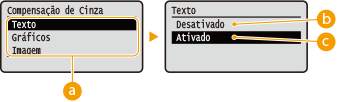
Tipo de dado de imagem
Selecione o tipo de dado de imagem cujas configurações foram alteradas. Selecione <Texto> para caracteres, <Gráficos> para linhas e figuras ou <Imagem> para imagens, como fotos.
<Desativado>
Imprime com o toner de 4 cores CMYK. A reprodutibilidade da gradação de cores escuras é melhor com <Ativado>.
<Ativado>
Imprime com toner preto (K) apenas. A discrepância de cores devido ao uso do toner colorido (CMY) pode ser prevenida.
Suavização Avançada
Faça definições para o modo de suavização que permitam que as bordas de linhas, figuras e texto sejam impressos mais suaves.
Suavização Avançada
Especifique para ativar ou desativar o modo de suavização. As bordas serão mais suaves com <Suavização 2> do que com <Suavização 1>.
|
Desativado
Suavização 1
Suavização 2
|
() <XPS> <Suavização Avançada> <Suavização Avançada> Selecione o método de processamento Gráficos *
Especifique para aplicar o modo de suavização em linhas e figuras quando <Suavização Avançada> está definido como <Suavização 1> ou <Suavização 2>.
|
Desativado
Ativado
|
() <XPS> <Suavização Avançada> <Gráficos> <Desativado> ou <Ativado> Texto *
Especifique para aplicar o modo de suavização ao texto quando <Suavização Avançada> está definido como <Suavização 1> ou <Suavização 2>.
|
Desativado
Ativado
|
() <XPS> <Suavização Avançada> <Texto> <Desativado> ou <Ativado> Conv. Escala Cinza
Você pode selecionar o método para converter os dados de cor pint em preto e branco.
|
Texto
sRGB
NTSC
RGB Uniforme
Gráficos
sRGB
NTSC
RGB Uniforme
Imagem
sRGB
NTSC
RGB Uniforme
|
() <XPS> <Conv. Escala Cinza> Selecione o tipo de dados de imagem Selecione o método de conversão 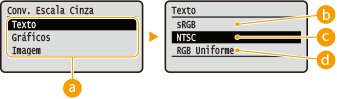
Tipo de dado de imagem
Selecione o tipo de dado de imagem cujas configurações foram alteradas. Selecione <Texto> para caracteres, <Gráficos> para linhas e figuras ou <Imagem> para imagens, como fotos.
<sRGB>
Os dados de cor são convertidos em dados de preto e branco para gerar a gradação consciente suave.
<NTSC>
Os dados de cor são convertidos em dados de preto e branco para gerar aparências equivalentes a imagens de televisão (NTSC).
<RGB Uniforme>
Os dados de cor são convertidos em dados de preto e branco para igualar todos os níveis RGB baseado em somente o brilho.
|
|
|
Este item está disponível quando <Modo de Cor> (Modo de Cor) em <Qualidade Impressão> está definido como <Preto>.
|