Les résultats de l'impression ne sont pas satisfaisants
Des saletés à l'intérieur de l'appareil peuvent affecter les résultats d'impression. Inspectez et nettoyez soigneusement l'appareil.
Entretien de l'appareil
Entretien de l'appareil
Des traces apparaissent sur le bord inférieur des impressions
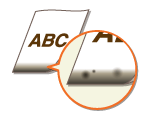
 Utilisez-vous le papier approprié ?
Vérifiez les types de papier pris en charge et remplacez-le par un type qui convient. Définissez également les réglages relatifs au format et au type de papier.
Imprimez-vous des données sans marges ?
Ce phénomène se produit si aucune marge n'est définie dans le pilote d'imprimante. Les zones de marge dans le premier 5 mm à partir des bords respectifs du papier ne sont pas imprimables (pour les enveloppes, les zones de marge en haut et en bas dans le premier 10 mm à partir du bord supérieur/inférieur ne sont pas imprimables). Assurez-vous d'avoir des marges autour du document à imprimer.
Onglet[Finition]  [Paramètres avancés] [Développer la région d'impression et imprimer] [Désactivé]
[Paramètres avancés] [Développer la région d'impression et imprimer] [Désactivé]Des taches apparaissent sur les impressions

Utilisez-vous le papier approprié ?
Vérifiez le papier utilisé et remplacez-le par le papier qui convient.
Les imprimés présentent-ils des taches lorsque vous utilisez l'appareil dans des conditions ambiantes peu humides ?
Changez le réglage de <Mode transfert spéc.>. Le réglage de cette option sur <Oui> peut résoudre le problème.

Si vous sélectionnez <Oui> et si vous utilisez l'appareil dans un environnement très humide, il peut arriver que la densité d'impression baisse ou soit hétérogène.
Les traînées apparaissent-elles sur les impressions en fonction du type de papier ou des conditions ambiantes ?
Changez le réglage de <Ajust. impr. spéc. C>. Le réglage de cette option sur <Oui> peut résoudre le problème.
Si vous sélectionnez <Oui>, l'impression est plus lente.
Taches et marques de toner

Utilisez-vous le papier approprié ?
Vérifiez le papier utilisé et remplacez-le par le papier qui convient.
Présence d'images rémanentes dans les zones vides

Utilisez-vous le papier approprié ?
Vérifiez le papier utilisé et remplacez-le par le papier qui convient.
Est-ce le moment de remplacer la cartouche de toner ?
Le produit à l'intérieur de la cartouche de toner s'est peut-être dégradé. Remplacez la cartouche de toner.
Les impressions sont pâles

La quantité de toner restant dans la cartouche de toner est-elle faible ?
Vérifiez la quantité de toner encore disponible et remplacez, au besoin, la cartouche de toner.
Utilisez-vous le papier approprié ?
Vérifiez le papier utilisé et remplacez-le par le papier qui convient. Définissez également les réglages relatifs au format et au type de papier.
Une partie de la page n'est pas imprimée
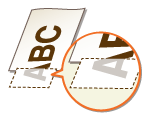
Les guides papier sont-ils alignés sur les bords du papier ?
Si les guides papier sont trop serrés ou trop lâches, une partie du document peut ne pas s'imprimer.
Imprimez-vous des données sans marges ?
Ce phénomène se produit si aucune marge n'est définie dans le pilote d'imprimante. Les zones de marge dans le premier 5 mm à partir des bords respectifs du papier ne sont pas imprimables (pour les enveloppes, les zones de marge en haut et en bas dans le premier 10 mm à partir du bord supérieur/inférieur ne sont pas imprimables). Assurez-vous d'avoir des marges autour du document à imprimer.
Onglet[Finition] [Paramètres avancés] [Développer la région d'impression et imprimer] [Désactivé]
[Paramètres avancés] [Développer la région d'impression et imprimer] [Désactivé]Utilisez-vous du papier de format personnalisé chargé dans la bonne orientation ?
Chargez le papier de format personnalisé en orientation paysage lorsque vous imprimez sans utiliser le pilote d'imprimante UFR II.
Chargez le papier de format personnalisé en orientation portrait si les conditions suivantes sont remplies lorsque vous utilisez le pilote d'imprimante UFR II.
|
Format de papier dans le menu Sélectionner alimentation
|
<Format libre>
|
|
Papier chargé
|
La longueur du bord long est de 215,9 mm ou moins.
|
Présence de traînées ou irrégularité de l'impression

Avez-vous nettoyé l'unité de fixation ?
Nettoyez l'unité de fixation.
La quantité de toner restant dans la cartouche de toner est-elle faible ?
Vérifiez la quantité de toner encore disponible et remplacez, au besoin, la cartouche de toner.
Est-ce le moment de remplacer la cartouche de toner ?
Le produit à l'intérieur de la cartouche de toner s'est peut-être dégradé. Remplacez la cartouche de toner.
Utilisez-vous l'appareil dans des conditions ambiantes très humides ?
Changez le réglage de <Mode densité spécial>. La sélection de <Oui> peut améliorer le problème.
Si vous sélectionnez <Oui> et si vous utilisez l'appareil dans un environnement peu humide, des taches peuvent apparaître sur les images et les textes imprimés.
La correction des écarts de couleur ou de teinte a-t-elle été correctement exécutée ?
Si l'effet des écarts de couleur ou des traînées de couleur (lignes) est vraiment trop fort, effectuez un étalonnage.
Présence de points blancs

Utilisez-vous du papier ayant absorbé de l'humidité ?
Remplacez-le par du papier qui convient.
Utilisez-vous le papier approprié ?
Vérifiez le papier utilisé et remplacez-le par le papier qui convient.
Est-ce le moment de remplacer la cartouche de toner ?
Le produit à l'intérieur de la cartouche de toner s'est peut-être dégradé. Remplacez la cartouche de toner.
Est-ce que la partie centrale des caractères et des lignes de haute densité n'est pas imprimée ?
Changez le réglage de <Mode image spécial>. L'amélioration est plus forte avec <Niveau 2> qu'avec <Niveau 1>.
Plus l'amélioration est forte, plus la densité est faible.
Présence de points noirs

Le verso des feuilles est taché

Avez-vous chargé du papier d'un format inférieur à celui des documents à imprimer ?
Vérifiez que le format papier correspond à celui des documents à imprimer.
Avez-vous nettoyé l'unité de fixation ?
Nettoyez l'unité de fixation.
Impossible de lire le code à barres imprimé
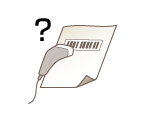
Utilisez-vous un petit code-barres ou un code-barres à lignes épaisses ?
Agrandissez le code à barres.
Si les lignes du code à barres sont perpendiculaires à la direction de sortie du papier, faites pivoter l'image de 90 degrés pour que les lignes soient parallèles à la direction de sortie du papier.
Si le problème persiste, même après avoir effectué l'opération ci-dessus, réglez [Mode de réglage du code-barres ] sur [Réduction].
Réglage du pilote d'imprimante
Onglet[Finition] [Paramètres avancés] [Mode de réglage du code-barres ] [Réduction]
[Paramètres avancés] [Mode de réglage du code-barres ] [Réduction]Spécifiez les réglages dans le menu Réglages du panneau de commande
Lorsque [Mode de réglage du code-barres ] est réglé sur [Réduction], l'effet global peut être tel que les lignes sont imprimées plus étroites et la densité d'impression est plus faible que prévu.
Lorsque vous imprimez à partir de l'ordinateur, le réglage sur le pilote d'imprimante prime. Lorsque vous remplacez le réglage de [Mode de réglage du code-barres ] par [Paramètre par défaut de l'impr.], le réglage sur le panneau de commande prime.
Si le problème persiste malgré la sélection de cette option, réglez <Densité : K> sur "-1" ou "-2". Densité : X (X = C, M, Y, K)