
Abilitazione di IPP/IPPS
Per impostare il protocollo di stampa su IPP o IPPS, installare il driver della stampante usando la procedura descritta qui sotto per il sistema operativo in uso.
|
|
|
Per eseguire la procedura seguente, accedere al computer con account amministratore.
|
 |
|
Configurare le impostazioni di stampa IPP usando l'IU remota prima di avviare la procedura.
Configurazione dei protocolli di stampa e delle funzioni WSD |
Se si utilizza Windows Vista/7/8/10/Server 2008/Server 2012
Per installare il driver della stampante occorre il Software utente DVD-ROM. Inserire il Software utente DVD-ROM nell'unità del computer prima di avviare la procedura.
|
|
|
Chiudere la schermata di impostazione che viene visualizzata quando si inserisce il DVD-ROM.
|
1
Aprire la cartella delle stampanti. Visualizzazione della cartella stampante
2
Fare clic su [Aggiungi stampante].
3
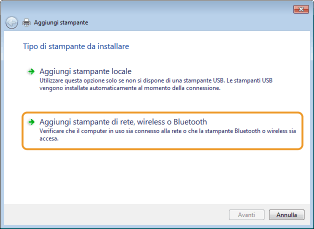
Se si utilizza Windows Vista/7/Server 2008, fare clic su [Aggiungi stampante di rete, wireless o Bluetooth].
4
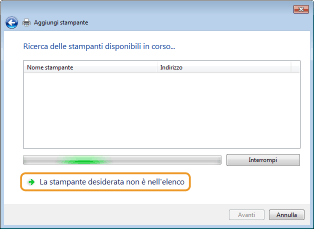
Fare clic su [La stampante desiderata non è nell'elenco].
5
Selezionare [Seleziona una stampante condivisa in base al nome], digitare una destinazione di connessione e fare clic su [Avanti].
Per utilizzare IPP, immettere "http://<indirizzo IP della macchina/ipp" per la connessione di destinazione.
Esempio: http://192.168.1.81/ipp
Esempio: http://192.168.1.81/ipp
Per utilizzare IPPS, immettere "https://<indirizzo IP della macchina>/ipp" per la connessione di destinazione.
Esempio: https://192.168.1.81/ipp
Esempio: https://192.168.1.81/ipp
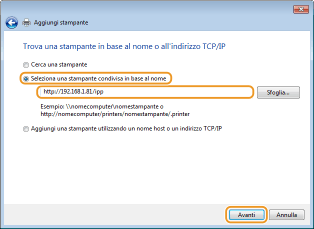

Quando si usa un server DNS, digitare "<nome host della macchina>.<nome dominio>" invece di "indirizzo IP della macchina" (esempio: https://my_printer.example.com/ipp).
6
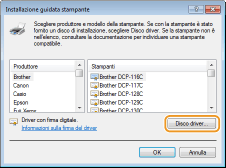
Fare clic su [Disco driver].
7
Fare clic su [Sfoglia].
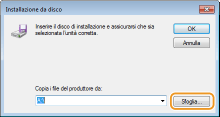
8
Specificare la cartella che contiene i driver della stampante, selezionare il file INF e poi fare clic su [Apri].
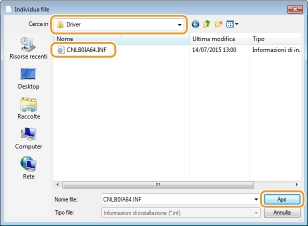
Specificare la cartella come mostrato qui sotto in base al sistema operativo del computer. In caso di incertezza sul fatto che il sistema operativo del computer sia a 32 bit o 64 bit, fare riferimento a Controllo dell'architettura bit.
Sistemi operativi a 32-bit
Selezionare la cartella [UFR II]-lingua-[32BIT]-[Driver] sul Software utente DVD-ROM.
Selezionare la cartella [UFR II]-lingua-[32BIT]-[Driver] sul Software utente DVD-ROM.
Sistemi operativi a 64-bit
Selezionare la cartella [UFR II]-lingua-[x64]-[Driver] sul Software utente DVD-ROM.
Selezionare la cartella [UFR II]-lingua-[x64]-[Driver] sul Software utente DVD-ROM.

Se si utilizza la funzione di autenticazione IPP
Quando viene chiesto di digitare la password, digitare nome utente e password, poi fare clic su [OK]. Configurazione dei protocolli di stampa e delle funzioni WSD
9
Proseguire con la procedura di impostazione seguendo le istruzioni su schermo.
Il driver della stampante è installato. Per usare IPPS, installare le chiavi pubbliche della macchina nel computer.
Installazione delle chiavi pubbliche della macchina
L'utilizzo di IPPS richiede l'installazione delle chiavi pubbliche della macchina sul computer.
|
|
|
Il [Nome comune] delle coppie di chiavi deve essere impostato in anticipo in modo da essere l'"Indirizzo IP" o il <nome host>.<nome dominio>" usato quando ci si collega alla macchina. Generazione delle coppie di chiavi
|
1
Avviare il browser Web.
2
Digitare "https://<indirizzo IP della macchina>/" nella barra degli indirizzi e premere il tasto [INVIO].
Esempio: https://192.168.1.81/
Quando si usa un server DNS, digitare "<nome host della macchina>.<nome dominio>" invece di "indirizzo IP della macchina" (esempio: https://my_printer.example.com/).
3
Fare clic su [Continuare con il sito Web (scelta non consigliata).].
Viene visualizzata la pagina di accesso.
4
Fare clic su [Strumenti]  [Opzioni Internet].
[Opzioni Internet].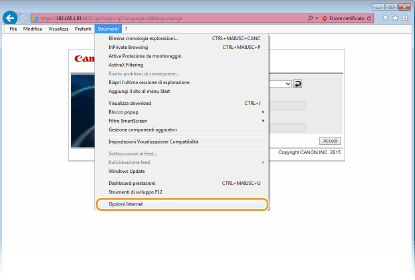
5
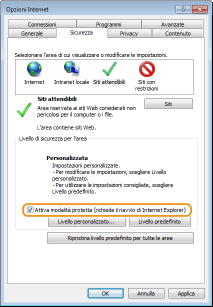
Selezionare [Siti affidabili] nella scheda [Sicurezza] e fare clic su [Siti].
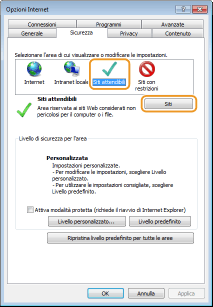
6
Assicurarsi che "https://<indirizzo IP della macchina> o <nome host della macchina>.<nome dominio>/" sia visualizzato e fare clic su [Aggiungi] [Chiudi].
[Chiudi].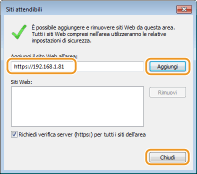
7
Se è selezionata la casella di controllo [Attiva modalità protetta (richiede il riavvio di Internet Explorer)], deselezionarla.
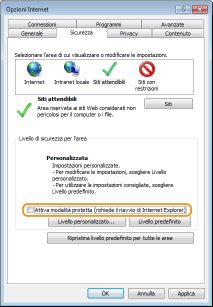
8
Fare clic su [OK].
La schermata torna alla schermata dell'IU remota.
9
Chiudere il browser Web.
10
Ripetere i passi da 1 a 3 per avviare la IU remota.
11
Fare clic su [Errore certificato] [Visualizza certificati] a destra del campo dell'indirizzo.
[Visualizza certificati] a destra del campo dell'indirizzo.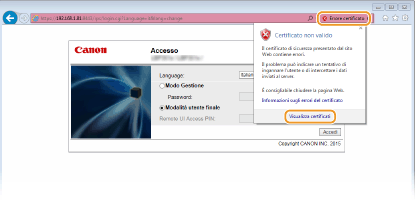
12
Fare clic su [Installa certificato].
13
Fare clic su [Avanti].
14
Selezionare [Mettere tutti i certificati nel seguente archivio], quindi fare clic su [Sfoglia].
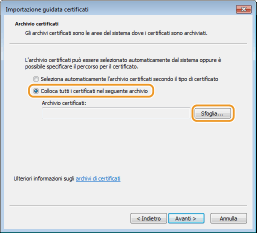
15
Selezionare [Autorità di certificazione radice attendibili] e seguire le istruzioni su schermo per portare a termine la procedura guidata di importazione del certificato.
16
Se nel passo 7 è stata deselezionata la casella di controllo [Attiva modalità protetta (richiede il riavvio di Internet Explorer)], selezionarla.
Se si utilizza Windows Server 2003
Per installare i driver della stampante occorre il Software utente DVD-ROM. Inserire il Software utente DVD-ROM nell'unità del computer prima di avviare la procedura.
|
|
|
Chiudere la schermata di impostazione che viene visualizzata quando si inserisce il DVD-ROM.
|
1
Aprire la cartella delle stampanti. Visualizzazione della cartella stampante
2
Fare doppio clic su [Aggiungi stampante].
3
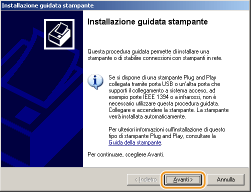
Fare clic su [Avanti].
4
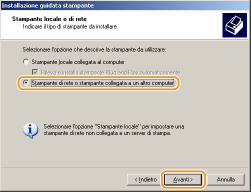
Selezionare [Stampante di rete o stampante collegata a un altro computer] e fare clic su [Avanti].
5
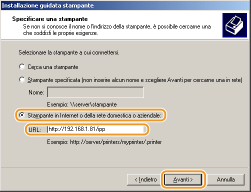
Selezionare [Connetti ad una stampante in Internet o della rete domestica o aziendale], immettere la destinazione di connessione e fare clic su [Avanti].
Per utilizzare IPP, immettere "http://<indirizzo IP della macchina/ipp" per la connessione di destinazione.
Esempio: http://192.168.1.81/ipp
Esempio: http://192.168.1.81/ipp
Per utilizzare IPPS, immettere "https://<indirizzo IP della macchina>/ipp" per la connessione di destinazione.
Esempio: https://192.168.1.81/ipp
Esempio: https://192.168.1.81/ipp
Quando si usa un server DNS, digitare "<nome host della macchina>.<nome dominio>" invece di "indirizzo IP della macchina" (esempio: https://my_printer.example.com/ipp).
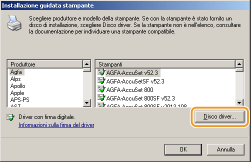
6
Fare clic su [Disco driver].
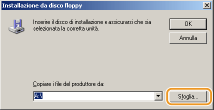
7
Fare clic su [Sfoglia].
8
Specificare la cartella che contiene i driver della stampante, selezionare il file INF e poi fare clic su [Apri].
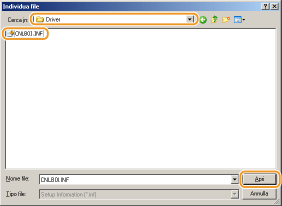
Specificare la cartella come mostrato qui sotto, in base al sistema operativo del computer.
Sistemi operativi a 32-bit
Selezionare la cartella [UFR II]-lingua-[32BIT]-[Driver] sul Software utente DVD-ROM.
Selezionare la cartella [UFR II]-lingua-[32BIT]-[Driver] sul Software utente DVD-ROM.
Sistemi operativi a 64-bit
Selezionare la cartella [UFR II]-lingua-[x64]-[Driver] sul Software utente DVD-ROM.
Selezionare la cartella [UFR II]-lingua-[x64]-[Driver] sul Software utente DVD-ROM.
Se si utilizza la funzione di autenticazione IPP
Quando viene chiesto di digitare la password, digitare nome utente e password, poi fare clic su [OK]. Configurazione dei protocolli di stampa e delle funzioni WSD
9
Proseguire con la procedura di impostazione seguendo le istruzioni su schermo.
Il driver della stampante viene installato ed è possibile stampare via IPP/IPPS.