Monitoraggio e controllo della macchina attraverso SNMP
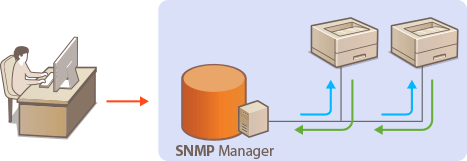
Il Protocollo Simple Network Management (SNMP) è un protocollo per il monitoraggio e il controllo dei dispositivi di comunicazione in una rete tramite Management Information Base (MIB). La macchina supporta SNMPv1 e SNMPv3 con sicurezza potenziata. È possibile verificare lo stato della macchina da un computer quando si stampano documenti o si utilizza la IU remota. È possibile abilitare SNMPv1 o SNMPv3 o entrambi contemporaneamente. Specificare le impostazioni per ogni versione, in modo da adeguarsi all'ambiente di rete e allo scopo di utilizzo.
SNMPv1
SNMPv1 utilizza informazioni chiamate "community" per definire l'ambito della comunicazione SNMP. Dato che queste informazioni sono esposte alla rete in testo normale, la rete potrebbe essere vulnerabile ad attacchi. Se si desidera migliorare la sicurezza di rete, disabilitare SNMPv1 e utilizzare SNMPv3.
SNMPv3
Con SNMPv3 è possibile implementare una gestione dei dispositivi di rete protetta da solide caratteristiche di sicurezza. Tenere presente che TLS deve essere abilitato per la IU remota prima della configurazione di SNMPv3 (Utilizzo di TLS per le comunicazioni crittografate).
 |
|
La macchina non supporta la caratteristica di notifica trap di SNMP.
Il software di gestione SNMP, quando viene installato su un computer in una rete, consente di configurare, monitorare e controllare la macchina in modo remoto dal computer. Per ulteriori informazioni vedere i manuali di istruzione per il software di gestione.
|
1
Avviare la IU remota e accedere in modalità gestione. Avvio della IU remota
2
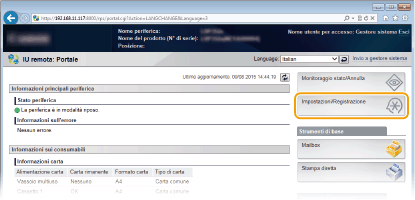
Fare clic su [Impostazioni/Registrazione].
3
Fare clic su [Rete]  [Impostazioni SNMP].
[Impostazioni SNMP].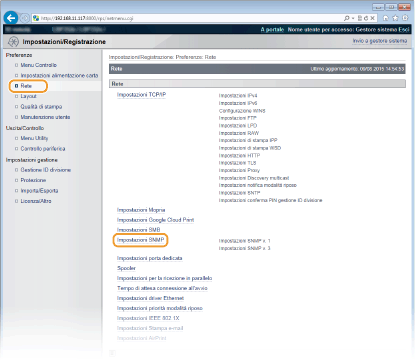
4
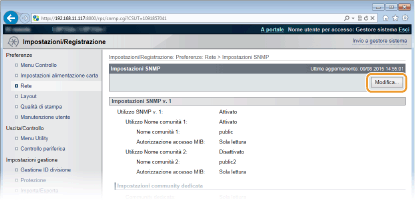
Fare clic su [Modifica].
5
Specificare le impostazioni SNMPv1
Se non occorre modificare le impostazioni SNMPv1, procedere al passo successivo.
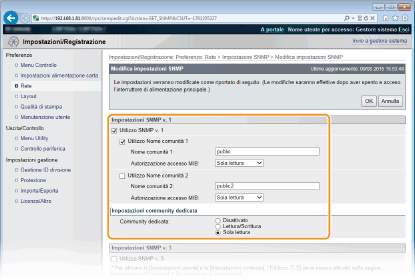
[Utilizzo SNMP v. 1]
Selezionare la casella di controllo per abilitare SNMPv1. È possibile specificare le altre impostazioni SNMPv1 solo quando la casella di controllo è selezionata.
Selezionare la casella di controllo per abilitare SNMPv1. È possibile specificare le altre impostazioni SNMPv1 solo quando la casella di controllo è selezionata.
[Utilizzo Nome comunità 1]/[Utilizzo Nome comunità 2]
Selezionare la casella di controllo per specificare un nome community. Se non è necessario specificare un nome community, deselezionare la casella di controllo.
Selezionare la casella di controllo per specificare un nome community. Se non è necessario specificare un nome community, deselezionare la casella di controllo.
[Nome comunità 1]/[Nome comunità 2]
Immettere un massimo di 32 caratteri alfanumerici per il nome della community.
Immettere un massimo di 32 caratteri alfanumerici per il nome della community.
[Autorizzazione accesso MIB]
Per ciascuna community, selezionare [Lettura/Scrittura] o [Sola lettura] per privilegi di accesso a oggetti MIB.
Per ciascuna community, selezionare [Lettura/Scrittura] o [Sola lettura] per privilegi di accesso a oggetti MIB.
|
[Lettura/Scrittura]
|
Permette sia di visualizzare, sia di modificare i valori degli oggetti MIB.
|
|
[Sola lettura]
|
Permette solo di visualizzare i valori degli oggetti MIB.
|
[Community dedicata]
La community dedicata è una community preimpostata, riservata esclusivamente agli amministratori che usano software Canon, come imageWARE Enterprise Management Console. Selezionare [Disattivato], [Lettura/Scrittura], o [Sola lettura] per i privilegi di accesso degli oggetti MIB.
La community dedicata è una community preimpostata, riservata esclusivamente agli amministratori che usano software Canon, come imageWARE Enterprise Management Console. Selezionare [Disattivato], [Lettura/Scrittura], o [Sola lettura] per i privilegi di accesso degli oggetti MIB.
|
[Disattivato]
|
Non usa Community dedicata.
|
|
[Lettura/Scrittura]
|
Permette sia di visualizzare, sia di modificare i valori degli oggetti MIB usando Community dedicata.
|
|
[Sola lettura]
|
Permette soltanto di visualizzare i valori degli oggetti MIB usando Community dedicata.
|
6
Specificare le impostazioni SNMPv3.
Se non occorre modificare le impostazioni SNMPv3, procedere al passo successivo.
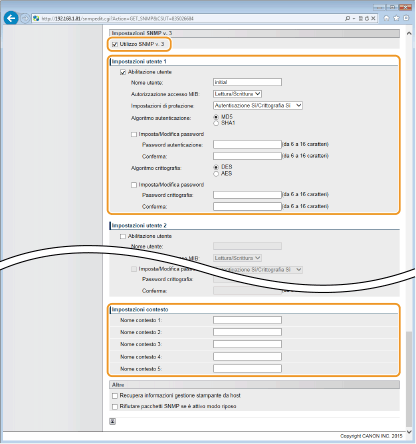
[Utilizzo SNMP v. 3]
Selezionare la casella di controllo per abilitare SNMPv3. È possibile specificare le altre impostazioni SNMPv3 solo quando la casella di controllo è selezionata.
Selezionare la casella di controllo per abilitare SNMPv3. È possibile specificare le altre impostazioni SNMPv3 solo quando la casella di controllo è selezionata.
[Abilitazione utente]
Selezionare la casella di controllo per attivare [Impostazioni utente 1] su [Impostazioni utente 5]. Per disattivare le impostazioni utente, deselezionare la casella di controllo corrispondente.
Selezionare la casella di controllo per attivare [Impostazioni utente 1] su [Impostazioni utente 5]. Per disattivare le impostazioni utente, deselezionare la casella di controllo corrispondente.
[Nome utente]
Immettere fino a 32 caratteri alfanumerici per il nome utente.
Immettere fino a 32 caratteri alfanumerici per il nome utente.
[Autorizzazione accesso MIB]
Selezionare [Lettura/Scrittura] o [Sola lettura] per i privilegi di accesso agli oggetti MIB.
Selezionare [Lettura/Scrittura] o [Sola lettura] per i privilegi di accesso agli oggetti MIB.
|
[Lettura/Scrittura]
|
Permette sia di visualizzare, sia di modificare i valori degli oggetti MIB.
|
|
[Sola lettura]
|
Permette solo di visualizzare i valori degli oggetti MIB.
|
[Impostazioni di protezione]
Selezionare [Autenticazione Sì/Crittografia Sì], [Autenticazione Sì/Crittografia No] o [Autenticazione No/Crittografia No] per la combinazione di autenticazione e impostazioni di cifratura desiderate.
Selezionare [Autenticazione Sì/Crittografia Sì], [Autenticazione Sì/Crittografia No] o [Autenticazione No/Crittografia No] per la combinazione di autenticazione e impostazioni di cifratura desiderate.
[Algoritmo autenticazione]
Fare clic su [Autenticazione Sì/Crittografia Sì] o [Autenticazione Sì/Crittografia No] per [Impostazioni di protezione] per l'algoritmo che corrisponde al proprio ambiente.
Fare clic su [Autenticazione Sì/Crittografia Sì] o [Autenticazione Sì/Crittografia No] per [Impostazioni di protezione] per l'algoritmo che corrisponde al proprio ambiente.
[Algoritmo crittografia]
Fare clic su [Autenticazione Sì/Crittografia Sì] per [Impostazioni di protezione] per l'algoritmo che corrisponde al proprio ambiente.
Fare clic su [Autenticazione Sì/Crittografia Sì] per [Impostazioni di protezione] per l'algoritmo che corrisponde al proprio ambiente.
[Imposta/Modifica password]
Per impostare o modificare la password, selezionare la casella di controllo ed immettere da 6 a 16 caratteri alfanumerici per la password nella casella di testo [Password autenticazione] o [Password crittografia]. Per confermare, immettere la stessa password nella casella di testo [Conferma]. Le password possono essere impostate indipendentemente per gli algoritmi di autenticazione e la crittografia.
Per impostare o modificare la password, selezionare la casella di controllo ed immettere da 6 a 16 caratteri alfanumerici per la password nella casella di testo [Password autenticazione] o [Password crittografia]. Per confermare, immettere la stessa password nella casella di testo [Conferma]. Le password possono essere impostate indipendentemente per gli algoritmi di autenticazione e la crittografia.
Da [Nome contesto 1] a [Nome contesto 5]
Immettere fino a 32 caratteri alfanumerici per il nome contesto. Possono essere registrati fino a cinque nomi contesto.
Immettere fino a 32 caratteri alfanumerici per il nome contesto. Possono essere registrati fino a cinque nomi contesto.
7
Specificare le impostazioni di acquisizione delle informazioni di gestione stampante.
Con SNMP le informazioni di gestione della stampante, come protocolli e porte di stampa, possono essere monitorate e ottenute regolarmente da un computer sulla rete.
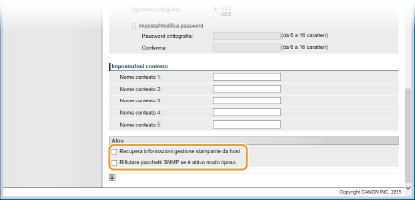
[Recupera informazioni gestione stampante da host]
Selezionare la casella di controllo per abilitare il monitoraggio delle informazioni di gestione stampante della macchina tramite SNMP. Per disabilitare il monitoraggio delle informazioni di gestione della stampante deselezionare la casella di controllo.
Selezionare la casella di controllo per abilitare il monitoraggio delle informazioni di gestione stampante della macchina tramite SNMP. Per disabilitare il monitoraggio delle informazioni di gestione della stampante deselezionare la casella di controllo.
[Rifiutare pacchetti SNMP se è attivo modo riposo]
Selezionare la casella di controllo per scartare i pacchetti SNMP durante la modalità riposo. Se non si vogliono scartare i pacchetti, deselezionare la casella di controllo.
Selezionare la casella di controllo per scartare i pacchetti SNMP durante la modalità riposo. Se non si vogliono scartare i pacchetti, deselezionare la casella di controllo.

Selezionando la casella di controllo, l'accesso alla macchina potrebbe essere impedito alle applicazioni che usano il protocollo SNMP (quali i software Canon della serie imageWARE).
8
Fare clic su [OK].
9
Eseguire un hard reset.
Fare clic su [Controllo periferica], selezionare [Ripristino hardware] e fare clic su [Esegui].
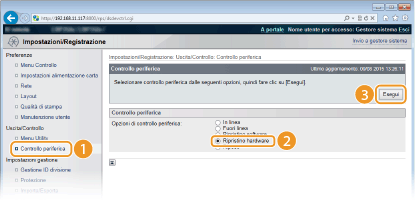
Le impostazioni vengono abilitate una volta eseguito l'hard reset.
|
|
Disabilitazione SNMPv1Se SNMPv1 è disabilitata, alcune funzioni della macchina non saranno disponibili, come il conseguimento di informazioni sulla macchina tramite il driver di stampa.
Utilizzo del pannello operativoPer accedere alle impostazioni SNMP si può anche utilizzare il menu delle impostazioni del pannello operativo. Impostazioni SNMP
|
|
Abilitazione di SNMPv1 e di SNMPv3
|
|
Se entrambe le versioni di SNMP sono abilitate, si consiglia di impostare le autorizzazioni di accesso MIB in SNMPv1 su [Sola lettura]. Le autorizzazioni di accesso MIB possono essere impostate indipendentemente in SNMPv1 e SNMPv3 (e per ogni ciascun utente in SNMPv3). Selezionando [Lettura/Scrittura] (autorizzazione di accesso completa) in SNMPv1 si annullano le solide caratteristiche di sicurezza che contraddistinguono SNMPv3 poiché la maggior parte delle impostazioni della macchina possono quindi essere controllate con SNMPv1.
|