Stampa da memoria USB (USB Direct Print)
È possibile stampare file di immagine (PDF, TIFF, JPEG e XPS) contenuti in un dispositivo di memoria USB collegandolo direttamente alla macchina. Tramite questa funzionalità, è possibile stampare senza utilizzare un computer.
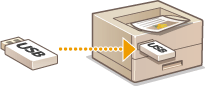
Formati di file disponibili
È possibile stampare i seguenti tipi di file immagine. A seconda della struttura del file, tuttavia, alcuni file non possono essere stampati.
File PDF *
File JPEG
File TIFF
File XPS
|
* È supportata la versione 1.7.
|
 |
|
La dimensione massima di un file stampabile è 2 GB.
|
Dispositivi di archiviazione USB disponibili
È possibile usare dispositivi di memoria USB formattati FAT32 (capacità della memoria fino a 32 GB).
|
|
|
Non utilizzare dispositivi di memoria USB non standard. A seconda del dispositivo di memoria USB, potrebbe non essere possibile stampare i file correttamente.
Collegare esclusivamente dispositivi di memoria USB. Tali dispositivi non possono essere collegati attraverso un hub USB o cavi di prolunga.
Non utilizzare dispositivi di memoria USB con funzioni speciali come funzioni di protezione integrate.
|
 |
|
La porta USB della macchina supporta USB 2.0.
Se una cartella in un dispositivo di memoria USB contiene molti file, la scansione dei file di immagine richiede tempo. Cancellare i file non necessari sul dispositivo di memoria USB dal computer, oppure spostarli in un'altra cartella.
|
1
Collegare un dispositivo di memoria USB alla porta USB sul lato destro della macchina.
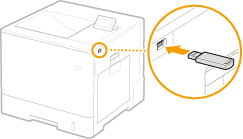
Viene visualizzata automaticamente la seguente schermata.
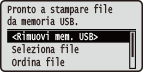
Se la schermata non appare, premere  (
( ).
).
().
Non urtare né scuotere il dispositivo di memoria USB o la macchina mentre il dispositivo è collegato alla macchina.
2
Utilizzare  /
/ per selezionare <Seleziona file>, quindi premere
  .
.
/ per selezionare <Seleziona file>, quindi premere .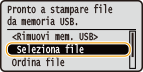
3
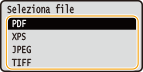
Selezionare il tipo di file da stampare e premere .
.
4
Selezionare il file da stampare e premere .
.È possibile selezionare fino a 10 file.
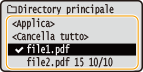
Per cancellare una selezione, selezionare il file selezionato (contrassegnato con  ), quindi premere . Per cancellare tutte le selezioni, selezionare <Cancella tutto>, quindi premere .
), quindi premere . Per cancellare tutte le selezioni, selezionare <Cancella tutto>, quindi premere .Per visualizzare il contenuto di una cartella, selezionare la cartella e premere o  . Per tornare alla cartella del livello superiore, premere
  o
o  .
.
o . Per tornare alla cartella del livello superiore, premere o .
È possibile che non vengano visualizzati le cartelle e i file nei livelli più bassi o con i nomi più lunghi.
Quando ci si sposta in un'altra cartella, viene cancellata la selezione di file precedente.
5
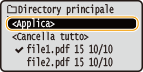
Selezionare <Applica>, quindi premere .
.
 Quando si stampa un documento XPS usando un ticket di stampa
Quando un file da stampare è in formato XPS, è possibile stamparlo sulla base del ticket di stampa (impostazioni di stampa) collegato al file stesso.
|
1
|
Selezionare <Usa ticket stampa>, quindi premere
.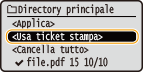 |
|
2
|
Selezionare <Avvio stampa>, quindi premere
.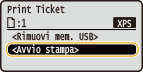 La stampa viene avviata. Una volta conclusa, rimuovere il dispositivo di memoria USB dalla macchina. Scollegare il dispositivo di memoria USB.
|
6
Specificare le impostazioni di stampa in base alle esigenze.
Selezionare la voce di impostazione desiderata, premere e specificare l'impostazione.
e specificare l'impostazione.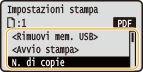
Icone* nella descrizione
 Impostazioni per stampare file PDF
 Impostazioni per stampare file XPS
 Impostazioni per stampare file JPEG
 Impostazioni per stampare file TIFF
Impostazioni per stampare file PDF Impostazioni per stampare file XPS Impostazioni per stampare file JPEG Impostazioni per stampare file TIFF|
|
* Le icone vengono omesse per le impostazioni che vengono visualizzate indipendentemente dal formato del file.
|
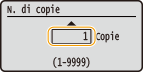
<N. di copie>
Specificare il numero di copie da 1 a 9999. Utilizzare i tasti numerici per immettere la quantità e premere .
.
<Intervallo stampa>/<Inter. stampa (TIFF)>
Specificare l'intervallo (pagine) da stampare. Usare  /
/ per selezionare <Metodo designazione>
  Selezionare il metodo per designare l'intervallo di stampa .
/ per selezionare <Metodo designazione> Selezionare il metodo per designare l'intervallo di stampa .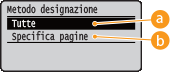
 <Tutte>
Consente di stampare tutte le pagine.
 <Specifica pagine>
Consente di stampare solo le pagine specificate. Per specificare le pagine, selezionare <Intervallo pagine>  digitare <Prima pagina> e <Ultima pagina> usando i tasti numerici e selezionare <Applica> .
digitare <Prima pagina> e <Ultima pagina> usando i tasti numerici e selezionare <Applica> .<Modalità colore>
Specificare se stampare a colori o in bianco e nero. Usare / per selezionare l'impostazione, quindi premere .
/ per selezionare l'impostazione, quindi premere .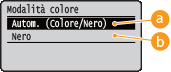
<Autom. (Colore/Nero)>
Seleziona automaticamente la stampa a colori o in bianco e nero a seconda del tipo di documento.
<Nero>
Stampa in bianco e nero anche quando il documento è a colori.
<Stampa fronte/retro>
Selezionare se stampare su entrambi i lati della carta. Usare / per selezionare l'impostazione, quindi premere .
/ per selezionare l'impostazione, quindi premere .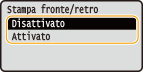
<Stampa fronte/retro> potrebbe non essere disponibile con alcuni formati o tipi di carta. Carta
<Posizione rilegatura>
Specificare se rilegare il lato lungo o il lato corto delle stampe fronte-retro con uno strumento di rilegatura, ad esempio una pinzatrice. Usare / per selezionare la posizione della rilegatura, quindi premere .
/ per selezionare la posizione della rilegatura, quindi premere .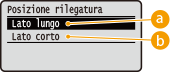
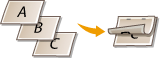
<Lato lungo>
Consente di rilegare le stampe sul lato lungo.
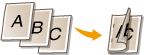

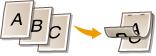
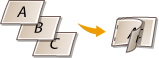
<Lato corto>
Consente di rilegare le stampe sul lato corto.
<Seleziona carta>
Selezionare l'alimentazione carta in cui è già stata caricata la carta da stampare. Usare / per selezionare l'alimentazione carta, quindi premere .
/ per selezionare l'alimentazione carta, quindi premere .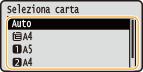
Quando si vuole stampare un file PDF o un file XPS, specificare <Auto> per selezionare automaticamente l'alimentazione carta ottimale.
Non è possibile selezionare un'alimentazione carta in cui è caricata carta di formato personalizzato.
<Mezzi toni>
È possibile selezionare il metodo per riprodurre i mezzitoni (la gamma intermedia tra le aree più chiare e più scure di un'immagine).
File PDF e file XPSÈ possibile specificare <Diffusione errore> come metodo di riproduzione mezzitoni oppure specificare il metodo di riproduzione mezzitoni separatamente per ciascun tipo di dati immagine. Per specificare <Diffusione errore>, usare / per selezionare <Diffusione errore> premere <Attivato> premere . Per specificare il metodo di riproduzione separatamente per ciascun tipo di dati immagine, usare / per selezionare <Risoluzione/Gradaz.> premere selezionare il tipo di dati immagine premere selezionare il metodo per riprodurre i mezzitoni premere .
/ per selezionare <Diffusione errore> premere <Attivato> premere . Per specificare il metodo di riproduzione separatamente per ciascun tipo di dati immagine, usare / per selezionare <Risoluzione/Gradaz.> premere selezionare il tipo di dati immagine premere selezionare il metodo per riprodurre i mezzitoni premere .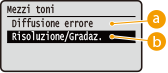
<Diffusione errore>
Questa modalità è adatta alla stampa di dati contenenti testo, righe sottili e linee curve, tipici dei dati CAD, ecc.
È possibile ridurre la stabilità della trama e del toner fissato quando si usa <Diffusione errore>.
<Risoluzione/Gradaz.>
Selezionare il metodo di riproduzione mezzitoni quando l'opzione <Diffusione errore> è impostata su <Disattivato>. È possibile usare questa impostazione per ciascuno dei tipi di immagine contenuti in un documento.
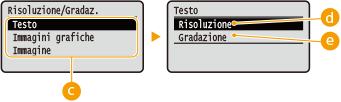
 Tipo di immagine
Selezionare il tipo di immagine per il quale si vuole modificare l'impostazione. <Testo> rappresenta lettere e caratteri, <Immagini grafiche> rappresenta linee e figure e <Immagine> rappresenta foto e altri tipi di immagini.
 <Risoluzione>
Stampa il testo con bordi definiti per produrre una stampa precisa. Questa opzione è adatta alla stampa di testi e linee sottili.
 <Gradazione>
Stampa gradazioni e contorni con una finitura omogenea. Questa opzione è adatta alla stampa di figure e grafici che usano gradazioni.
Quando l'opzione <Diffusione errore> è impostata su <Attivato>, l'opzione <Risoluzione/Gradaz.> non viene visualizzata.
File JPEG e file TIFFUtilizzare / per selezionare il metodo di riproduzione dei mezzitoni, quindi premere .
/ per selezionare il metodo di riproduzione dei mezzitoni, quindi premere .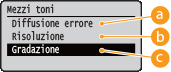
<Diffusione errore>
Questa modalità è adatta alla stampa di dati contenenti testo, righe sottili e linee curve, tipici dei dati CAD, ecc.
È possibile ridurre la stabilità della trama e del toner fissato quando si usa <Diffusione errore>.
<Risoluzione>
Stampa il testo con bordi definiti per produrre una stampa precisa. Questa opzione è adatta alla stampa di testi e linee sottili.
<Gradazione>
Stampa gradazioni e contorni con una finitura omogenea. Questa opzione è adatta alla stampa di figure e grafici che usano gradazioni.
<Corrisp. form. carta>
Esegue automaticamente stampe ingrandite o ridotte in base alla Area stampabile della carta. Le stampe vengono ingrandite o ridotte mantenendo le proporzioni originarie. Usare / per selezionare l'impostazione, quindi premere .
/ per selezionare l'impostazione, quindi premere .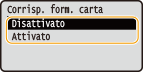
Questa funzione non è disponibile se <Auto> è impostato in <Seleziona carta>.
<Zoom>
Abilita o disabilita l'ingrandimento/riduzione delle immagini. Le stampe vengono ingrandite o ridotte mantenendo le proporzioni originarie. Usare / per selezionare l'impostazione, quindi premere .
/ per selezionare l'impostazione, quindi premere .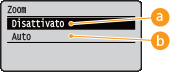
<Disattivato>
Quando l'immagine è all'interno dell'Area stampabile della carta, il suo formato viene mantenuto nelle stampe. Se l'immagine è più grande dell'area stampabile, il formato viene ridotto nelle stampe.
<Auto>
Ingrandisce o riduce le stampe in base all'Area stampabile.
<Ingr. area di stampa>
Specificare se si intende stampare l'immagine estendendo l'Area stampabile in modo che coincida con il formato della carta. Usare / per selezionare l'impostazione, quindi premere .
/ per selezionare l'impostazione, quindi premere .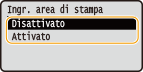
A seconda dell'originale, se si seleziona <Attivato> alcune parti dell'immagine potrebbero non venire stampate vicino al bordo della carta, oppure la carta potrebbe risultare parzialmente macchiata.
<N in 1>
Selezionare se stampare pagine multiple su un singolo foglio, collocandole in sequenza a partire dall'angolo in alto a sinistra. Ad esempio, per stampare quattro pagine su un singolo foglio, selezionare <4 in 1>. Usare / per selezionare l'impostazione, quindi premere .
/ per selezionare l'impostazione, quindi premere .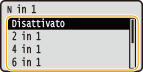
Questa funzione non è disponibile se <Auto> è impostato in <Seleziona carta>.
<Finitura>
Specificare il metodo per fascicolare le stampe quando si stampano documenti di più pagine. Usare / per indicare se fascicolare o meno le stampe, quindi premere .
/ per indicare se fascicolare o meno le stampe, quindi premere .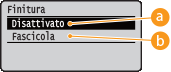
<Disattivato>
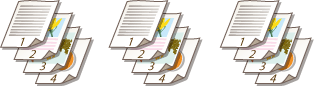
Le stampe non vengono fascicolate. Per ogni pagina viene stampato il numero di copie specificato. Ad esempio, se si stampano tre copie di un documento di quattro pagine, le stampe vengono ordinate nel modo seguente: 1, 1, 1, 2, 2, 2, 3, 3, 3, 4, 4, 4.

<Fascicola>
Le stampe vengono raggruppate in set completi in ordine di pagina sequenziale.Ad esempio, se si stampano tre copie di un documento di quattro pagine, le stampe vengono ordinate nel modo seguente: 1, 2, 3, 4, 1, 2, 3, 4, 1, 2, 3, 4.
<Orientam. immagine>
Specificare l'oirientamento di stampa di un'immagine. Usare / per selezionare l'orientamento di stampa, quindi premere .
/ per selezionare l'orientamento di stampa, quindi premere .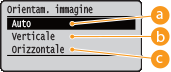
<Auto>
Determina automaticamente l'orientamento di stampa in base alla larghezza e alla lunghezza dell'immagine.
<Verticale>
Seleziona quando stampare un'immagine con lato lungo verticale.
<Orizzontale>
Seleziona quando stampare un'immagine con lato lungo orizzontale.
Se l'impostazione specificata di <Verticale> o <Orizzontale> non corrisponde all'orientamento dell'immagine, viene stampata l'immagine ridotta.
<Posizione di stampa>
Specificare la posizione in cui stampare l'immagine. Usare / per selezionare la posizione di stampa, quindi premere .
/ per selezionare la posizione di stampa, quindi premere .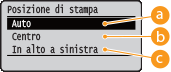
<Auto>
Se i dati TIFF contengono le informazioni che specificano la posizione di stampa, l'immagine viene stampata conformemente a tali informazioni; altrimenti, viene stampata al centro della carta. I dati JPEG vengono sempre stampati al centro della carta.
<Centro>
Le immagini vengono stampate al centro della carta.
<In alto a sinistra>
Le immagini vengono stampate in alto a sinistra.
7
Selezionare <Avvio stampa>, quindi premere .
.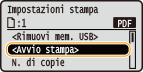
La stampa si avvia.
Per annullare la stampa, usare il pannello operativo. Annullamento delle stampe
8
|
1
|
Selezionare <Rimuovi mem. USB>, quindi premere
. |
|
2
|
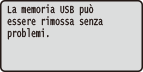
Selezionare <Sì>, quindi premere
.Attendere che appaia il messaggio mostrato qui sotto.
 |
|
3
|
Scollegare il dispositivo di memoria USB.
|
|
|
|
Se si seleziona <Ordina file> nella schermata nel passo 1, è possibile modificare l'ordine di visualizzazione dei file quando si seleziona il file da stampare.
|
|
SUGGERIMENTI
|
|
Se si desidera stampare sempre con le stesse impostazioni:Modifica delle impostazioni di stampa USB predefinite
|