[Start]
 vælg [Kontrolpanel] [Printer]. vælg [Kontrolpanel] [Printer]. vælg [Enheder og printere]. vælg [Kontrolpanel] [Vis enheder og printere]. vælg [Kontrolpanel] [Vis enheder og printere].
 ] vælg [Kontrolpanel] [Hardware og lyd] [Enheder og printere]. vælg [Kontrolpanel] dobbeltklik på [printere]. vælg [Printere og faxenheder]. vælg [Kontrolpanel] [Vis netværksstatus og -opgaver] vælg [Slå netværksregistrering til] under [Netværksregistrering]. vælg [Kontrolpanel] [Vis netværksstatus og -opgaver] [Rediger avancerede delingsindstillinger] vælg [Slå netværksregistrering til] under [Netværksregistrering] . vælg [Kontrolpanel] [Vis netværksstatus og -opgaver] [Rediger avancerede delingsindstillinger] vælg [Slå netværksregistrering til] under [Netværksregistrering]. vælg [Kontrolpanel] [Vis netværksstatus og -opgaver] [Rediger avancerede delingsindstillinger] vælg [Slå netværksregistrering til] under [Netværksregistrering].] vælg [Kontrolpanel] [Vis netværksstatus og -opgaver] [Rediger avancerede delingsindstillinger] vælg [Slå netværksregistrering til] under [Netværksregistrering]. vælg [Kontrolpanel] dobbeltklik på [Netværks- og delingscenter] vælg [Slå netværksregistrering til] under [Netværksregistrering]. vælg [Alle programmer] eller [Programmer] [Tilbehør] [Windows Stifinder]. vælg [Stifinder]. vælg [Stifinder].] vælg [Stifinder].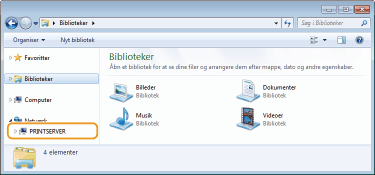
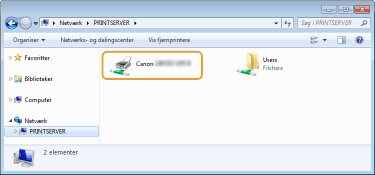
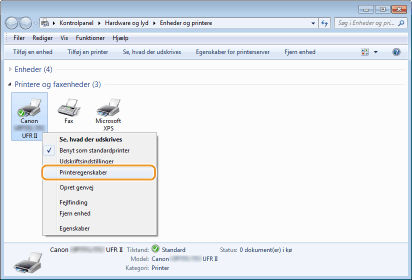
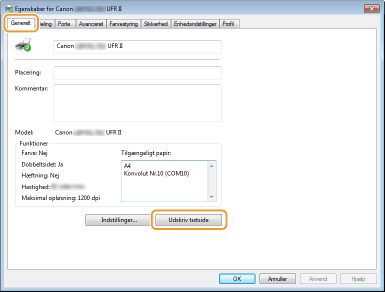 vælg [Kontrolpanel]. vælg [Kontrolpanel]. vælg [Kontrolpanel]. [System].] vælg [Indstillinger] [System] [Om].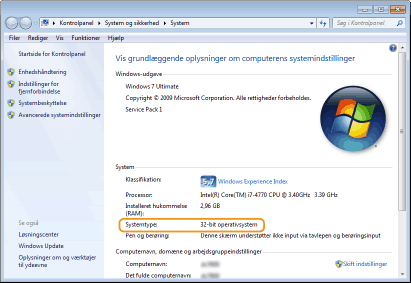
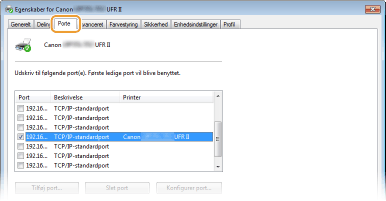
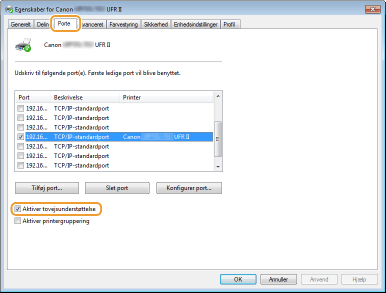
|
1
|
Åbn menuen [Start], vælg [Kontrolpanel], og klik på [Vis netværksstatus og -opgaver]
 [Administrer netværksforbindelser]. [Administrer netværksforbindelser]. |
|
2
|
Højreklik på ikonet [LAN-forbindelse], og klik på [Egenskaber] i pop op-menuen.
|
|
1
|
Åbn menuen [Start], vælg [Kontrolpanel], og klik på [Vis netværksstatus og -opgaver]
[Skift adapterindstillinger]. |
|
2
|
Højreklik på ikonet [LAN-forbindelse], og klik på [Egenskaber] i pop op-menuen.
|
|
1
|
Højreklik i nederste venstre hjørne på skærmen
Vælg [Kontrolpanel], og klik på [Vis netværksstatus og -opgaver] [Skift adapterindstillinger]. |
|
2
|
Højreklik på ikonet [LAN-forbindelse], og klik på [Egenskaber] i pop op-menuen.
|
|
1
|
Åbn menuen [Start], vælg [Kontrolpanel], dobbeltklik på [Netværks- og delingscenter], og klik derefter på [Administrer netværksforbindelser].
|
|
2
|
Højreklik på ikonet [LAN-forbindelse], og klik på [Egenskaber] i pop op-menuen.
|
|
1
|
Højreklik på [Start]
Vælg [Kontrolpanel], og klik på [Vis netværksstatus og -opgaver] [Skift adapterindstillinger]. |
|
2
|
Højreklik på ikonet [LAN-forbindelse], og klik på [Egenskaber] i pop op-menuen.
|
|
1
|
Højreklik [
] Vælg [Kontrolpanel], og klik på [Vis netværksstatus og -opgaver] [Skift adapterindstillinger]. |
|
2
|
Højreklik på ikonet [Ethernet], og klik på [Egenskaber] i pop op-menuen.
|
|
1
|
Åbn menuen [Start], og klik på [Kontrolpanel]
[Netværksforbindelser] [LAN-forbindelse]. |
|
2
|
Klik på [Egenskaber].
|