
Printkvalitet
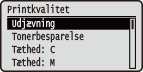 |
Indstillinger om udskrivningskvalitet, herunder gradering og tonertæthed, vises med korte beskrivelser. Standardindstillingerne er angivet med en daggert (
 ). ). |
|
|
Asterisk (*)Indstillinger, der er markeret med asterisk (*), vises ikke afhængigt af andre indstillinger.
|
Udjævning
Angiv den gradering, der skal bruges til behandling af udskrivningsdata.
|
Høj 1
Høj 2
|
 (
( )
)  <Printkvalitet>
  <Udjævning> <Høj 1> eller <Høj 2>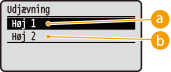
 <Høj 1>
Denne udskrivningsfunktion er velegnet til udskrivning af fotografier eller lignende ved gennemsnitlig kvalitet.
 <Høj 2>
Angiv denne indstilling for at udskrive fotografier eller lignende ved høj kvalitet.
Tonerbesparelse
Konfigurer denne indstilling, hvis du ønsker at kontrollere udseendet, som f.eks. layoutet, før et stort udskrivningsjob. Da denne udskrivningsfunktion sparer toner, kan tynde linjer og områder med lysere udskrivningstæthed blive sløret.
|
Fra
Til
|
() <Printkvalitet> <Tonerbesparelse> <Fra> eller <Til> Tæthed: X (X=C, M, Y, K) *
For hver CMYK-farve skal du justere tonertætheden, så den passer til udskrivningen. Dette punkt vises ikke, hvis <Tonerbesparelse> er indstillet til <Til>. Justering af udskrivningstæthed
|
-8 til 0
til +8 |
Tæthed X (finjust.) (X=C, M, Y, K) *
For hver CMYK-farve kan du finjustere den tonertæthed, der anvendes til udskrivningen separat for de tre forskellige tæthedsområder. Dette punkt vises ikke, hvis <Tonerbesparelse> er indstillet til <Til>. Justering af udskrivningstæthed
|
Høj
-8 til 0
til +8Medium
-8 til 0
til +8Lav
-8 til 0
til +8 |
Farvestatus
Vælg, om der skal udskrives i farve eller sort/hvid.
|
Auto (farve/sort)
Farve
Sort
|
() <Printkvalitet> <Farvestatus> Vælg farvetilstand 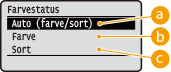
<Auto (farve/sort)>
Vælg automatisk farve eller sort-hvid udskrivning afhængigt af dokumenttypen.
<Farve>
Udskriv i farve.
 <Sort>
Udskriv i sort-hvid, også selv om dokumentet er i farve.
Gråtoner
Du kan vælge udskrivningsmetoden til at gengive halvtonerne (det mellemliggende område mellem de lyse og mørke områder på et billede).
Fejldiffusion
Denne funktion er egnet til udskrivning af tekstdata og tynde linjer og kurvede CAD-datalinjer, etc.
|
Fra
Til
|
() <Printkvalitet> <Gråtoner> <Fejldiffusion> <Fra> eller <Til>
 |
|
Teksturens og faste toneres stabilitet kan være reduceret, hvis <Fejldiffusion> er brugt.
|
Opløsning/Udjævning *
Vælg metoden til halvtonegengivelse, hvis <Fejldiffusion> er indstillet til <Fra>. Du kan konfigurere denne indstilling for hver type billede, der er i et dokument.
|
Tekst
Opløsning
Udjævning
Grafik
Opløsning
Udjævning
Billede
Opløsning
Udjævning
|
() <Printkvalitet> <Gråtoner> <Opløsning/Udjævning> Vælg billeddatatype <Opløsning> eller <Udjævning> 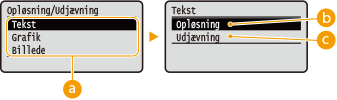
Billeddatatype
Vælg billeddatatypen for hvilke, indstillingerne er blevet ændret. Vælg <Tekst> for tegn, <Grafik> for linjer og figurer, eller <Billede> for billeder som f.eks. fotografier.
<Opløsning>
Giver fin udskrivning med skarp gengivelse af kanterne i tegn. Denne funktion er egnet til at udskrive tegndata og tynde linjer med en tydelig gengivelse.
<Udjævning>
Giver en udskrivning med jævne overgange og jævne kanter. Denne funktion er egnet til udskrivning af figurer eller grafer med graderede områder.
Gråkompensation
For sorte eller grå data med farveinformationer, der definerer R=G=B, skal du vælge, om du vil udskrive med kun sort toner (K) eller udskrive med CMYK 4-farves toner. Du kan indstille dette emne for hver af de billedtyper, der er i et dokument.
|
Tekst
Fra
Til
Grafik
Fra
Til
Billede
Fra
Til
|
() <Printkvalitet> <Gråkompensation> Vælg billeddatatype <Fra> eller <Til> 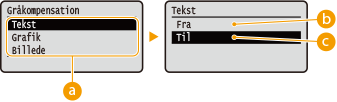
Billeddatatype
Vælg billeddatatypen for hvilke, indstillingerne er blevet ændret. Vælg <Tekst> for tegn, <Grafik> for linjer og figurer, eller <Billede> for billeder som f.eks. fotografier.
<Fra>
Udskriver med CMYK 4-farves toner. Genskabelsen af graderingen af mørke farver er bedre end med <Til>.
<Til>
Udskriver med blot sort toner (K). Der kan forhindres farvefejl grundet brug af farvetoner (CMY).
CMS
Indstil metoderne til at behandle farvekorrektion. Du kan konfigurere forskellige indstillinger til forskellige datatyper i et dokument.
CMS-valg
Indstil, om der skal udføres farvekorrektion på printerens side eller værtens side (printerdriverens side).
|
Printer
Vært
|
() <Printkvalitet> <CMS> <CMS-valg> <Printer> eller <Vært> CMS/gamma
Vælg metoden til farveudskrivning. Du kan konfigurere denne indstilling for hver type billede, der er i et dokument.
|
Tekst
CMS
Gamma
Grafik
CMS
Gamma
Billede
CMS
Gamma
|
() <Printkvalitet> <CMS> <CMS/gamma> Vælg billeddatatype <CMS> eller <Gamma> 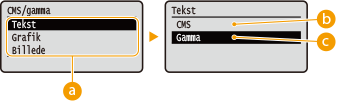
Billeddatatype
Vælg billeddatatypen for hvilke, indstillingerne er blevet ændret. Vælg <Tekst> for tegn, <Grafik> for linjer og figurer, eller <Billede> for billeder som f.eks. fotografier.
<CMS>
Brug en profil til farvematching.
<Gamma>
Udfør en farvekorrigering ved at indstille en gammaværdi for justering af lysstyrken.
RGB-kildeprofil
Vælg en egnet profil for RGB-data, der matcher den anvendte monitor. Du kan indstille dette emne for hver af de billedtyper, der er i et dokument.
|
Tekst
sRGB v3.0 (Canon)
Canon HDTV gamma 1.5
Canon HDTV gamma 1.8
Canon HDTV gamma 2.4
Grafik
sRGB v3.0 (Canon)
Canon HDTV gamma 1.5
Canon HDTV gamma 1.8
Canon HDTV gamma 2.4
Billede
sRGB v3.0 (Canon)
Canon HDTV gamma 1.5
Canon HDTV gamma 1.8
Canon HDTV gamma 2.4
|
() <Printkvalitet> <CMS> <RGB-kildeprofil> Vælg billeddatatype Vælg profil 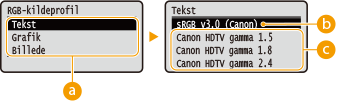
Billeddatatype
Vælg billeddatatypen for hvilke, indstillingerne er blevet ændret. Vælg <Tekst> for tegn, <Grafik> for linjer og figurer, eller <Billede> for billeder som f.eks. fotografier.
<sRGB v3.0 (Canon)>
Der anvendes en RGB-profil, der tilsvarer den gennemsnitlige profil for de fleste skærme til Windows-computere. Ved brug af en skærm, der understøtter sRGB, kan du udskrive farver, der er tættere på de farver, der vises på monitoren.
<Canon HDTV gamma 1.5> til <Canon HDTV gamma 2.4>
Hvis du ønsker lysstyrkejustering efter at have sammenlignet de udskrevne farver og de farver, der vises på skærmen, skal du foretage de nødvendige indstillinger her. Jo højere værdi, jo mørkere blive de udskrevne farver.
|
|
|
Dette punkt er kun tilgængeligt, hvis <CMS/gamma> er indstillet til <CMS>.
|
Outputprofil
Du kan vælge egnede profiler for data, der skal udskrives. Du kan indstille dette emne for hver af de billedtyper, der er i et dokument.
|
Tekst
Normal
Photo
Grafik
Normal
Photo
Billede
Normal
Photo
|
() <Printkvalitet> <CMS> <Outputprofil> Vælg billeddatatype <Normal> eller <Photo> 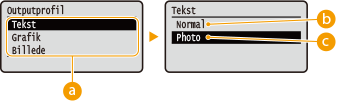
Billeddatatype
Vælg billeddatatypen for hvilke, indstillingerne er blevet ændret. Vælg <Tekst> for tegn, <Grafik> for linjer og figurer, eller <Billede> for billeder som f.eks. fotografier.
<Normal>
Farvematching udføres, så data udskrives i farver tæt på de farver, der vises på skærmen.
<Photo>
Farvematching udføres, så udskrivningsresultatet svarer til et fotografi.
|
|
|
Dette punkt er kun tilgængeligt, hvis <CMS/gamma> er indstillet til <CMS>.
|
Tilpasningsmetode
Angiv, hvilket element der skal have prioritet over andre i farvematching, ved hjælp af <RGB-kildeprofil>. Du kan indstille dette emne for hver af de billedtyper, der er i et dokument.
|
Tekst
Opfattelse
Mætning
Kolorimetrisk
Grafik
Opfattelse
Mætning
Kolorimetrisk
Billede
Opfattelse
Mætning
Kolorimetrisk
|
() <Printkvalitet> <CMS> <Tilpasningsmetode> Vælg billeddatatype Vælg metode til matching 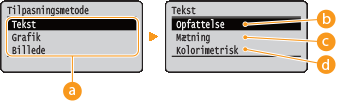
Billeddatatype
Vælg billeddatatypen for hvilke, indstillingerne er blevet ændret. Vælg <Tekst> for tegn, <Grafik> for linjer og figurer, eller <Billede> for billeder som f.eks. fotografier.
<Opfattelse>
Matching udføres med prioritet efter, hvad der farvemæssigt ser bedst ud.
<Mætning>
Matching udføres med prioritet efter mætningsgraden.
 <Kolorimetrisk>
Matching udføres, så farveforskellen mellem original og udskrift er så lille som mulig.
Gammakorrektion
Lysstyrkejusteringen kan udføres, så lysstyrken i de lyseste og mørkeste dele af originalen ikke påvirkes i udskrivningsresultatet. Du kan indstille dette punkt for hver af billedtyperne i et dokument.
|
Tekst
1.0
1.4
1.8
2.2
Grafik
1.0
1.4
1.8
2.2
Billede
1.0
1.4
1.8
2.2
|
() <Printkvalitet> <CMS> <Gammakorrektion> Vælg billeddatatype Vælg indstillingsværdi 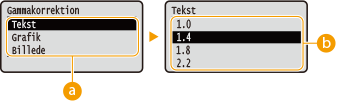
Billeddatatype
Vælg billeddatatypen for hvilke, indstillingerne er blevet ændret. Vælg <Tekst> for tegn, <Grafik> for linjer og figurer, eller <Billede> for billeder som f.eks. fotografier.
<1.0> til <2.2>
Indstil dette emne, hvis du ønsker at justere udskrifternes lysstyrke. <1.4> er standardindstilling (ingen korrektion), og jo større indstillingsværdi, jo mørkere udskrivning.
|
|
|
Dette punkt er kun tilgængeligt, hvis <CMS/gamma> er indstillet til <Gamma>.
|
Udjævningsindstill.
Konfigurer indstillingerne for udjævningstilstanden, så graderinger i linjer, figurer eller billeder som f.eks. fotografier udskrives jævnt.
Udjævning
Angiv, om udjævningstilstanden skal aktiveres eller deaktiveres. Graderinger udskrives mere jævnt med <Udjævning 2> end med <Udjævning 1>.
|
Fra
Udjævning 1
Udjævning 2
|
() <Printkvalitet> <Udjævningsindstill.> <Udjævning> Vælg behandlingsmetode Grafik *
Angiv, om der skal anvendes udjævningstilstand til linjer og figurer, hvis <Udjævning> er indstillet til <Udjævning 1> eller <Udjævning 2>.
|
Fra
Til
|
() <Printkvalitet> <Udjævningsindstill.> <Grafik> <Fra> eller <Til> Billede *
Angiv, om der skal anvendes udjævningstilstand til billeddata som f.eks. fotografier, hvis <Udjævning> er indstillet til <Udjævning 1> eller <Udjævning 2>.
|
Fra
Til
|
() <Printkvalitet> <Udjævningsindstill.> <Billede> <Fra> eller <Til> Avanceret udjævning
Konfigurer indstillingerne for udjævningstilstanden, så kanter på linjer, figurer og tekst udskrives jævnt.
Avanceret udjævning
Angiv, om udjævningstilstanden skal aktiveres eller deaktiveres. Kanter udskrives mere jævnt med <Udjævning 2> end med <Udjævning 1>.
|
Fra
Udjævning 1
Udjævning 2
|
() <Printkvalitet> <Avanceret udjævning> <Avanceret udjævning> Vælg behandlingsmetode Grafik *
Angiv, om der skal anvendes udjævningstilstand til linjer og figurer, hvis <Avanceret udjævning> er indstillet til <Udjævning 1> eller <Udjævning 2>.
|
Fra
Til
|
() <Printkvalitet> <Avanceret udjævning> <Grafik> <Fra> eller <Til> Tekst *
Angiv, om der skal anvendes udjævningstilstand til tekst, hvis <Avanceret udjævning> er indstillet til <Udjævning 1> eller <Udjævning 2>.
|
Fra
Til
|
() <Printkvalitet> <Avanceret udjævning> <Tekst> <Fra> eller <Til> Tonermængde, korr.
Indstil, hvordan tonermængden skal justeres, når der udskrives områder med stor tæthed.
|
Normal
Udjævningsprioritet
Tekstprioritet
|
() <Printkvalitet> <Tonermængde, korr.> Vælg korrektionsmetode 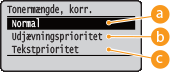
<Normal>
Udskriver tekst og linjer med en tonermængde, der vil bevare opløsningen, og udskriver andre typer data med en tonermængde, der vil bevare nuancerne.
<Udjævningsprioritet>
Udskriver alle typer data med en tonermængde, der vil bevare nuancerne.
<Tekstprioritet>
Udskriver alle typer data med en tonermængde, der vil bevare opløsningen.
Linjekontrol
Indstil billedbehandlingsmetoden for linjer.
|
Opløsningsprioritet
Udjævningsprioritet
|
() <Printkvalitet> <Linjekontrol> <Opløsningsprioritet> eller <Udjævningsprioritet> 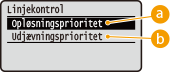
<Opløsningsprioritet>
Behandler linjer, så opløsningen bevares i tilsvarende grad som ved behandling af tekst.
<Udjævningsprioritet>
Behandler linjer, så nuancer og gradering bevares i tilsvarende grad som ved behandling af figurer.
Reducér kvalitet
Vælg, om udskrivningen skal fortsættes ved automatisk at reducere kvaliteten, hvis der ikke er hukommelse nok til behandlingen.
|
Fortsæt print
Stop print
|
() <Printkvalitet> <Reducér kvalitet> <Fortsæt print> eller <Stop print> |
|
|
Hvis du vælger <Stop print>, vises en fejlmeddelelse, og udskrivningen stoppes, når maskinen ikke har mere ledig hukommelse. Du kan trykke på
 ( ( ) for at genoptage udskrivningen ved at reducere kvaliteten. ) for at genoptage udskrivningen ved at reducere kvaliteten. |
Spec. udjævn.stat.
Skift indstilling, hvis udskrivningstætheden er uensartet, eller hvis den endelige udskrivning ikke er jævn.
|
Status 1
Status 2
Status 3
Status 4
Status 5
Status 6
|
() <Printkvalitet> <Spec. udjævn.stat.> Vælg tilstanden 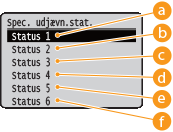
<Status 1>
Brug denne indstilling til de fleste miljøer.
<Status 2>
Angiv denne indstilling, hvis de indvendige områder i figurer, store tegn eller tykke linjer med høj tæthed ikke kan udskrives jævnt.

<Status 3>
Angiv denne indstilling, hvis følgende symptomer observeres.
Hvis de indvendige områder i figurer, store tegn eller tykke linjer med høj tæthed ikke kan udskrives jævnt.
Hvis yderkanten i figurer, tegn eller linjer med lav tæthed ikke kan udskrives jævnt.

Hvis tegn og linjer med en solid baggrund ikke kan udskrives jævnt.

<Status 4>
Angiv denne indstilling, hvis yderkanten i figurer, tegn eller linjer med lav tæthed ikke kan udskrives jævnt.
 <Status 5>
Angiv denne indstilling, hvis der forekommer streger på billeder som f.eks. fotografier, figurer, graderinger eller mønstre med skygger, og dette resulterer i uensartede udskrivninger.

 <Status 6>
Angiv denne indstilling, hvis udskrivningen ikke er jævn set som en helhed.
|
|
|
Hvis <Status 2> eller <Status 4> er angivet, kan områder med lav tæthed blive farvet uensartet.
Hvis <Status 3> er angivet, kan områder med lav tæthed eller mønstre med skygger blive farvet uensartet.
Hvis <Status 5> er angivet, bliver yderkanten i tegn, linjer eller figurer måske ikke udskrevet jævnt.
Hvis <Status 6> er angivet, kan farven forekomme uensartet.
|