Udbedring af papirstop
Hvis der opstår papirstop, kommer der en alarmlyd, og meddelelsen <Papirstop.> vises på skærmen. Tryk på  for at få vist simple løsninger. Hvis det er svært at forstå procedurerne på skærmen, henvises til følgende afsnit om at fjerne papirstop. Hvis der opstår papirstop flere steder samtidigt, skal du kontrollere alle de viste meddelelser. Læs omhyggeligt forholdsreglerne i Vigtige sikkerhedsanvisninger, før du begynder at udrede papirstop.
for at få vist simple løsninger. Hvis det er svært at forstå procedurerne på skærmen, henvises til følgende afsnit om at fjerne papirstop. Hvis der opstår papirstop flere steder samtidigt, skal du kontrollere alle de viste meddelelser. Læs omhyggeligt forholdsreglerne i Vigtige sikkerhedsanvisninger, før du begynder at udrede papirstop.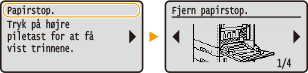
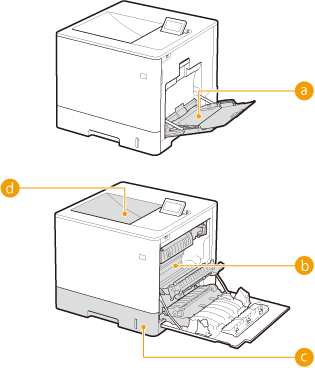
Steder med papirstop
|
|
|
 Universalbakke Universalbakke |
|
|
 Højre dæksel Højre dæksel Papirskuffe Papirskuffe |
|
|
|
 Udbakke Udbakke |
 |
Når du fjerner det fastklemte papir, må du ikke slukke maskinenHvis du slukker for maskinen, slettes de data, der er ved at blive udskrevet.
Hvis papiret går i stykkerFjern alle papirstumperne for at undgå, at de sætter sig fast.
Hvis der ofte sker papirstopBank papirstakken mod en jævn overflade, så stakkens kanter er lige, inden papiret lægges i maskinen.
Kontroller, at papiret passer til maskinen. Papir
Kontroller, at der ikke er papirstumper i maskinen.
Hvis der sker et papirstop under udskrivning på bagsiden af det papir, der allerede er blevet udskrevet (manuel 2-sidet udskrivning), skal du markere afkrydsningsfeltet [Udskriv på den anden side] på fanen [Papirkilde] i printerdriveren.
Træk ikke det fastklemte papir ud med magtHvis du trækker det ud med magt, kan du ødelægge maskinen. Hvis du ikke kan fjerne papiret, skal du kontakte din lokale autoriserede Canon-forhandler eller Canon HelpDesk. Når et problem ikke kan løses
|
Papirstop i universalbakken
Hvis der er papir i bakken, skal du fjerne det først. Træk ikke det fastklemte papir ud med magt, hvis det ikke kan fjernes let. Følg derimod proceduren ved et andet papirstopspunkt som angivet i meddelelsen.
1
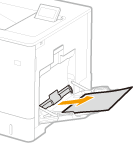
Træk forsigtigt papiret ud.
2
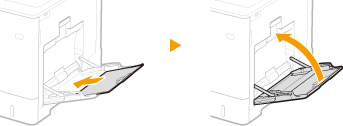
Luk bakken.
3
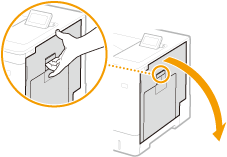
Åbn det højre dæksel.
4
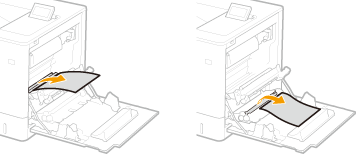
Træk forsigtigt papiret ud.
5
Luk det højre bagdæksel.

Når denne meddelelse stadig vises
Der kan være papirstop andre steder. Kontroller andre steder, og fjern det eventuelle papir, der sidder fast. Hvis meddelelsen stadig vises, skal du kontrollere, om det højre dæksel er blevet lukket ordentligt.
Papirstop inde i det højre dæksel eller i papirskuffen
Hvis der er papir i universalbakken, skal du fjerne det først og lukke bakken. Hvis det fastklemte papir ikke kan fjernes uden problemer, skal du ikke trække det ud med magt, men derimod skal du gå videre til næste trin.
1
Åbn det højre dæksel.
2
Fjern det papir, der sidder fast i leveringsenheden.
|
1
|
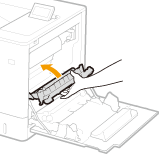
Løft leveringsenheden op.
 |
|
2
|
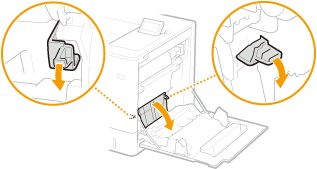
Sænk de grønne håndtag på begge sider af transportstyret.
 |
|
3
|
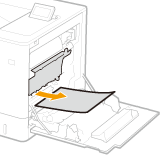
Træk forsigtigt papiret ud.
Træk papiret ud, og hold det så fladt som muligt for at undgå, at der falder ufikseret toner af.
 |
3
Fjern det papir, der sidder fast inde i duplex-enheden.
|
1
|
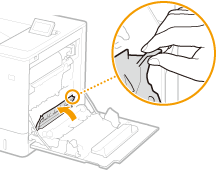
Åbn dækslet.
 |
|
2
|
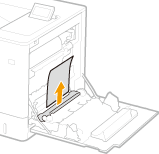
Træk forsigtigt papiret ud.
 |
|
3
|
Luk dækslet.
|
 Papirstop i fikseringsenheden
|
1
|
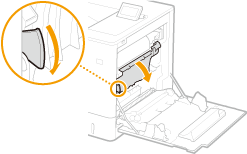
Vend leveringsenheden på hovedet.
 |
|
2
|
Hold fat i håndtagene på begge sider af fikseringsenheden, og træk fikseringsenheden ud lige mod dig selv.
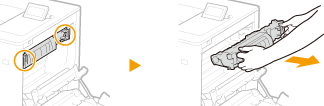 |
|
3
|
Åbn dækslet.
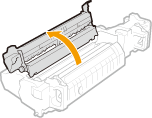 |
|
4
|
Træk forsigtigt papiret ud.
Træk papiret ud, og hold det så fladt som muligt for at undgå, at der falder ufikseret toner af.
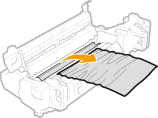 |
|
5
|
Luk dækslet.
|
|
6
|
Sæt fikseringsenheden tilbage på plads.
Skub det helt ind, til det ikke kan komme længere.
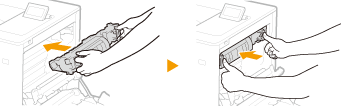 |
4
Fjern det papir, der er fastklemt i papirskuffen.
|
1
|
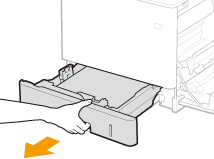
Træk papirskuffen ud, indtil den stopper.
 |
|
2
|
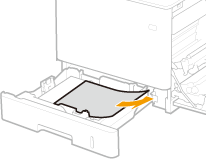
Træk forsigtigt papiret ud.
 |
|
3
|
Indstil papirskuffen.
|
5
Luk det højre bagdæksel.
Når den valgfri papirfremfører er installeret
|
1
|
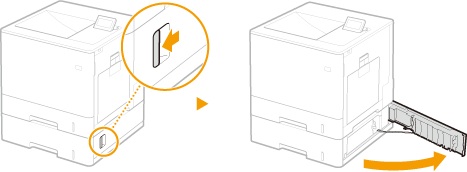
Åbn papirfremførerens højre dæksel.
 |
|
2
|
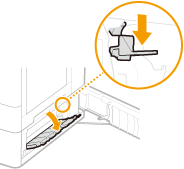
Sænk det grønne håndtag for at åbne transportstyret.
 |
|
3
|
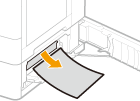
Træk forsigtigt papiret ud.
 |
|
4
|
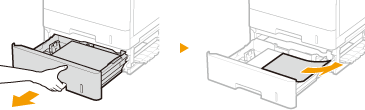
Træk papirskuffen ud, indtil den stopper, og træk forsigtigt papiret ud.
 |
|
5
|
Indstil papirskuffen.
|
|
6
|
Luk papirfremførerens højre dæksel.
|
Når denne meddelelse stadig vises
Der kan være papirstop andre steder. Kontroller andre steder, og fjern det eventuelle papir, der sidder fast. Hvis meddelelsen stadig vises, skal du kontrollere, om det højre dæksel er blevet lukket ordentligt.
Papirstop i udbakken
Hvis der er papir i universalbakken, skal du fjerne det først og lukke bakken. Hvis det fastklemte papir ikke kan fjernes uden problemer, skal du ikke trække det ud med magt, men derimod skal du gå videre til næste trin.
1
Åbn det højre dæksel.
2
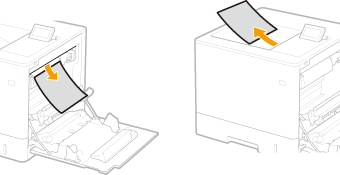
Træk forsigtigt papiret ud.
Fastlæg, på hvilken måde du lettest kan trække det fastklemte papir ud, og forsøg først at gøre det på den måde.
Træk papiret ud, og hold det så fladt som muligt for at undgå, at der falder ufikseret toner af.
3
Luk det højre bagdæksel.
Når denne meddelelse stadig vises
Der kan være papirstop andre steder. Kontroller andre steder, og fjern det eventuelle papir, der sidder fast. Hvis meddelelsen stadig vises, skal du kontrollere, om det højre dæksel er blevet lukket ordentligt.