Legge papir i papirskuffen
Legg papiret som du vanligvis bruker inn i papirskuffen. Når du vil skrive ut på papir som ikke er lagt inn i papirskuffen, legger du papiret i flerfunksjonsskuffen. Legge papir i flerfunksjonsskuffen
Papirretning
Se tabellen nedenfor for å legge tilgjengelig papir i riktig retning.
|
Papir
|
Retning
|
|
A4, B5, A5 (liggende), A6, Legal *, Letter, Statement, Executive, Foolscap *, 16K, Indian Legal *, Government Legal *, Government Letter, Australia Foolscap *, Egendefinert (liggende)
|
 |
|
A5 (stående), egendefinert (stående)
|
 |
|
* Kan kun legges inn i papirmateren (ekstrautstyr).
|
 |
|
Følg prosedyren nedenfor når du legger papir inn i papirmateren (ekstrautstyr).
|
Legge i papir med standard papirformat
Når du vil legge i papir med format som finnes i merkene for papirformat på papirskuffen, bruker du følgende fremgangsmåte. Se Legge i papir med egendefinert størrelse for papir med størrelse som ikke finnes i merkene for papirformat.
1
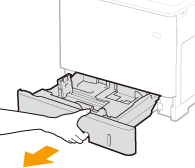
Dra ut papirskuffen til den stopper.
2
Juster plasseringen for papirførerne til det papirformatet du vil bruke.
Trykk på utløserspaken for låsen ( ) for å rette inn utstikket (
 ) til korrekt papirformatmerke.
) for å rette inn utstikket () til korrekt papirformatmerke.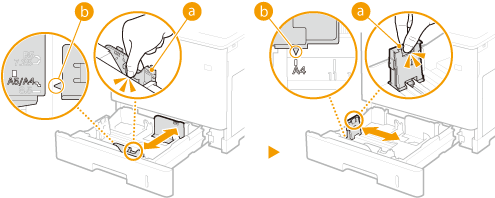
3
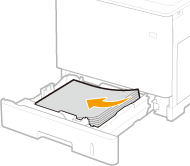
Legg inn papiret slik at kanten på papirbunken er innrettet mot papirførerne på venstre side på papirskuffen.
Plasser papiret med utskriftssiden rettet oppover.
Luft papirbunken godt, og slå kantene på bunken på en flat overflate for å innrette kantene.

Ikke la bunken komme over grensestreken for innlegging av papir når du legger i papir
Sørg for at papirbunken ikke går over grenselinjen for innlegging av papir (). Dersom du legger inn for mye papir kan det føre til papirstopp.
). Dersom du legger inn for mye papir kan det føre til papirstopp.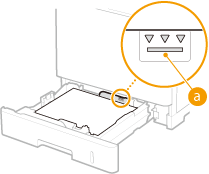

Når du legger inn papir med logo, se Legge inn ferdigtrykt papir.
4
Sett inn papirskuffen.
»
Fortsett til Spesifisere papirformat og -type i papirskuffen
Når du endrer papirformatet eller -typen
Fabrikkstandardinnstillingene for papirformat og -type er henholdsvis <A4> og <Blandede typer>. Hvis du legger inn et annet format eller type papir i maskinen, må du sørge for at du endrer innstillingen. Hvis du ikke endrer innstillingen for papirformat og -type, kan ikke maskinen skrive ut riktig.
Automatisk registrering av papirtype
Maskinen er utstyrt med en funksjon for automatisk registrering av papirtype. Hvis denne funksjonen er aktivert, er det ikke nødvendig å endre innstillingen for papirtype når du legger i vanlig eller tykt papir. Detek. Pprtype auto
|
|
|
Når du vil skrive ut et dokument fra et miljø som ikke lar deg stille inn papirformat og papirtype, som fra en datamaskin som kjører et operativsystem eller en mobil enhet som ikke støtter noen skriverdrivere, stiller du inn <Standard papirformat> og <Standard papirtype>. Velg matermeny
|
|
Utskrift på baksiden av et utskrevet papir (manuell 2-sidig utskrift)
|
|
Du kan skrive ut på baksiden av utskrevet papir. Glatt ut eventuell krøll på det utskrevne papiret og sett det inn i flerfunksjonsskuffen (Legge papir i flerfunksjonsskuffen) med siden som det skal skrives ut på vendt ned (tidligere utskrevet side vendt ned).
Når du ønsker å skrive ut på baksiden av arket som allerede er trykt, stiller du <Manuell tosidig (MB)> til <2. side> i betjeningspaneletes innstillinger-meny. Manuell tosidig (MB)
Legg bare ett papirark hver gang du skriver ut.
Du kan bare bruke papiret som er skrevet ut med denne maskinen.
Du kan ikke skrive ut på en side som det tidligere har blitt skrevet ut på.
|
Legge i papir med egendefinert størrelse
Når du vil legge i papir med egendefinert format eller papir med format som ikke finnes i merkene for papirformat på papirskuffen, bruker du følgende fremgangsmåte.
1
Dra ut papirskuffen til den stopper.
2
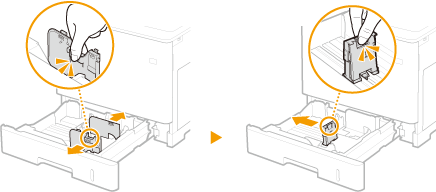
Skyv papirførerne fra hverandre.
Trykk på utløserhendelen for å skyve papirførerne utover.
3
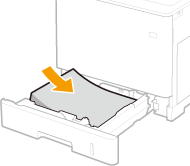
Legg inn papiret slik at kanten på papirbunken er innrettet mot høyre siden på papirskuffen.
Plasser papirbunken med utskriftssiden vendt opp.
Luft papirbunken godt, og slå kantene på bunken på en flat overflate for å innrette kantene.
Ikke la bunken komme over grensestreken for innlegging av papir når du legger i papir
Sørg for at papirbunken ikke går over grenselinjen for innlegging av papir (). Dersom du legger inn for mye papir kan det føre til papirstopp.
). Dersom du legger inn for mye papir kan det føre til papirstopp.Når du legger inn papir med logo, se Legge inn ferdigtrykt papir.
4
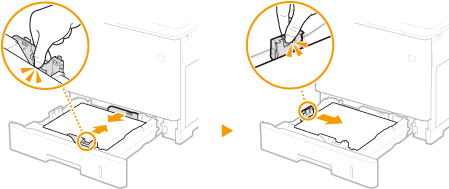
Innrett papirførerne mot kantene på papiret.
Trykk på utløserhendelen, og skyv papirførerne innover til de er riktig innrettet med kantene på papiret.
Juster papirførerne mot kantene på papiret
Papirførere som er for løse eller for stramme kan forårsake feilmatinger eller papirstopp.
5
Sett inn papirskuffen.
»
Fortsett til Spesifisere papirformat og -type i papirskuffen
Når du endrer papirformatet eller -typen
Hvis du legger papir med et annet format eller type i maskinen, må du endre innstillingene. Hvis du ikke endrer innstilling for papirformat eller -type, kan ikke maskinen skrive ut skikkelig.
Automatisk registrering av papirtype
Maskinen er utstyrt med en funksjon for automatisk registrering av papirtype. Hvis denne funksjonen er aktivert, er det ikke nødvendig å endre innstillingen for papirtype når du legger i vanlig eller tykt papir. Detek. Pprtype auto
|
|
|
Når du vil skrive ut et dokument fra et miljø som ikke lar deg gjøre innstillinger for papirformat og papirtype, som fra en datamaskin som kjører et operativsystem eller en mobil enhet som ikke støtter skriverdrivere, angir du <Standard papirformat> og <Standard papirtype>. Velg matermeny
|
|
Utskrift på baksiden av et utskrevet papir (manuell 2-sidig utskrift)
|
|
Du kan skrive ut på baksiden av utskrevet papir. Glatt ut eventuell krøll på det utskrevne papiret og sett det inn i flerfunksjonsskuffen (Legge papir i flerfunksjonsskuffen) med siden som det skal skrives ut på vendt ned (tidligere utskrevet side vendt ned).
Når du ønsker å skrive ut på baksiden av arket som allerede er trykt, stiller du <Manuell tosidig (MB)> til <2. side> i betjeningspaneletes innstillinger-meny. Manuell tosidig (MB)
Legg bare ett papirark hver gang du skriver ut.
Du kan bare bruke papiret som er skrevet ut med denne maskinen.
Du kan ikke skrive ut på en side som det tidligere har blitt skrevet ut på.
|