Skrive ut fra USB-minne (USB direkte utskrift)
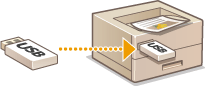
Du kan skrive ut bildefiler (PDF, TIFF, JPEG og XPS) som er lagret på en USB-minneenhet, ved å koble den direkte til maskinen. Med denne funksjonen kan du skrive ut uten å bruke en datamaskin.
Tilgjengelige filformater
Du kan skrive ut følgende bildefiltyper. Men noen filer kan ikke skrives ut som følge av filstrukturen.
PDF-fil *
JPEG-fil
TIFF-fil
XPS-fil
|
* Versjon 1.7 støttes.
|
 |
|
Den maksimale størrelsen på en utskrivbar fil er 2 GB.
|
Tilgjengelige USB-minneenheter
Du kan bruke FAT32-formatterte USB-minneenheter (minnekapasitet: inntil 32 GB).
|
|
|
Ikke bruk ikke-standard USB-minneenheter. På enkelte USB-minneenheter kan du kanskje ikke skrive ut filene ordentlig.
Ikke koble til noe annet enn en USB-minneenhet. USB-minneenheter kan ikke kobles til via en USB-hub eller en skjøteledning.
Ikke bruk USB-minneenheter med spesialfunksjoner, for eksempel innebygde sikkerhetsfunksjoner.
|
 |
|
USB-porten på maskinen støtter USB 2.0.
Hvis en mappe på en USB-minneenhet har mange filer, kan skanning av bildefiler som skal skrives ut, ta mer tid. Bruk datamaskinen din til å slette unødvendige filer på USB-minneenheten din eller flytt dem til en annen mappe.
|
1
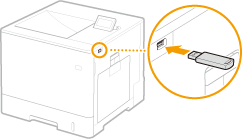
Kople en USB-minneenhet til USB-porten på høyre side av maskinen.
Følgende skjerm vises automatisk.
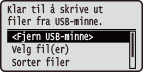
Hvis skjermen ikke vises, trykker du på  (
( ).
).
().
Du må ikke være hardt borti eller riste USB-minneenheten eller maskinen mens enheten er koblet til maskinen.
2
Bruk  /
/ til å velge <Velg fil(er)> og trykk på
  .
.
/ til å velge <Velg fil(er)> og trykk på .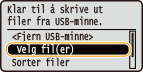
3
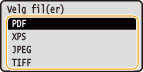
Velg typen fil som skal skrives ut, og trykk på .
.
4
Velg filen som skal skrives ut, og trykk på .
.Du kan velge inntil 10 filer.
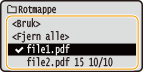
For å fjerne et valg velger du filen du har valgt (merket med  ) og trykker på . For å fjerne alle valg, velger du <Fjern alle> og trykker på .
) og trykker på . For å fjerne alle valg, velger du <Fjern alle> og trykker på .For å vise mappeinnhold velger du en mappe og trykker på eller  . For å gå tilbake til mappen i øvre nivå trykker du på
  eller
eller  .
.
eller . For å gå tilbake til mappen i øvre nivå trykker du på eller .
Mapper og filer i nedre nivåer eller med lengre navn vises kanskje ikke.
Når du flytter til en annen mappe, fjernes tidligere filvalg.
5
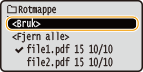
Velg <Bruk> og trykk på .
.
 Ved utskrift av et XPS-dokument ved å bruke en utskriftsbillett
Når filen som skal skrives ut er i XPS-format, kan den skrives ut i henhold til utskriftsbilletten (utskriftsinnstillinger) som er vedlagt filen.
|
1
|
Velg <Pri. utskr.billett> og trykk på
.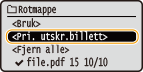 |
|
2
|
Velg <Start utskrift> og trykk på
.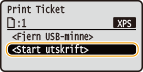 Utskriften starter. Når utskriften er fullført, fjerner du USB-minneenheten fra maskinen. Koble fra USB-minneenheten.
|
6
Spesifiser utskriftsinnstillingene som nødvendig.
Velg ønsket innstillingselement, trykk på og angi innstillingen.
og angi innstillingen.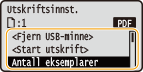
Ikoner* i beskrivelsen
 Innstillinger for utskrift av PDF-filer
 Innstillinger for utskrift av XPS-filer
 Innstillinger for utskrift av JPEG-filer
 Innstillinger for utskrift av TIFF-filer
Innstillinger for utskrift av PDF-filer Innstillinger for utskrift av XPS-filer Innstillinger for utskrift av JPEG-filer Innstillinger for utskrift av TIFF-filer|
|
* Ikoner utelates for innstillingene som vises, uavhengig av filformatet.
|
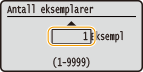
<Antall eksemplarer>
Spesifiser antallet kopier fra 1 til 9999. Bruk de numeriske tastene for å angi et antall og trykk på .
.
<Utskriftsområde>/<Utskr.område (TIFF)>
Angi området (sidene) som skal skrives ut. Bruk  /
/ for å velge <Betegnelsesmetode>
  Velg metoden for å tilordne utskriftsområdet .
/ for å velge <Betegnelsesmetode> Velg metoden for å tilordne utskriftsområdet .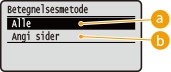
 <Alle>
Skriver ut alle sidene.
 <Angi sider>
Skriver bare ut de angitte sidene. For å angi sidene velger du <Sideområde>  gå inn i <Første side> og <Siste side> ved å bruke de numeriske tastene velg <<Bruk>> .
gå inn i <Første side> og <Siste side> ved å bruke de numeriske tastene velg <<Bruk>> .<Fargemodus>
Angi om det skal skrives ut i farger eller svart/hvitt. Bruk / når du velger innstilling, og trykk på .
/ når du velger innstilling, og trykk på .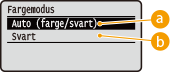
<Auto (farge/svart)>
Velg utskrift i farger eller svart/hvitt automatisk, avhengig av typen dokument.
<Svart>
Skriv ut i svart/hvitt, selv om dokumentet er i farger.
<2-sidig utskrift>
Velg om det skal skrives ut på begge sidene til papiret. Bruk / for å velge innstillingen, og trykk på .
/ for å velge innstillingen, og trykk på .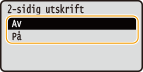
<2-sidig utskrift> er kanskje ikke tilgjengelig med noen formater eller typer papir. Papir
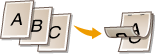
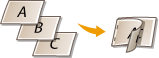
<Innbindingssted>
Angi om det skal innbindes langs langsiden eller kortsiden på de tosidete utskriftene når du bruker et innbindingsverktøy, slik som en stiftemaskin. Bruk / for å velge innbindingsposisjonen og trykk på .
/ for å velge innbindingsposisjonen og trykk på .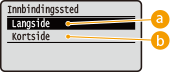
<Langside>
Binder inn utskriftene langs langsiden.
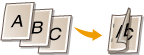

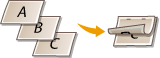
<Kortside>
Binder inn utskriftene langs kortsiden.
<Velg papir>
Velg papirkilden med utskriftbar og allerede innlastet papir. Bruk / for å velge papirkilden og trykk på .
/ for å velge papirkilden og trykk på .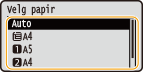
Når du ønsker å skrive ut en PDF-fil eller XPS-file, angir du <Auto> for å velge den optimale papirkilden automatisk.
En papirkilde med papir i spesialstørrelse kan ikke velges.
<Halvtoner>
Du kan velge metode for å gjengi halvtoner (området mellom de lysere og mørkere områdene i et bilde).
PDF- og XPS-filerDu kan angi <Feilspredning> som reproduksjonsmetode for halvtoner eller angi reproduksjonsmetode for halvtoner separat, for hver bildetype. For å angi <Feilspredning>, bruker du / for å velge <Feilspredning> trykker du på <På> trykk på . For å angi reproduksjonsmetode separat for hver bildedatatype, bruker du / velg <Oppløsning/Gradering> trykk på velg bildedatatype trykk på velg reproduksjonsmetode for halvtoner trykk på .
/ for å velge <Feilspredning> trykker du på <På> trykk på . For å angi reproduksjonsmetode separat for hver bildedatatype, bruker du / velg <Oppløsning/Gradering> trykk på velg bildedatatype trykk på velg reproduksjonsmetode for halvtoner trykk på .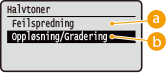
<Feilspredning>
Denne modusen egner seg for utskrift av data med tekst og tynne streker, og buede linjer i CAD-data,osv.
Stabiliteten for tekstur- og fiksert toner kan bli redusert når du bruker <Feilspredning>.
<Oppløsning/Gradering>
Velg reproduksjonsmetode for halvtoner når <Feilspredning> er stilt inn på <Av>. Du kan gjøre denne innstillingen for hver av bildetypene som finnes i ett dokument.
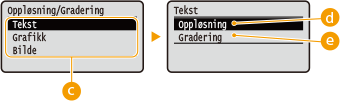
 Type bilde
Velg bildetypen som innstillingen skal endres for. <Tekst> står for bokstaver og tegn, <Grafikk> står for streker og figurer og <Bilde> står for fotografier og bilder.
 <Oppløsning>
Skriver ut tekster med klare kanter for å gi fin utskrift. Dette egner seg til utskrift av tekst og tynne streker.
 <Gradering>
Skriver ut graderinger og omriss med jevn avslutning. Dette egner seg til utskrift av figurer og grafer som bruker gradering.
Når <Feilspredning> er stilt til <På>, viser ikke <Oppløsning/Gradering>.
JPEG- og TIFF-filerBruk / for å velge metoden for å reprodusere halvtoner og trykk på .
/ for å velge metoden for å reprodusere halvtoner og trykk på .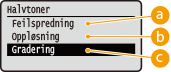
<Feilspredning>
Denne modusen egner seg for utskrift av data med tekst og tynne streker, og buede linjer i CAD-data,osv.
Stabiliteten for tekstur- og fiksert toner kan bli redusert når du bruker <Feilspredning>.
<Oppløsning>
Skriver ut tekster med klare kanter for å gi fin utskrift. Dette egner seg til utskrift av tekst og tynne streker.
<Gradering>
Skriver ut graderinger og omriss med jevn avslutning. Dette egner seg til utskrift av figurer og grafer som bruker gradering.
<Samsvar papirformat>
Lager forstørrede eller reduserte utskrifter automatisk i henhold til papirets Utskrivbart område. Utskriftene forstørres eller reduseres samtidig som originalens sideforhold bevares. Bruk / for å velge innstillingen og trykk på .
/ for å velge innstillingen og trykk på .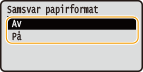
Denne innstillingen er ikke tilgjengelig hvis <Auto> er angitt i <Velg papir>.
<Zoom>
Aktiver eller deaktiver forstørring/redusering av bilder. Utskriftene forstørres eller reduseres samtidig som bildets sideforhold bevares. Bruk / for å velge innstillingen og trykk på .
/ for å velge innstillingen og trykk på .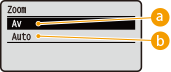
<Av>
Når bildet er innenfor papirets Utskrivbart område, skrives det ut i originalstørrelse. Når et bilde er større enn det utskrivbare området, reduseres utskriftene.
<Auto>
Skaper forstørrede eller reduserte utskrifter i henhold til Utskrivbart område.
<Forstørr utsk.område>
Angi om du ønsker å skrive ut bildet ved å utvide Utskrivbart område til papirets størrelse. Bruk / for å velge innstillingen og trykk på .
/ for å velge innstillingen og trykk på .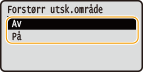
Hvis du velger <På>, kan noen deler av bildet være fraværende i nærheten av papirets kanter, eller papiret kan være delvis dårligere avhengig av originalen.
<N på 1>
Velg om du vil skrive ut flere sider på ett ark ved å fordele dem kronologisk fra øverst til venstre. For å for eksempel skrive ut fire bilder på ett ark, velger du <4 på 1>. Bruk / for å velge innstillingen og trykk på .
/ for å velge innstillingen og trykk på .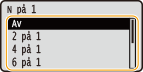
Denne innstillingen er ikke tilgjengelig hvis <Auto> er angitt i <Velg papir>.
<Etterbehandling>
Angi metoden for å sortere utskrifter ved utskrift av dokumenter med flere sider. Bruk / for å velge om du vil sortere utskriftene og trykk på .
/ for å velge om du vil sortere utskriftene og trykk på .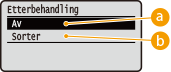
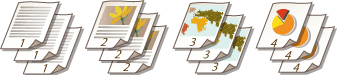
<Av>
Utskriftene er ikke sortert. Det angitte antallet kopier skrives ut for hver side. For eksempel, hvis du skriver ut tre kopier av et dokument på fire sider, vil utskriftene være inndelt i følgende siderekkefølge: 1, 1, 1, 2, 2, 2, 3, 3, 3, 4, 4, 4.
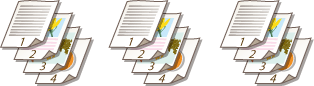
<Sorter>
Utskriftene er gruppert inn i komplette sett i kronologisk siderekkefølge. For eksempel, hvis du skriver ut tre kopier av et dokument på fire sider, vil utskriftene være inndelt i følgende siderekkefølge: 1, 2, 3, 4, 1, 2, 3, 4, 1, 2, 3, 4.
<Bilderetning>
Angi utskriftsretningen til et bilde. Bruk / for å velge utskriftsretningen og trykk på .
/ for å velge utskriftsretningen og trykk på .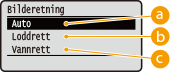
<Auto>
Avgjør utskriftsretningen automatisk basert på bildets bredde og høyde.
<Loddrett>
Velges ved utskrift av et bilde med en lang vertikal side.
<Vannrett>
Velges ved utskrift av et bilde med en lang horisontal side.
Hvis den angitte innstillingen for <Loddrett> eller <Vannrett> ikke samsvarer med bildets retning, skrives det reduserte bildet ut.
<Utskriftsposisjon>
Angi posisjonen for utskrift av et bilde. Bruk / for å velge utskriftsposisjonen og trykk på .
/ for å velge utskriftsposisjonen og trykk på .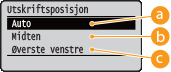
<Auto>
Hvis TIFF-dataene inneholder informasjonen som angir utskriftsposisjonen, skrives bildet ut i henhold til informasjonen. Ellers skrives det ut på midten av papiret. JPEG-data skrives alltid ut på midten av papiret.
<Midten>
Bilder skrives ut på midten av papiret.
<Øverste venstre>
Bilder skrives ut øverst til venstre.
7
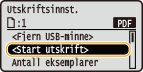
Velg <Start utskrift> og trykk på .
.
Utskriften starter.
Bruk betjeningspanelet for å avbryte utskriften. Avbryte utskrifter
8
|
1
|
Velg <Fjern USB-minne> og trykk på
. |
|
2
|
Velg <Ja> og trykk på
.Vent til meldingen under vises.
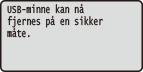 |
|
3
|
Koble fra USB-minneenheten.
|
|
|
|
Hvis du velger <Sorter filer> på skjermen i trinn 1, kan du endre rekkefølgen for visning av filer når du velger filen som skal skrives ut.
|
|
TIPS
|
|
Hvis du alltid vil skrive ut med de samme innstillingene:Endre standard USB-utskriftsinnstillinger
|