Fjerne papirstopp
Hvis det oppstår papirstopp, vil det lyde en alarmpipetone og meldingen <Papirstopp.> viser på skjermen. Trykk på  for å vise enkle løsninger. Hvis det er vanskelig å forstå fremgangsmåten på displayet, kan du se følgende avsnitt for å utbedre papirstopp. Hvis det oppstår papirstopp på flere steder samtidig, må du sjekke alle meldingene som vises. Les forholdsreglene i Viktige sikkerhetsinstruksjoner nøye før du begynner med å utbedre papirstopp.
for å vise enkle løsninger. Hvis det er vanskelig å forstå fremgangsmåten på displayet, kan du se følgende avsnitt for å utbedre papirstopp. Hvis det oppstår papirstopp på flere steder samtidig, må du sjekke alle meldingene som vises. Les forholdsreglene i Viktige sikkerhetsinstruksjoner nøye før du begynner med å utbedre papirstopp.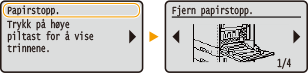
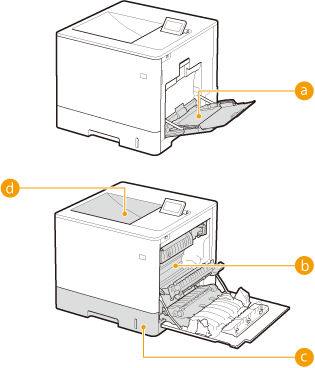
Steder for papirstopp
|
|
|
 Flerbruksskuff Flerbruksskuff |
|
|
 Høyre deksel Høyre deksel Papirskuff Papirskuff |
|
|
|
 Mottaksbrett Mottaksbrett |
 |
Når du fjerner papir som har satt seg fast, må du ikke slå av maskinenHvis du slår av maskinen, slettes dataene som er i ferd med å bli skrevet ut.
Hvis papiret revnerFjern alle papirfragmentene, slik at de ikke blir sittende fast.
Hvis papir stadig setter seg fastSlå lett på papirbunken på et flatt underlag for å jevne ut kantene på papiret før du legger det inn i maskinen.
Kontroller at papiret kan brukes for maskinen. Papir
Kontroller at det ikke er noen fastkjørte papirfragmenter igjen i maskinen.
Hvis det oppstår en papirstopp ved utskrift av baksiden av papiret som det allerede er skrevet ut på (manuell tosidet utskrift), velger du [Skriv ut på den andre siden]-avkrysningsboksen i skriverdriverens [Papirkilde]-fane.
Ikke bruk makt for å fjerne det fastkjørte papiret fra maskinenDeler i maskinen kan bli skadet hvis du bruker makt når du skal fjerne papir. Hvis du ikke kan fjerne papiret, må du kontakte din lokale Canon-forhandler eller kundestøtteavdelingen til Canon. Når et problem ikke kan løses
|
Papirstopp i flerfunksjonsskuffen
Hvis det er papir i skuffen, fjerner du dette først. Hvis det ikke er enkelt å fjerne papiret som har satt seg fast, må det ikke trekkes ut med makt. Gå i stedet til fremgangsmåten for et annet sted med papirstopp som angis av meldingen.
1
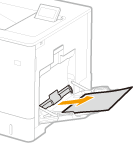
Dra ut papiret forsiktig.
2
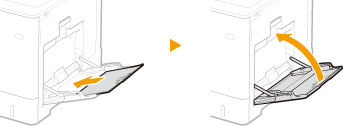
Lukk skuffen.
3
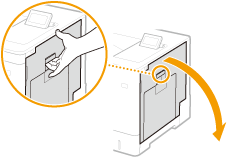
Åpne det høyre dekselet.
4
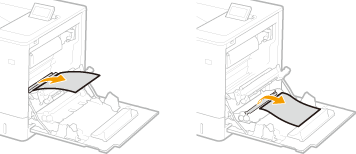
Dra ut papiret forsiktig.
5
Lukk det høyre dekselet.

Når meldingen fortsatt vises
Papiret kan være fastkjørt på flere steder. Kontroller andre steder og fjern eventuelt fastkjørt papir. Hvis meldingen fortsatt vises, kontrollerer du om det høyre dekselet er godt lukket.
Fastkjøring av papir inne i det høyde dekselet eller i papirskuffen
Hvis det er lagt papir i flerfunksjonsskuffen, må dette først fjernes og skuffen lukkes. Hvis det fastkjørte papiret ikke lett kan fjernes, må du ikke prøve å fjerne det med makt, men heller gå videre til neste trinn.
1
Åpne det høyre dekselet.
2
Fjern det fastkjørte papiret i leveringsenheten.
|
1
|
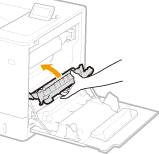
Løft opp leveringsenheten.
 |
|
2
|
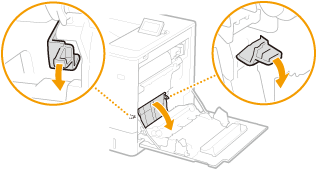
Før de grønne spakene på begge sidene av transportføreren nedover.
 |
|
3
|
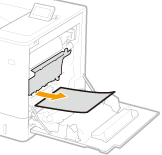
Dra ut papiret forsiktig.
Trekk ut papiret mens du holder det så flatt som mulig for å hindre at ufestet toner faller av.
 |
3
Fjern det fastkjørte papiret i dupleksenheten.
|
1
|
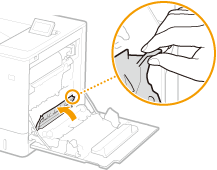
Åpne dekselet.
 |
|
2
|
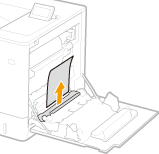
Dra ut papiret forsiktig.
 |
|
3
|
Lukk dekselet.
|
 Fastkjørt papir i fikseringsenheten
|
1
|
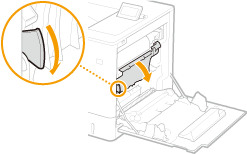
Snu leveringsenheten opp/ned.
 |
|
2
|
Hold i håndtakene på begge sider av fikseringsenheten og trekk fikseringsenheten rett mot deg.
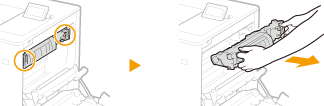 |
|
3
|
Åpne dekselet.
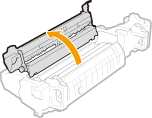 |
|
4
|
Dra ut papiret forsiktig.
Trekk ut papiret mens du holder det så flatt som mulig for å hindre at ufestet toner faller av.
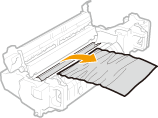 |
|
5
|
Lukk dekselet.
|
|
6
|
Sett fikseringsenheten tilbake på plass.
Trykk helt inn inntil den ikke går lenger.
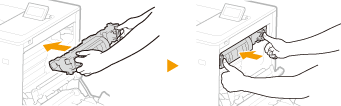 |
4
Fjern det fastkjørte papiret i papirskuffen.
|
1
|
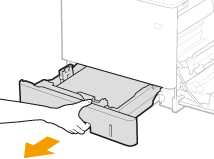
Dra ut papirskuffen til den stopper.
 |
|
2
|
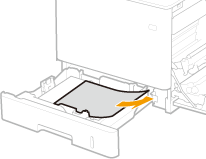
Dra ut papiret forsiktig.
 |
|
3
|
Sett inn papirskuffen.
|
5
Lukk det høyre dekselet.
Når den ekstra papirmateren er installert
|
1
|
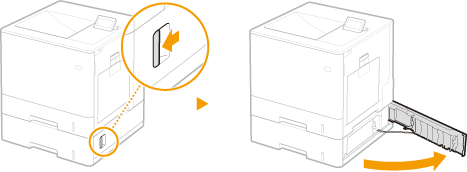
Åpne det høyre dekselet på papirmateren.
 |
|
2
|
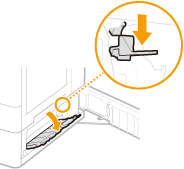
Før den grønne spaken nedover for å åpne transportføreren.
 |
|
3
|
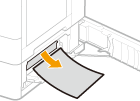
Dra ut papiret forsiktig.
 |
|
4
|
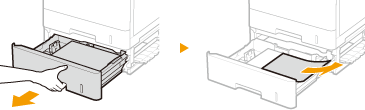
Trekk ut papirskuffen til den stopper, og trekk papiret forsiktig ut.
 |
|
5
|
Sett inn papirskuffen.
|
|
6
|
Lukk det høyre dekselet på papirmateren.
|
Når meldingen fortsatt vises
Papiret kan være fastkjørt på flere steder. Kontroller andre steder og fjern eventuelt fastkjørt papir. Hvis meldingen fortsatt vises, kontrollerer du om det høyre dekselet er godt lukket.
Papirstopp i mottaksbrettet
Hvis det er lagt papir i flerfunksjonsskuffen, må dette først fjernes og skuffen lukkes. Hvis det fastkjørte papiret ikke lett kan fjernes, må du ikke prøve å fjerne det med makt, men heller gå videre til neste trinn.
1
Åpne det høyre dekselet.
2
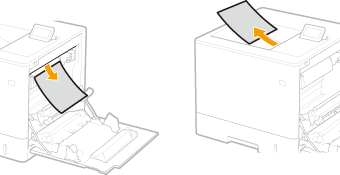
Dra ut papiret forsiktig.
Finn ut hvilken måte du kan lettest trekke ut det fastkjørte papiret og prøv først på den måten.
Trekk ut papiret mens du holder det så flatt som mulig for å hindre at ufestet toner faller av.
3
Lukk det høyre dekselet.
Når meldingen fortsatt vises
Papiret kan være fastkjørt på flere steder. Kontroller andre steder og fjern eventuelt fastkjørt papir. Hvis meldingen fortsatt vises, kontrollerer du om det høyre dekselet er godt lukket.