[Käynnistä]
 valitse [Ohjauspaneeli] [Tulostin]. valitse [Ohjauspaneeli] [Tulostin]. valitse [Laitteet ja tulostimet]. valitse [Ohjauspaneeli] [Näytä laitteet ja tulostimet]. valitse [Ohjauspaneeli] [Näytä laitteet ja tulostimet].
 ] valitse [Ohjauspaneeli] [Laitteisto ja äänet] [Laitteet ja tulostimet]. valitse [Ohjauspaneeli] kaksoisnapsauta [Tulostimet]. valitse [Tulostimet ja faksit]. valitse [Ohjauspaneeli] [Näytä verkon tila ja tehtävät] valitse [Ota verkon etsiminen käyttöön] kohdassa [Verkon etsiminen]. valitse [Ohjauspaneeli] [Näytä verkon tila ja tehtävät] [Muuta jakamisen lisäasetuksia] kohdassa [Verkon etsiminen] valitse [Ota verkon etsiminen käyttöön]. valitse [Ohjauspaneeli] [Näytä verkon tila ja tehtävät] [Muuta jakamisen lisäasetuksia] kohdassa [Verkon etsiminen] valitse [Ota verkon etsiminen käyttöön]. valitse [Ohjauspaneeli] [Näytä verkon tila ja tehtävät] [Muuta jakamisen lisäasetuksia] kohdassa [Verkon etsiminen] valitse [Ota verkon etsiminen käyttöön].] valitse [Ohjauspaneeli] [Näytä verkon tila ja tehtävät] [Muuta jakamisen lisäasetuksia] valitse [Verkon etsiminen] -kohdassa [Ota verkon etsiminen käyttöön]. valitse [Ohjauspaneeli] kaksoisnapsauta [Verkko- ja jakamiskeskus] kohdassa [Verkon etsiminen] valitse [Ota verkon etsiminen käyttöön]. valitse [Kaikki ohjelmat] tai [Ohjelmat] [Apuohjelmat] [Windowsin Resurssienhallinta]. valitse [Resurssienhallinta]. valitse [Resurssienhallinta].] valitse [Resurssienhallinta].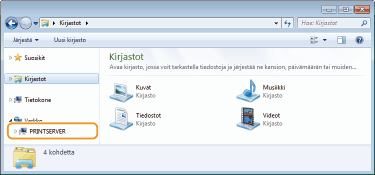
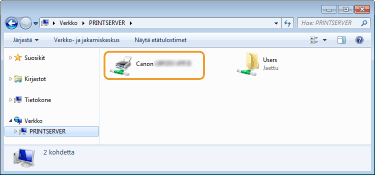
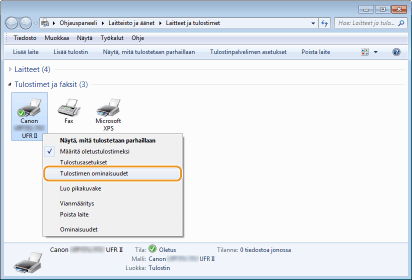
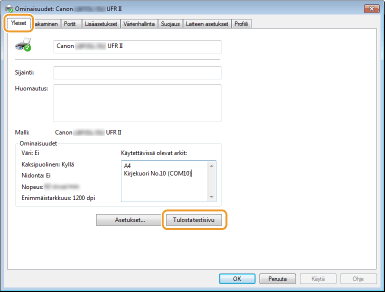 valitse [Ohjauspaneeli]. valitse [Ohjauspaneeli]. valitse [Ohjauspaneeli]. [Järjestelmä].] valitse [Asetukset] [Järjestelmä] [Tietoja].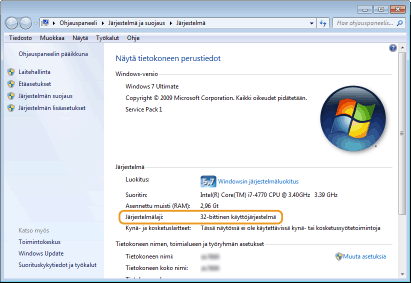

|
1
|
Avaa [Käynnistä]-valikosta [Ohjauspaneeli] ja napsauta sitten [Näytä verkon tila ja tehtävät]
 [Hallitse verkkoyhteyksiä]. [Hallitse verkkoyhteyksiä]. |
|
2
|
Napsauta hiiren kakkospainikkeella [Lähiverkkoyhteys]-kuvaketta ja valitse pikavalikosta [Ominaisuudet].
|
|
1
|
Avaa [Käynnistä]-valikosta [Ohjauspaneeli] ja napsauta sitten [Näytä verkon tila ja tehtävät]
[Muuta sovittimen asetuksia]. |
|
2
|
Napsauta hiiren kakkospainikkeella [Lähiverkkoyhteys]-kuvaketta ja valitse pikavalikosta [Ominaisuudet].
|
|
1
|
Napsauta hiiren kakkospainikkeella näytön vasenta alakulmaa
Valitse [Ohjauspaneeli] ja napsauta [Näytä verkon tila ja tehtävät] [Muuta sovittimen asetuksia]. |
|
2
|
Napsauta hiiren kakkospainikkeella [Lähiverkkoyhteys]-kuvaketta ja valitse pikavalikosta [Ominaisuudet].
|
|
1
|
Valitse [Käynnistä]-valikosta [Ohjauspaneeli], kaksoisnapsauta [Verkko- ja jakamiskeskus] -välilehteä ja napsauta sitten [Hallitse verkkoyhteyksiä].
|
|
2
|
Napsauta hiiren kakkospainikkeella [Lähiverkkoyhteys]-kuvaketta ja valitse pikavalikosta [Ominaisuudet].
|
|
1
|
Napsauta hiiren kakkospainikkeella [Käynnistä]
Valitse [Ohjauspaneeli] ja napsauta [Näytä verkon tila ja tehtävät] [Muuta sovittimen asetuksia]. |
|
2
|
Napsauta hiiren kakkospainikkeella [Lähiverkkoyhteys]-kuvaketta ja valitse pikavalikosta [Ominaisuudet].
|
|
1
|
Napsauta hiiren kakkospainikkeella [
] valitse [Ohjauspaneeli] ja napsauta [Näytä verkon tila ja tehtävät] [Muuta sovittimen asetuksia]. |
|
2
|
Napsauta hiiren kakkospainikkeella [Ethernet]-kuvaketta ja valitse [Ominaisuudet] avattavasta valikosta.
|
|
1
|
Valitse [Käynnistä]-valikosta [Ohjauspaneeli]
[Verkkoyhteydet] [Lähiverkkoyhteys]. |
|
2
|
Napsauta [Ominaisuudet].
|