Paperin lisääminen paperikasettiin
Lisää paperikasettiin paperia, jota yleensä käytät. Kun haluat tulostaa paperille, jota ei ole lisätty paperikasettiin, lisää sitä monikäyttötasolle. Paperin lisääminen monitoimitasolle
Paperin suunta
Lisää paperia oikeassa suunnassa seuraavan taulukon avulla.
|
Paperi
|
Suunta
|
|
A4, B5, A5 (vaaka), A6, Legal *, Letter, Statement, Executive, Foolscap *, 16K, Indian Legal *, Government Legal *, Government Letter, Australia Foolscap *, Mukautettu (vaaka)
|
 |
|
A5 (pysty), Mukautettu (pysty)
|
 |
|
* Voidaan lisätä vain valinnaiseen syöttölaitteeseen.
|
 |
|
Noudata alla olevia ohjeita, kun lisäät paperia lisävarusteena saatavaan syöttölaitteeseen.
|
Vakiokokoisen paperin lisääminen
Kun haluat lisätä paperia, jonka koko löytyy paperikasetin paperikokomerkinnöistä, noudata seuraavia ohjeita. Jos paperin kokoa ei ole paperikokomerkinnöissä, katso Mukautetun paperikoon lisääminen.
1
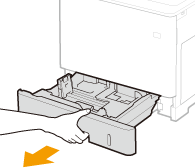
Vedä paperikasettia ulos, kunnes se pysähtyy.
2
Säädä paperinohjainten asennot käytettävän paperikoon mukaan.
Paina lukituksen vapautusvipua ( ) ja kohdista ulkonema (
 ) sopivan paperikoon merkinnän kohdalle.
) ja kohdista ulkonema () sopivan paperikoon merkinnän kohdalle.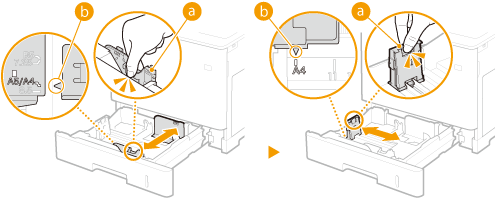
3
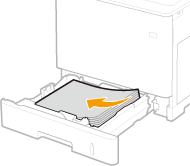
Lisää paperi niin, että paperipinon reuna koskettaa paperikasetin vasemmalla puolella olevaa paperinohjainta.
Lisää paperi tulostettava puoli ylöspäin.
Ilmaa paperipino hyvin ja tasoita sen reunat tasaista pintaa vasten.

Älä ylitä rajoitinviivaa, kun lisäät paperia
Varmista, ettei paperinipun korkeus ylitä rajoitinviivaa (). Liian suuren paperimäärän lisääminen voi aiheuttaa paperitukoksia.
). Liian suuren paperimäärän lisääminen voi aiheuttaa paperitukoksia.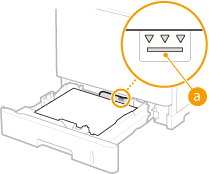

Kun lisäät logolla varustettua paperia, katso Esipainetun paperin lisääminen.
4
Aseta paperikasetti.
»
Kun paperikoko tai -tyyppi vaihdetaan
Paperikoon ja -tyypin tehdasasetukset ovat <A4> ja <Erityyppiset>. Jos lisäät laitteeseen erikokoista tai -tyyppistä paperia, muista vaihtaa asetus. Jos et vaihda asetusta, laite ei voi tulostaa kunnolla.
Paperityypin automaattinen tunnistus
Laitteessa on automaattinen paperityypin tunnistustoiminto. Jos toiminto on käytössä, paperityypin asetuksia ei tarvitse vaihtaa, kun lisätään tavallista tai paksua paperia. Aut. pap.tyyp. tunn.
|
|
|
Jos haluat tulostaa asiakirjan ympäristöstä, joka ei salli paperikoon ja -tyypin asetusten tekemistä kuten tietokoneesta, jossa on käyttöjärjestelmä, tai mobiililaitteesta, joka ei tue mitään tulostinajuria, aseta <Tavallinen paperik.> ja <Oletuspaperin tyyppi>. Valitse syöttölaitevalikko
|
|
Tulostetun paperin kääntöpuolelle tulostaminen (manuaalinen 2-puolinen tulostus)
|
|
Voit tulostaa tulostetun paperin kääntöpuolelle. Suorista mahdolliset käpertymät ja aseta paperi monikäyttötasolle (Paperin lisääminen monitoimitasolle) tulostuspuoli alaspäin (aiemmin tulostettu puoli alaspäin).
Jos halutaan tulostaa jo tulostetun paperin kääntöpuolelle, valitse <Manuaal. 2-p. (mon.)>-asetukseksi <2. puoli> käyttöpaneelin asetusvalikossa. Manuaal. 2-p. (mon.)
Lisää yksi arkki kerrallaan aina, kun tulostat.
Voit käyttää vain paperia, jolle on tulostettu tällä laitteella.
Et voi tulostaa sille puolelle, jolle on jo tulostettu aiemmin.
|
Mukautetun paperikoon lisääminen
Kun haluat lisätä mukautettua paperikokoa tai muuta paperia, jonka kokoa ei ole paperikasetin paperikokomerkinnöissä, noudata seuraavia ohjeita.
1
Vedä paperikasettia ulos, kunnes se pysähtyy.
2
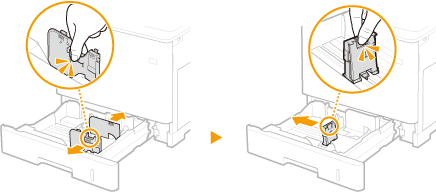
Liu'uta paperinohjaimet erilleen.
Paina lukituksen vapautusvipua ja liu'uta paperinohjaimia ulospäin.
3
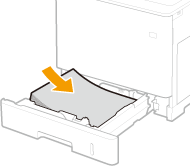
Lisää paperi niin, että paperipinon reuna koskettaa paperikasetin oikealla puolella olevaa paperinohjainta.
Aseta paperipinkka laitteeseen tulostettava puoli ylöspäin.
Ilmaa paperipino hyvin ja tasoita sen reunat tasaista pintaa vasten.
Älä ylitä rajoitinviivaa, kun lisäät paperia
Varmista, ettei paperinipun korkeus ylitä rajoitinviivaa (). Liian suuren paperimäärän lisääminen voi aiheuttaa paperitukoksia.
). Liian suuren paperimäärän lisääminen voi aiheuttaa paperitukoksia.Kun lisäät logolla varustettua paperia, katso Esipainetun paperin lisääminen.
4
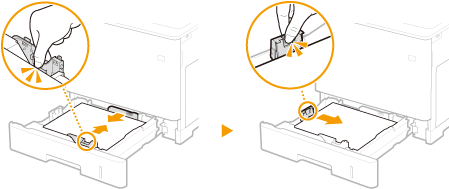
Aseta paperinohjaimet paperin reunoihin kiinni.
Paina lukituksen vapautusvipua ja liu'uta paperinohjaimia sisäänpäin, kunnes ne ovat kiinni paperin reunoissa.
Aseta paperinohjaimet kiinni paperin reunoihin
Jos paperinohjaimet ovat liian löysällä tai tiukalla, siitä voi aiheutua syöttövirheitä tai paperitukoksia.
5
Aseta paperikasetti.
»
Kun paperin koko tai tyyppi vaihdetaan
Jos lisäät laitteeseen erikokoista tai erityyppistä paperia, muista muuttaa asetukset. Jos paperikoko- tai -tyyppiasetusta ei muuteta, laite ei voi tulostaa oikein.
Paperityypin automaattinen tunnistus
Laitteessa on automaattinen paperityypin tunnistustoiminto. Jos toiminto on käytössä, paperityypin asetuksia ei tarvitse vaihtaa, kun lisätään tavallista tai paksua paperia. Aut. pap.tyyp. tunn.
|
|
|
Jos haluat tulostaa asiakirjan ympäristöstä, joka ei salli paperikoon ja -tyypin asetusten tekemistä kuten tietokoneesta, jossa on käyttöjärjestelmä, tai mobiililaitteesta, joka ei tue mitään tulostinajuria, aseta <Tavallinen paperik.> ja <Oletuspaperin tyyppi>. Valitse syöttölaitevalikko
|
|
Tulostetun paperin kääntöpuolelle tulostaminen (manuaalinen 2-puolinen tulostus)
|
|
Voit tulostaa tulostetun paperin kääntöpuolelle. Suorista mahdolliset käpertymät ja aseta paperi monikäyttötasolle (Paperin lisääminen monitoimitasolle) tulostuspuoli alaspäin (aiemmin tulostettu puoli alaspäin).
Jos halutaan tulostaa jo tulostetun paperin kääntöpuolelle, valitse <Manuaal. 2-p. (mon.)>-asetukseksi <2. puoli> käyttöpaneelin asetusvalikossa. Manuaal. 2-p. (mon.)
Lisää yksi arkki kerrallaan aina, kun tulostat.
Voit käyttää vain paperia, jolle on tulostettu tällä laitteella.
Et voi tulostaa sille puolelle, jolle on jo tulostettu aiemmin.
|