
Tulostuskohdan säätäminen
Jos asiakirja tulostu sivuun tai tulostettavan alueen ulkopuolelle, säädä tulostuskohtaa. Kunkin paperilähteen tulostuskohtaa voidaan säätää.
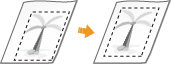
Vaihe 1: Nykyisen tulostuskohdan tulostaminen
Voit tarkistaa säädettävän suunnan ja etäisyyden suorittamalla tulostuskohdan säätötulostuksen.
|
|
|
Kun haluat tarkistaa 2-puolisen tulostuksen tulostuskohdan, valitse käyttöpaneelin asetusvalikossa <2-puolinen tulostus>-asetukseksi <Kyllä> etukäteen. 2-puolinen tulostus
|
1
Paina  (
( ) -painiketta.
() -painiketta. 2
Valitse  /
/ -painikkeilla <Paperilähde> ja paina
  -painiketta.
/-painikkeilla <Paperilähde> ja paina -painiketta.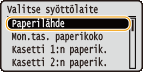
3
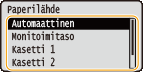
Valitse paperilähde, jonka tulostuskohdan haluat tarkistaa, ja paina .
.
4
Paina  (
( ) -painiketta.
() -painiketta. Näyttö palaa päänäyttöön.
5
Paina  (
( ) -painiketta.
() -painiketta. 6
Valitse <Tul. paik.t. varten> ja paina -painiketta.
-painiketta.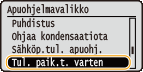
7
Valitse <Kyllä> ja paina -painiketta.
-painiketta.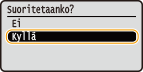
Tulostuskohdan säätötuloste tulostetaan.
Vaihe 2: Säädettävän suunnan ja etäisyyden tarkistaminen
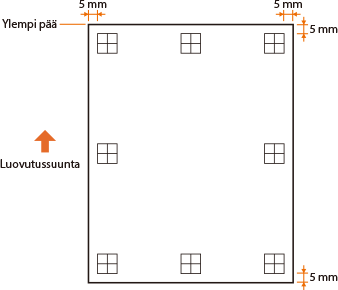
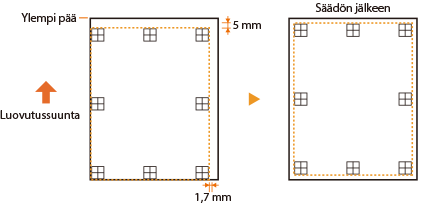
Kun tulostuskohdan säätötulostus suoritetaan, tulostuskohdan tarkistusmerkit  tulostetaan. Määritä säädettävä suuna ja etäisyys näiden merkkien perusteella. Kun tulostuskohta on normaali, kaikki merkit tulostetaan kohtaan 5 mm paperin lähimmästä reunasta.
tulostetaan. Määritä säädettävä suuna ja etäisyys näiden merkkien perusteella. Kun tulostuskohta on normaali, kaikki merkit tulostetaan kohtaan 5 mm paperin lähimmästä reunasta.Tulostuskohdan säätötulosteiden tarkistaminen
Se paperin reuna, joka tulee tulostettaessa ensimmäisenä ulos, on tulostuskohdan säätötulosteen yläreuna. Varmista, mikä paperin reuna on ylhäällä, kun tarkistat tulostuskohtaa.
 |
|
Tulostuskohdan tarkistamiseen tarkoitetun merkin
koko on alla olevan kuvan mukainen.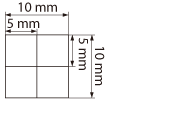 |
Kun tulostuskohta on sivussa
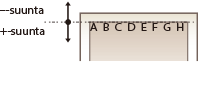
Kun tulostuskohdan tarkistusmerkkejä ei tulosteta oikeaan kohtaan, tulostuskohtaa täytyy säätää. Kun tulostuskohtaa säädetään, määritä suunta painamalla + ja – ja etäisyys painamalla mm. Paina –, kun haluat siirtää tulostuskohtaa ylöspäin, ja +, kun haluat siirtää sitä alaspäin (pystykohdan korjaus). Paina –, kun haluat siirtää tulostuskohtaa vasemmalle, ja +, kun haluat siirtää sitä oikealle (vaakakohdan korjaus).
|
Pystysuunta (<Siirto Y>)
 |
Vaakasuunta (<Siirto X>)
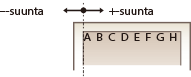 |
Alla olevassa esimerkissä tulostuskohtaa siirretään 5 mm ylöspäin ja 1,5 mm oikealle. "-5,0 mm" valitaan kohdassa <Siirto Y>, ja "+1,50 mm" valitaan kohdassa <Siirto X>.
Vaihe 3: Tulostuskohdan säätäminen kullekin paperilähteelle
Kun säädettävä suunta ja etäisyys on vahvistettu, määritä säädetty tulostuskohta. Voit säätää tulostuskohtaa pystysuunnassa alueella -5,0 – +5,0 mm 0,1 mm:n portain ja vaakasuunnassa -2,25 – +2,25 mm 0,25 mm portain.
1
Aseta laite offline-tilaan.
Kun () palaa, paina ().
() palaa, paina ().2
Paina  (
( ) -painiketta.
() -painiketta. 3
Valitse /-painikkeilla <Käyttäjän ylläpito> ja paina -painiketta.
/-painikkeilla <Käyttäjän ylläpito> ja paina -painiketta.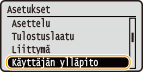
4
Valitse <Säädä tulostuskohtaa> ja paina -painiketta.
-painiketta.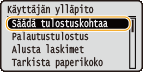
5
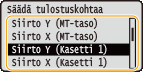
Valitse säätösuunnan ja paperilähteen yhdistelmä ja paina .
.Valitse <Siirto X (2-puol.)> ‑asetusta varten ensin paperilähde ja säädä sitten tulostuskohtaa.

2-puolisen tulostuksen tulostuskohdan säätäminen
Asetuksilla <Siirto Y (2-puol.)> ja <Siirto X (2-puol.)> voidaan säätää ensimmäisen sivun (etupuoli) tulostuskohtaa. Toisen sivun (takapuoli) tulostuskohtaa säädetään kullekin paperilähteelle asetettujen arvojen perusteella.
 Esimerkki tulostuskohdan säätämisestä
|
Ensimmäinen sivu (etupuoli)
|
<Siirto Y (2-puol.)> -asetuksen arvo
|
|
Toinen sivu (takapuoli)
|
<Siirto Y (MT-taso)> -asetuksen arvo
|
6
Aseta arvo ja paina .
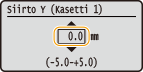
.Syötä tulostuskohdan säätötulosteen perusteella arvo painamalla /.
/.Kun määritetään <Siirto Y (2-puol.)>, tulostuskohtaa säädetään kaikkien paperilähteiden syöttöarvojen mukaan.
Jos haluat säätää toisen kohdan tai paperilähteen, toista vaiheet 5 ja 6.
7
Paina () -painiketta.
() -painiketta. Näyttö palaa päänäyttöön.
8
Paina () uudelleen.
() uudelleen.Laite siirtyy online-tilaan.
9
Suorita tulostuskohdan säätötulostus ja tarkista säädetty tulostuskohta tulosteessa. Vaihe 1: Nykyisen tulostuskohdan tulostaminen
|
Kaikkien tulostuskohtien säätäminen
|
|
Käyttöpaneelin asetusvalikon kohdissa <Siirto Y> ja <Siirto X> voidaan säätää kaikkien tulostustyyppien tulostuskohtia paperilähteestä riippumatta. Tulostuskohtaa voidaan säätää alueella -50,0 – +50,0 mm 0,5 mm:n portain pysty- ja vaakasuunnassa. Siirto Y/Siirto X
|