Tulostaminen USB-muistista (USB-suoratulostus)
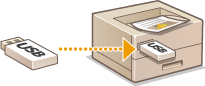
Voit tulostaa USB-muistilaitteeseen tallennettuja tiedostoja (PDF, TIFF, JPEG ja XPS) kytkemällä muistilaitteen suoraan laitteeseen. Tämän toiminnon avulla voit tulostaa käyttämättä tietokonetta.
Käytettävissä olevat tiedostomuodot
Voit tulostaa seuraavia kuvatiedostotyyppejä. Tiedostorakenteen mukaan eräitä tiedostoja ei kuitenkaan voi tulostaa.
PDF-tiedosto *
JPEG-tiedosto
TIFF-tiedosto
XPS-tiedosto
|
* Versiota 1.7 tuetaan.
|
 |
|
Tulostettavan tiedoston maksimikoko on 2 Gt.
|
Käytettävissä olevat USB-muistilaitteet
Voit käyttää FAT32-muotoon alustettuja USB-muistilaitteita (muistikapasiteetti: enintään 32 Gt).
|
|
|
Älä käytä epästandardeja USB-muistilaitteita. Et välttämättä pysty tulostamaan tiedostoja oikein USB-muistilaitteesta riippuen.
Älä kytke mitään muuta kuin USB-muistilaitetta. USB-muistilaitteita ei voi kytkeä USB-keskittimen tai jatkokaapelin kautta.
Älä käytä USB-muistilaitteita, joissa on erikoistoimintoja, kuten sisäänrakennetut turvatoiminnot.
|
 |
|
Laitteen USB-portti tukee USB 2.0 -standardia.
Jos USB-muistilaitteen kansiossa on useita tiedostoja, tulostettavien kuvatiedostojen skannaus voi kestää pitkään. Käytä tietokonetta tarpeettomien tiedostojen poistamiseen USB-muistilaitteesta tai tiedostojen siirtämiseen toiseen kansioon.
|
1
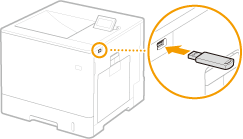
Kytke USB-muistilaite laitteen oikealla sivulla olevaan USB-porttiin.
Seuraava näyttö tulee automaattisesti esiin.
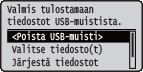
Jos näyttö ei tule esiin, paina  (
( ).
).
().
Älä töni tai ravista USB-muistilaitetta tai laitetta, kun muistilaite on liitetty laitteeseen.
2
Valitse  /
/ -painikkeilla <Valitse tiedosto(t)> ja paina
  -painiketta.
/-painikkeilla <Valitse tiedosto(t)> ja paina -painiketta.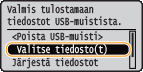
3
Valitse tulostettavan tiedoston tyyppi ja paina -painiketta.
-painiketta.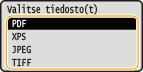
4
Valitse tulostettava tiedosto ja paina -painiketta.
-painiketta.Voit valita enintään 10 tiedostoa.
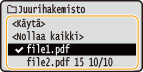
Jos haluat poistaa valinnan, valitse tiedosto, jonka olet valinnut (merkitty merkillä  ) ja paina . Jos haluat poistaa kaikki valinnat, valitse <Nollaa kaikki> ja paina .
) ja paina . Jos haluat poistaa kaikki valinnat, valitse <Nollaa kaikki> ja paina .Jos haluat näyttää kansion sisällön, valitse kansio ja paina - tai  -painiketta. Jos haluat palata ylemmän tason kansioon, paina
  - tai
- tai  -painiketta.
- tai -painiketta. Jos haluat palata ylemmän tason kansioon, paina - tai -painiketta.
Kansioita ja tiedostoja, jotka ovat alemmilla tasoilla tai joilla on pitkät nimet, ei välttämättä näytetä.
Kun siirryt toiseen kansioon, edelliset tiedostovalinnat poistetaan.
5
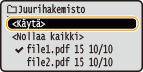
Valitse <Käytä> ja paina .
.
 Kun tulostetaan XPS-asiakirja käyttämällä tulostuslippua
Kun tulostettava tiedosto on XPS-muodossa, se voidaan tulostaa tiedostoon liitetyn tulostuslipun (tulostusasetusten) mukaisesti.
|
1
|
Valitse <Käytä lipun tul.> ja paina
.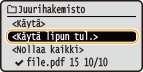 |
|
2
|
Valitse <Aloita tulostus> ja paina
.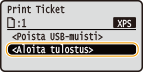 Tulostus käynnistyy. Kun tulostus on valmis, poista USB-muistilaite laitteesta. Poista USB-muistiväline.
|
6
Määritä tulostusasetukset tarpeen mukaan.
Valitse haluamasi asetuskohde, paina ja määritä asetus.
ja määritä asetus.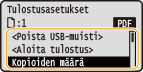
Kuvauksen kuvakkeet*
 PDF-tiedostojen tulostusasetukset
 XPS-tiedostojen tulostusasetukset
 JPEG-tiedostojen tulostusasetukset
 TIFF-tiedostojen tulostusasetukset
PDF-tiedostojen tulostusasetukset XPS-tiedostojen tulostusasetukset JPEG-tiedostojen tulostusasetukset TIFF-tiedostojen tulostusasetukset|
|
* Kuvakkeet jätetään pois asetuksista, jotka näytetään tiedostomuodosta riippumatta.
|
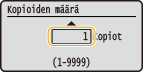
<Kopioiden määrä>
Määritä kopioiden määrä väliltä 1–9999. Syötä määrä numeronäppäimillä ja paina .
.
<Tulostusalue>/<Tulostusalue (TIFF)>
Määritä tulostettava alue (sivut). Valitse  -/
-/ -näppäimillä <Määritystapa>
  valitse tulostusalueen määritystapa .
-/-näppäimillä <Määritystapa> valitse tulostusalueen määritystapa .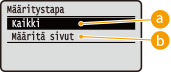
 <Kaikki>
Tulostaa kaikki sivut.
 <Määritä sivut>
Tulostaa vain määritetyt sivut. Kun haluat määrittää sivut, valitse <Sivualue>  syötä <Ensimmäinen sivu> ja <Viimeinen sivu> numeronäppäimillä valitse <Käytä> .
syötä <Ensimmäinen sivu> ja <Viimeinen sivu> numeronäppäimillä valitse <Käytä> .<Väritila>
Määritä, tulostetaanko väreissä vai mustavalkoisena. Valitse asetus näppäimillä / ja paina .
/ ja paina .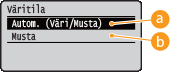
<Autom. (Väri/Musta)>
Valitse automaattisesti väri- tai mustavalkotulostus asiakirjan tyypin mukaan.
<Musta>
Tulosta mustavalkoisena, vaikka asiakirja olisi värillinen.
<2-puolinen tulostus>
Valitse, tulostetaanko paperin molemmille puolille. Valitse asetus painamalla / ja paina .
/ ja paina .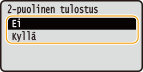
<2-puolinen tulostus> ei välttämättä ole käytettävissä joidenkin paperikokojen tai -tyyppien kanssa. Paperi
<Sidonnan paikka>
Määritä, nidotaanko 2-puolisten tulosteiden pitkä vai lyhyt reuna nidontatyökalulla, kuten nitojalla. Valitse nidontakohta painamalla / ja paina .
/ ja paina .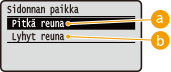
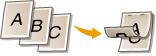
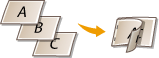
<Pitkä reuna>
Nitoo tulosteet pitkältä reunalta.
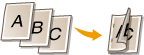

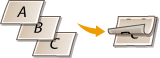
<Lyhyt reuna>
Nitoo tulosteet lyhyeltä reunalta.
<Valitse paperi>
Valitse paperilähde, johon on jo lisätty paperia, jolle tulostetaan. Valitse paperilähde painamalla / ja paina .
/ ja paina .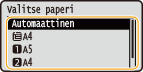
Jos haluat tulostaa PDF-tai XPS-tiedoston, valitse <Automaattinen>, niin optimaalinen paperilähde valitaan automaattisesti.
Paperilähdettä, johon on lisätty mukautettua paperikokoa, ei voi valita.
<Puolisävyt>
Voit valita puolisävyjen (välialue kuvan vaaleiden ja tummien sävyjen välillä) tulostustavan.
PDF- ja XPS-tiedostotVoit määrittää vaihtoehdon <Sekoitussävytys> puolisävyjen toistamismenetelmäksi tai määrittää puolisävyjen toistamismenetelmän erikseen jokaiselle kuvatietotyypille. Jos haluat määrittää vaihtoehdon <Sekoitussävytys>, paina / ja valitse <Sekoitussävytys> paina <Kyllä> paina . Jos haluat määrittää toistamismenetelmän erikseen jokaiselle kuvatietotyypille, paina / ja valitse <Tarkkuus/Sävytys> paina valitse kuvatietotyyppi paina valitse puolisävyjen toistamismenetelmä paina .
/ ja valitse <Sekoitussävytys> paina <Kyllä> paina . Jos haluat määrittää toistamismenetelmän erikseen jokaiselle kuvatietotyypille, paina / ja valitse <Tarkkuus/Sävytys> paina valitse kuvatietotyyppi paina valitse puolisävyjen toistamismenetelmä paina .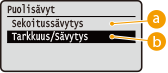
<Sekoitussävytys>
Tämä tila sopii tekstiä ja ohuita viivoja ja CAD-tietojen kaarevia viivoja sisältävien tietojen yms. tulostamiseen.
Kuvion ja kiinnitetyn väriaineen pysyvyys voi heikentyä käytettäessä asetusta <Sekoitussävytys>.
<Tarkkuus/Sävytys>
Valitse puolisävyjen toistamismenetelmä, kun <Sekoitussävytys>-asetukseksi on valittu <Ei>. Voit tehdä tämän asetuksen jokaiselle yhdessä asiakirjassa olevalle kuvatyypille.
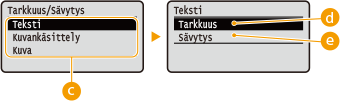
 Kuvan tyyppi
Valitse kuvatyyppi, jonka asetusta haluat muuttaa. <Teksti> tarkoittaa kirjaimia ja merkkejä, <Kuvankäsittely> tarkoittaa viivoja ja kuvia ja <Kuva> tarkoittaa valokuvia ja muita kuvatyyppejä.
 <Tarkkuus>
Tuottaa selkeärajaisen tekstitulosteen. Sopii merkkien ja ohuiden viivojen tulostamiseen.
 <Sävytys>
Tulostaa pehmeitä liukusävyjä ja ääriviivoja. Sopii liukusävyjä sisältävien kuvien ja kaavioiden tulostamiseen.
Kun <Sekoitussävytys>-asetukseksi on valittu <Kyllä>, vaihtoehtoa <Tarkkuus/Sävytys> ei näytetä.
JPEG- ja TIFF-tiedostotValitse puolisävyjen tulostustapa painamalla / ja paina .
/ ja paina .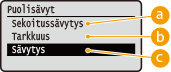
<Sekoitussävytys>
Tämä tila sopii tekstiä ja ohuita viivoja ja CAD-tietojen kaarevia viivoja sisältävien tietojen yms. tulostamiseen.
Kuvion ja kiinnitetyn väriaineen pysyvyys voi heikentyä käytettäessä asetusta <Sekoitussävytys>.
<Tarkkuus>
Tuottaa selkeärajaisen tekstitulosteen. Sopii merkkien ja ohuiden viivojen tulostamiseen.
<Sävytys>
Tulostaa pehmeitä liukusävyjä ja ääriviivoja. Sopii liukusävyjä sisältävien kuvien ja kaavioiden tulostamiseen.
<Täsmää paperikoko>
Suurentaa tai pienentää tulosteet automaattisesti paperin Tulostusalue-asetuksen mukaisesti. Tulosteita suurennetaan tai pienennetään, ja alkuperäisen kuvasuhde säilytetään. Valitse asetus painamalla / ja paina .
/ ja paina .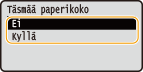
Tämä asetus ei ole käytettävissä, jos <Automaattinen> on valittu kohdassa <Valitse paperi>.
<Zoomaus>
Ota kuvien suurentaminen/pienentäminen käyttöön tai pois käytöstä. Tulosteita suurennetaan tai pienennetään, ja kuvan kuvasuhde säilytetään. Valitse asetus painamalla / ja paina .
/ ja paina .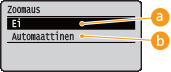
<Ei>
Kun kuva on paperin Tulostusalue sisällä, se tulostetaan sellaisenaan. Jos kuva on tulostusaluetta suurempi, tulosteita pienennetään.
<Automaattinen>
Tekee suurennettuja tai pienennettyjä tulosteita Tulostusalue -asetuksen mukaisesti.
<Suurenna tulostusal.>
Määritä, tulostetaanko kuva laajentamalla Tulostusalue täysin paperin kokoon. Valitse asetus -/-näppäimillä ja paina .
-/-näppäimillä ja paina .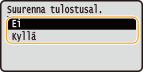
Jos valitset <Kyllä>, eräät kuvan osat voivat puuttua paperin reunan läheltä tai paperi voi olla osittain tahriintunut alkuperäisen mukaan.
<N 1:lle>
Valitse, tulostetaanko yhdelle arkille useita sivuja järjestyksessä vasemmasta yläkulmasta alkaen. Jos esimerkiksi haluat tulostaa neljä sivua yhdelle arkille, valitse <4 1:lle>. Valitse asetus -/-näppäimillä ja paina .
-/-näppäimillä ja paina .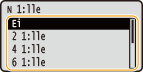
Tämä asetus ei ole käytettävissä, jos <Automaattinen> on valittu kohdassa <Valitse paperi>.
<Viimeistely>
Määritä tulosteiden lajittelutapa, kun tulostetaan monisivuisia asiakirjoja. Valitse, lajitellaanko tulosteet, painamalla / ja paina .
/ ja paina .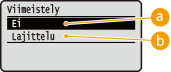
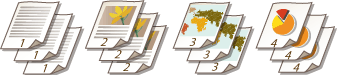
<Ei>
Tulosteita ei lajitella. Jokaisesta sivusta tulostetaan määritetty määrä kopioita. Jos esimerkiksi tulostat kolme kopiota nelisivuisesta asiakirjasta, tulosteet järjestetään seuraavasti: 1, 1, 1, 2, 2, 2, 3, 3, 3, 4, 4, 4.
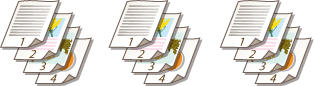
<Lajittelu>
Tulosteet ryhmitellään täydellisiksi sivujärjestyksessä oleviksi sarjoiksi.Jos esimerkiksi tulostat kolme kopiota nelisivuisesta asiakirjasta, tulosteet lajitellaan seuraavaan sivujärjestykseen: 1, 2, 3, 4, 1, 2, 3, 4, 1, 2, 3, 4.
<Kuvan suunta>
Määritä kuvan tulostussuunta. Valitse suunta -/-näppäimillä ja paina .
-/-näppäimillä ja paina .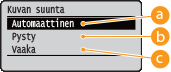
<Automaattinen>
Määrittää tulostussuunnan automaattisesti kuvan leveyden ja korkeuden perusteella.
<Pysty>
Valitse, kun tulostetaan pystysuunnassa pitkä kuva.
<Vaaka>
Valitse, kun tulostetaan vaakasuunnassa pitkä kuva.
Jos määritetty <Pysty>- tai <Vaaka>-asetus ei vastaa kuvan suuntaa, tulostetaan pienennetty kuva.
<Tulostuskohta>
Määritä kuvan tulostussijainti. Valitse tulostussijainti -/-näppäimillä ja paina .
-/-näppäimillä ja paina .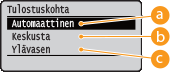
<Automaattinen>
Jos TIFF-tiedot sisältävät tulostussijainnin määrittäviä tietoja, kuva tulostetaan tietojen mukaisesti. Muussa tapauksessa se tulostetaan paperin keskelle. JPEG-tiedot tulostetaan aina paperin keskelle.
<Keskusta>
Kuvat tulostetaan paperin keskelle.
<Ylävasen>
Kuvat tulostetaan ylävasemmalle.
7
Valitse <Aloita tulostus> ja paina .
.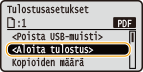
Tulostus alkaa.
Jos haluat peruuttaa tulostuksen, käytä käyttöpaneelia. Tulostuksen peruuttaminen
8
|
1
|
Valitse <Poista USB-muisti> ja paina
. |
|
2
|
Valitse <Kyllä> ja paina
.Odota, kunnes alla näkyvä viesti tulee esiin.
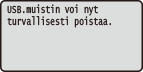 |
|
3
|
Poista USB-muistiväline.
|
|
|
|
Jos vaiheessa 1 näytössä valitaan <Järjestä tiedostot>, voit muuttaa näytettävien tiedostojen järjestystä, kun valitset tulostettavaa tiedostoa.
|
|
VINKIT
|
|
Jos haluat tulostaa aina samoilla asetuksilla:USB-tulostuksen oletusasetusten muuttaminen
|