PIN-koodilla suojatun asiakirjan tulostaminen (turvatulostus)
Kun asiakirjalle asetetaan PIN-koodi, kun se tulostetaan tietokoneesta, asiakirja tallennetaan laitteeseen asennettuun valinnaiseen SD-korttiin, eikä sitä tulosteta, ennen kuin oikea PIN-koodi on syötetty laitteen käyttöpaneelissa. Tätä toimintoa kutsutaan turvatulostukseksi, ja PIN-koodilla suojattua asiakirjaa kutsutaan turvatulostusasiakirjaksi. Turvatulostuksen käyttäminen estää luottamuksellisten asiakirjojen jäämisen muiden näkyville. Ennen tämän toiminnon käyttämistä laitteeseen täytyy asentaa valinnainen SD-kortti (SD-kortin asentaminen).
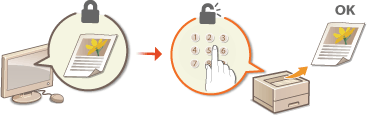
Turvatulostusasiakirjan lähettäminen tietokoneesta laitteeseen
Noudata alla olevia ohjeita. Voit lähettää PIN-koodilla suojatun asiakirjan.
1
Avaa asiakirja sovelluksessa ja avaa tulostuksen valintaikkuna.
Tulostuksen valintaikkunan avaamistapa vaihtelee sovelluksen mukaan. Katso lisätietoja käyttämäsi sovelluksen käyttöohjeista.
2
Valitse tämä laite ja napsauta [Asetukset] tai [Ominaisuudet].
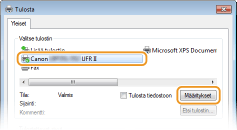
Esiin tuleva näyttö vaihtelee käyttämäsi sovelluksen mukaan.
3
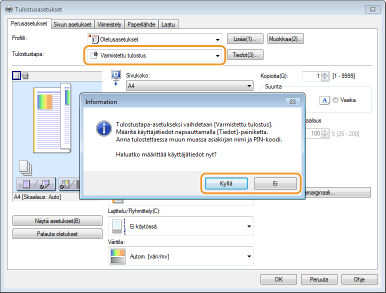
Valitse [Varmistettu tulostus] kohdassa [Tulostustapa].
Valitse [Tiedot]-ponnahdusikkunassa [Kyllä] tai [Ei].
Jos haluat käyttää samaa käyttäjänimeä ja PIN-koodia joka kerralle, valitse [Kyllä]. Jos haluat vaihtaa käyttäjänimen ja PIN-koodin joka kerralla, valitse [Ei].
 Jos valittiin [Kyllä]
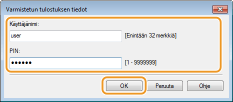
Syötä käyttäjänimi kohtaan [Käyttäjänimi] ja PIN-koodi kohtaan [PIN] ja valitse [OK].
Tietokoneen nimi (sisäänkirjautumisnimi) näytetään kohdassa [Käyttäjänimi]. Jos haluat vaihtaa sen, syötä enintään 32 aakkosnumeerista merkkiä sisältävä uusi tietokoneen nimi.
Syötä enintään seitsemän numeroa sisältävä luku kohtaan [PIN].
4
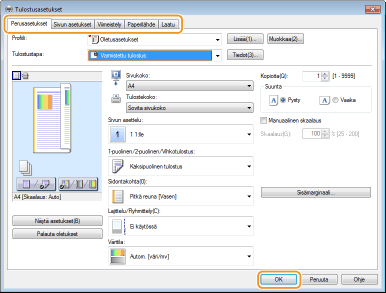
Määritä tulostusasetukset ja napsauta [OK].
Määritä kunkin näytön tulostusasetukset napsauttamalla välilehteä [Perusasetukset], [Sivun asetukset], [Viimeistely], [Paperilähde] tai [Laatu] tarpeen mukaan. Erilaiset tulostusasetukset
5
Valitse [Tulosta] tai [OK].
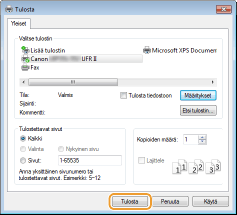
Kun turvatulostusasiakirja on lähetetty laitteeseen, se säilyy SD-kortilla odottamassa tulostusta.
Jos vaiheessa 3 valittiin [Ei]
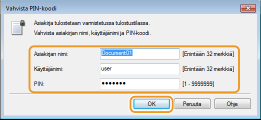
Syötä [Asiakirjan nimi], [Käyttäjänimi] ja [PIN] ja napsauta [OK].
Asiakirjan nimi asetetaan automaattisesti sovelluksesta saatujen tietojen perusteella. Jos haluat muuttaa asiakirjan nimen, syötä enintään 32 aakkosnumeerista merkkiä pitkä uusi nimi asiakirjalle.
Tietokoneen nimi (sisäänkirjautumisnimi) näytetään kohdassa [Käyttäjänimi]. Jos haluat vaihtaa käyttäjänimen, syötä enintään 32 aakkosnumeerista merkkiä sisältävä uusi käyttäjänimi.
Syötä enintään seitsemän numeroa sisältävä [PIN].
|
|
|
Jos valinnaisen SD CARD-C1 -sarjan mukana tuleva Encrypted Print Driver Add-in -lisäosa on asennettu laitteeseen, voit käyttää turvallisempaa salattua tulostustoimintoa. Salatun tulostuksen käyttäminen
|
Turvatulostusasiakirjojen tulostaminen
Kun lähetät turvatulostusasiakirjan laitteeseen, tulosta se yhden tunnin sisällä. Sen jälkeen turvatulostusasiakirja poistetaan SD-kortilta, eikä sitä voi enää tulostaa.
|
|
|
Voit muuttaa turvatulostusasiakirjojen säilytysajan. Turvatulostusasiakirjojen säilytysajan muuttaminen
|
1
Paina  (
( ) -painiketta.
() -painiketta. 2
Valitse  /
/ -painikkeilla <Turvatulostus> ja paina
  -painiketta.
/-painikkeilla <Turvatulostus> ja paina -painiketta.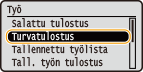
3
Valitse tulostettava turvatulostusasiakirja ja paina -painiketta.
-painiketta.Jos SD-kortilla on vain yksi suojattu asiakirja, tätä näyttöä ei näytetä.
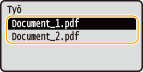

Jos käyttäjänimi näytetään
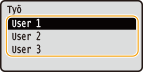
Jos SD-kortilla on turvatulostusasiakirjoja kahdelta tai useammalta käyttäjältä, alla näkyvä käyttäjän valintanäyttö näytetään ennen yllä näkyvää näyttöä. Valitse käyttäjänimesi ja paina .
.
4
Syötä PIN-koodi ja paina -näppäintä.
-näppäintä.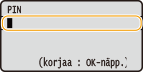
Tulostus alkaa.
Voit peruuttaa tulostustöitä käyttöpaneelin avulla. Tulostuksen peruuttaminen
Turvatulostusasiakirjojen säilytysajan muuttaminen
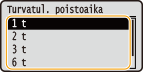
Oletusarvoisesti laite on asetettu poistamaan turvatulostusasiakirjat tunnin kuluttua niiden vastaanottamisen jälkeen, jos niitä ei tulosteta. Voit muuttaa tätä aika-arvoa määritetyn alueen sisällä.
1
Paina  (
( ) -painiketta.
() -painiketta. 2
Käytä näppäimiä / valitse <Ohjausvalikko> ja paina .
/ valitse <Ohjausvalikko> ja paina .3
Valitse <Turvatul. poistoaika> ja paina -painiketta.
-painiketta.4
Valitse, kuinka kauan SD-kortti säilyttää turvatulostusasiakirjoja, ja paina .
.Turvatulostusasiakirja poistetaan SD-kortilta, kun tässä määritetty aika on kulunut.