
Laitteen muistiin tallennetun työn tulostaminen (tallennetun työn tulostus)
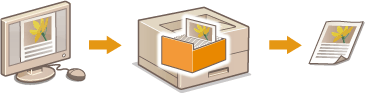
Tietokoneelta tulostetut tiedot voidaan tallentaa laitteeseen asennettuun SD-korttiin. Koska tallennetut tiedot voidaan tulostaa suoraan laitteesta, tietokonetta ei tarvitse käyttää joka kerta, kun tulostetaan. Usein tulostettava asiakirja, kuten faksin kansilehti, kannattaa tallentaa. SD-kortin asentaminen
|
|
|
Laitteeseen voidaan tallentaa enintään 1 000 asiakirjaa.
SD-kortille tallennettuja tietoja ei poisteta, vaikka virta katkaistaisiin, mutta laite on asetettu poistamaan ne automaattisesti kolme päivää myöhemmin. Jos haluat muuttaa tietojen säilytysaikaa tai estää niiden automaattisen poistamisen, muuta vastaavaa asetusta etäkäyttöliittymästä (Asiakirjojen säilytysajan muuttaminen). Tallennetut tiedot voidaan poistaa myös manuaalisesti (Asiakirjojen poistaminen manuaalisesti).
|
Asiakirjan tallentaminen laitteeseen
1
Avaa asiakirja sovelluksessa ja avaa tulostuksen valintaikkuna.
Tulostuksen valintaikkunan avaamistapa vaihtelee sovelluksen mukaan. Katso lisätietoja käyttämäsi sovelluksen käyttöohjeista.
2
Valitse tämä laite ja napsauta [Asetukset] tai [Ominaisuudet].
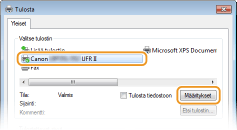
Esiin tuleva näyttö vaihtelee käyttämäsi sovelluksen mukaan.
3
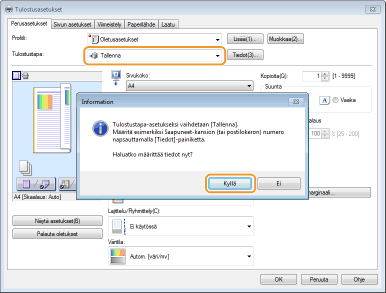
Valitse [Tallenna] kohdassa [Tulostustapa] ja napsauta [Kyllä].
4
Määritä asiakirjojen tallennusasetukset ja napsauta [OK].
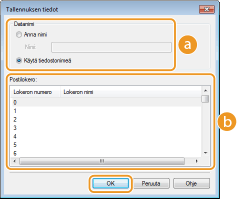
 [Datanimi]
Anna SD-kortille tallennettaville tulostustiedoille nimi.
|
[Anna nimi]
|
Aseta nimi manuaalisesti. Syötä tulostustietojen nimeksi enintään 24 merkkiä. Määritä helppo nimi, joka on helppo tunnistaa laitteen näytössä.
|
|
[Käytä tiedostonimeä]
|
Nimi annetaan automaattisesti tallennettavien tulostustietojen tiedostonimen ja käytettävän sovelluksen tietojen perusteella.
|
 [Postilokero]
Tulostustietojen tallennuspaikkaa SD-kortilla kutsutaan laatikoksi. Valitse laatikon numero asiakirjan tallennusta varten. Voit antaa laatikolle nimen sen tunnistamisen helpottamiseksi. Nimen tai PIN-koodin määrittäminen laatikolle
5
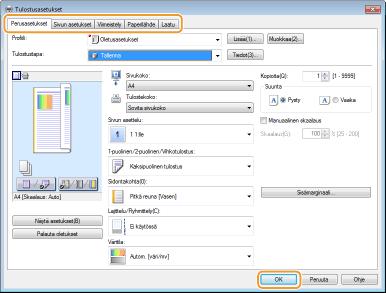
Määritä tulostusasetukset ja napsauta [OK].
Määritä kunkin näytön tulostusasetukset napsauttamalla välilehteä [Perusasetukset], [Sivun asetukset], [Viimeistely], [Paperilähde] tai [Laatu] tarpeen mukaan. Erilaiset tulostusasetukset
Tässä muutetut asetukset tallennetaan asiakirjan mukana. Kun asiakirja tulostetaan seuraavan kerran, se tulostetaan tallennetuilla asetuksilla.
6
Napsauta [Tulosta] tai [OK].
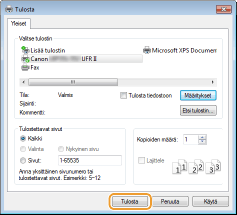
Asiakirja lähetetään laitteeseen ja tallennetaan määritettyyn laatikkoon.
Laitteeseen tallennetun asiakirjan tulostaminen
1
Paina  (
( ) -painiketta.
() -painiketta. Kun laite on offline-tilassa, se ei toimi, vaikka painettaisiin (). Aseta laite online-tilaan. Online painike
(). Aseta laite online-tilaan. Online painike2
Valitse  /
/ -painikkeilla <Tall. työn tulostus> ja paina
  -painiketta.
/-painikkeilla <Tall. työn tulostus> ja paina -painiketta.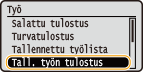
3
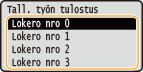
Valitse tulostettavan asiakirjan laatikon numero ja paina .
.

Jos laatikko on suojattu PIN-koodilla
Kun PIN-koodin syöttönäyttö tulee esiin, syötä PIN-koodi ja paina . Jos et ole varma PIN-koodista, ota yhteyttä laitteen pääkäyttäjään.
. Jos et ole varma PIN-koodista, ota yhteyttä laitteen pääkäyttäjään.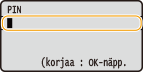
4
Valitse tulostettava asiakirja ja paina -painiketta.
-painiketta.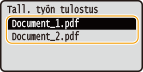
Tulostus alkaa.
Jos haluat peruuttaa tulostuksen, käytä käyttöpaneelia. Tulostuksen peruuttaminen
|
|
|
SD-kortille tallennetut asiakirjat voidaan tulostaa myös etäkäyttöliittymän [Lokero]-sivulta ([Lokero] -sivu). Avaa laatikko, johon asiakirjat on tallennettu, valitse tulostettavan asiakirjan valintaruutu ja napsauta [Tulosta].
|