Etäkäyttöliittymän käynnistäminen
Jotta voit käyttää laitetta etänä, sinun on syötettävä laitteen IP-osoite selaimeen ja käynnistettävä Etäkäyttöliittymä. Tarkista etukäteen laitteeseen asetettu IP-osoite (Verkon tilatuloste). Jos sinulla on kysyttävää, kysy verkon pääkäyttäjältä.
1
Avaa Web-selain.
2
Kirjoita osoitekenttään "http://(laitteen IP-osoite)/" ja paina näppäimistön [ENTER]-näppäintä.
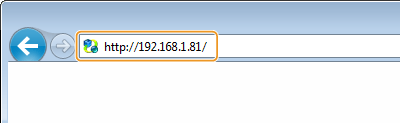
Jos haluat käyttää IPv6-osoitetta, lisää sen alkuun ja loppuun hakasulkeet (esimerkki: http://[fe80::2e9e:fcff:fe4e:dbce]/).

Jos käytetään DNS-palvelinta
Syötä <isäntänimi>.<toimialueen nimi>" laitteen IP-osoitteen sijaan (esimerkki: http://my_printer.example.com).
Jos suojausvaroitus tulee esiin
Suojausvaroitus saatetaan näyttää, kun etäkäyttöliittymän tiedonsiirto on salattu (TLS:n käyttäminen salattuun tiedonsiirtoon). Jos varmenteen asetuksissa ja TLS-asetuksissa ei ole virheitä, jatka sivuston käyttöä.
3
Kirjaudu etäkäyttöliittymään.
 Kun osastotunnusten hallinta on pois käytöstä
Valitse [Hallintatila] tai [Tavallinen käyttäjätila].
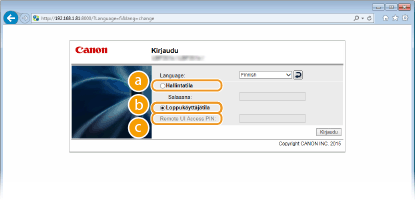
 [Hallintatila]
Voit käyttää kaikkia etäkäyttöliittymän toimintoja ja asetuksia. Syötä järjestelmänvalvojan salasana kohtaan [Salasana].
Järjestelmänvalvojan oletussalasana on 7654321. Järjestelmänvalvojan salasanan asettaminen
 [Tavallinen käyttäjätila]
Voit tarkistaa asiakirjojen tai laitteen tilan ja myös muuttaa joitakin asetuksia. Jos haluat poistaa tulostettavat asiakirjat, syötä asiakirjojen käyttäjänimi kohtaan [Käyttäjänimi]. Käyttäjänimi asetetaan automaattisesti tulostettaviin asiakirjoihin esimerkiksi tietokoneen nimen tai tietokoneen sisäänkirjautumisnimen perusteella.
Tietoja: [Käyttäjänimi]
Oletusarvoisesti kohtaa [Käyttäjänimi] ei näytetä, jotta tavalliset käyttäjät eivät voisi käyttää asiakirjoja. Jos haluat käyttää asiakirjoja yleisessä käyttäjätilassa, kirjaudu hallintatilassa ja ota käyttöön [Salli tavallisen käyttäjän työtoiminto]. Asiakirjojen käytön salliminen loppukäyttäjille
 [Etäkäyttöliittymän PIN]
Jos [Etäkäyttöliittymän PIN] tulee esiin, syötä PIN-koodi (Etäkäyttöliittymän PIN-koodin asettaminen).
Kun osastotunnusten hallinta on käytössä
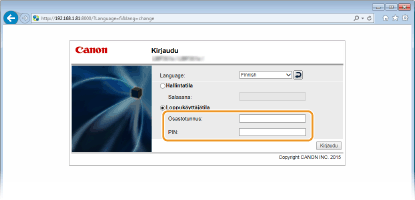
Syötä oikea tunnus kenttään [Osastotunnus] ja PIN-numero kenttään [PIN] (Osastotunnusten hallinnan asettaminen).
4
Valitse [Kirjaudu].
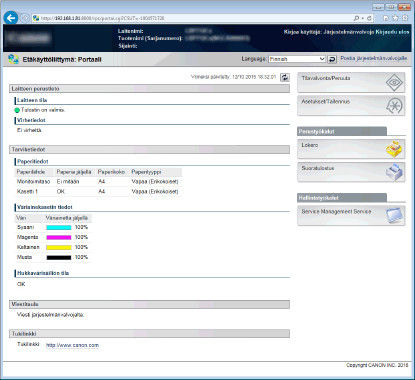
Portaalisivu (pääsivu) näytetään. Etäkäyttöliittymän näytöt